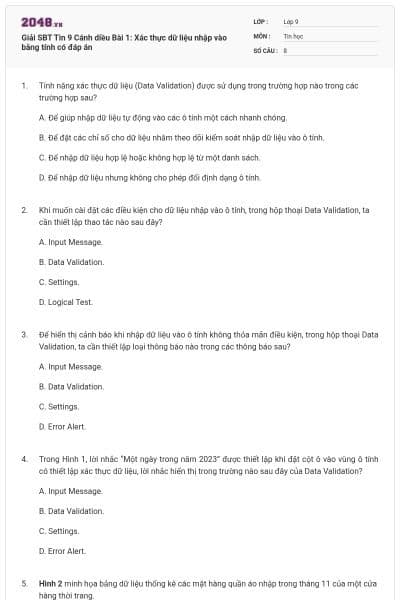
Giải SBT Tin 9 Cánh diều Bài 1: Xác thực dữ liệu nhập vào bằng tính có đáp án
8 câu hỏi
Đáp án: B. Để đặt các chỉ số cho dữ liệu nhằm theo dõi kiểm soát nhập dữ liệu vào ô tính.
Đáp án: C. Settings.
Đáp án: D. Error Alert.
Đáp án: A. Input Message.
Hình 2 minh họa bảng dữ liệu thống kê các mặt hàng quần áo nhập trong tháng 11 của một cửa hàng thời trang.
Bảng dữ liệu: THỐNG KÊ HÀNG NHẬP TRONG THÁNG 11

Để tránh việc nhập dữ liệu vào không đúng giá trị hoặc định dạng, hãy ghép mỗi dữ liệu ở Bảng 1 với một kiểu xác thực phù hợp trong danh sách Allow của hộp thoại Data Validation ở Bảng 2:
Bảng 1. Các dữ liệu
|
1) Mã hàng |
|
2) Mô tả mặt hàng |
|
3) Số lượng |
|
4) Đơn giá |
Bảng 2: Các kiểu xác thực
|
A) Whole number |
|
B) Decimal |
|
C) List |
|
D) Date |
|
E) Time |
|
G) Text length |
1.Mã hàng C) List
2.Mô tả mặt hàng (G) Text length.
3.Số lượng (A) Whole number.
4.Đơn giá (A) Whole number.
Tạo bảng tính, nhập tiêu đề bảng và các cột, định dạng như trong Hình 2.
Thiết lập để cột Mã hàng nhập từ danh sách thả xuống:
Chọn các ô trong cột "Mã hàng" (Cột B từ ô B3 đến B8).
Trên thanh công cụ, chọn Data > Data Validation (Xác thực dữ liệu).
Trong mục Allow (Cho phép), chọn List (Danh sách).
Trong mục Source (Nguồn), nhập các lựa chọn sau: Q11, V11, A11.
Nhấn OK để hoàn tất. Khi nhập dữ liệu, bạn sẽ thấy danh sách thả xuống với các tùy chọn trên.
Thiết lập để cột Mô tả mặt hàng chỉ nhập được chuỗi ký tự có độ dài không quá 25 ký tự:
Chọn các ô trong cột "Mô tả mặt hàng" (Cột C từ ô C3 đến C8).
Trên thanh công cụ, chọn Data > Data Validation.
Trong mục Allow, chọn Text Length (Độ dài văn bản).
Trong mục Data, chọn less than or equal to (ít hơn hoặc bằng).
Trong mục Maximum (Tối đa), nhập giá trị 25.
Nhấn OK để hoàn tất.
Thiết lập để cột Số lượng chỉ nhập được giá trị số nguyên trong khoảng từ 10 đến dưới 100:
Chọn các ô trong cột "Số lượng" (Cột D từ ô D3 đến D8).
Trên thanh công cụ, chọn Data > Data Validation.
Trong mục Allow, chọn Whole Number (Số nguyên).
Trong mục Data, chọn between (giữa).
Trong mục Minimum (Tối thiểu), nhập giá trị 10.
Trong mục Maximum (Tối đa), nhập giá trị 99.
Nhấn OK để hoàn tất.
Thiết lập để cột Đơn giá chỉ nhập được giá trị số nguyên trong khoảng từ 10.000 đến 1.000.000:
Chọn các ô trong cột "Đơn giá" (Cột E từ ô E3 đến E8).
Trên thanh công cụ, chọn Data > Data Validation.
Trong mục Allow, chọn Whole Number (Số nguyên).
Trong mục Data, chọn between (giữa).
Trong mục Minimum (Tối thiểu), nhập giá trị 10000.
Trong mục Maximum (Tối đa), nhập giá trị 1000000.
Nhấn OK để hoàn tất.
Thiết lập các lời nhắc, thông báo khi nhập dữ liệu:
Khi thiết lập Data Validation, bạn có thể thêm lời nhắc (Input Message) và thông báo lỗi (Error Alert) cho từng cột:
Input Message: Nhập lời nhắc khi nhập dữ liệu vào ô.
Error Alert: Nhập thông báo lỗi hiển thị khi người dùng nhập sai dữ liệu theo điều kiện đã thiết lập.
Nhập dữ liệu cho 6 mặt hàng như trong Hình 2:
Sau khi hoàn thành các bước trên, bạn có thể nhập dữ liệu cho các mặt hàng như trong Hình 2 đã cung cấp.
(Thực hành) Hãy thực hiện lần lượt các yêu cầu sau để thiết lập xác thực và nhập dữ liệu cho bảng tính không như Hình 3:
1.Tạo một bảng tính, nhập tiêu đề bảng và các cột, định dạng như trong Hình 3.
2.Nhập số thứ tự tăng dần cho cột STT.
3.Thiết lập cột Môn Chuyên nhận dữ liệu từ danh sách các lựa chọn: Toán, Vật lý, Hóa học, Sinh học, Tin học, Địa lí.
4.Thiết lập cột Họ và tên chỉ nhập chuỗi ký tự có độ dài không quá 30 ký tự.
5.Thiết lập để cột Ngày sinh chỉ nhận ngày trong khoảng từ năm 2008 (01/01/2008 đến 31/12/2008).
6.Thiết lập để các cột Toán, Ngữ văn, Chuyên chỉ nhập được giá trị số từ phạm vi từ 0 đến 10.
7.Thiết lập thêm các lời nhắc, thông báo khi nhập dữ liệu tương ứng với từng cột.
8.Thực hiện nhập dữ liệu cho 8 học sinh như trong Hình 3.
Bảng điểm tuyển sinh vào hệ chuyên khối tự nhiên

Tạo bảng tính, nhập tiêu đề bảng và các cột, định dạng như trong Hình 3:
Nhập số thứ tự tăng dần cho cột STT:
Ở cột "STT", bắt đầu từ ô dưới tiêu đề (ô B3), nhập số thứ tự từ 1 đến 8 tương ứng với các hàng dữ liệu.
Thiết lập cột Môn chuyên nhận dữ liệu từ danh sách các lựa chọn:
Chọn các ô trong cột "Môn chuyên" (Cột B từ ô B3 đến B10).
Trên thanh công cụ, chọn Data > Data Validation (Xác thực dữ liệu).
Trong mục Allow (Cho phép), chọn List (Danh sách).
Trong mục Source (Nguồn), nhập các lựa chọn sau: Toán, Vật lý, Hóa học, Sinh học,
Tin học, Địa lí.
Nhấn OK để hoàn tất.
Thiết lập cột Họ và tên chỉ nhập chuỗi ký tự có độ dài không quá 30 ký tự:
Chọn các ô trong cột "Họ và tên" (Cột C từ ô C3 đến C10).
Trên thanh công cụ, chọn Data > Data Validation.
Trong mục Allow, chọn Text Length (Độ dài văn bản).
Trong mục Data, chọn less than or equal to (ít hơn hoặc bằng).
Trong mục Maximum (Tối đa), nhập giá trị 30.
Nhấn OK để hoàn tất.
Thiết lập cột Ngày sinh chỉ nhận ngày trong khoảng từ năm 2008:
Chọn các ô trong cột "Ngày sinh" (Cột D từ ô D3 đến D10).
Trên thanh công cụ, chọn Data > Data Validation.
Trong mục Allow, chọn Date (Ngày).
Trong mục Data, chọn between (giữa).
Trong mục Start date (Ngày bắt đầu), nhập 01/01/2008.
Trong mục End date (Ngày kết thúc), nhập 31/12/2008.
Nhấn OK để hoàn tất.
Thiết lập để các cột Toán, Ngữ văn, Chuyên chỉ nhập được giá trị số từ phạm vi từ 0 đến 10:
Chọn các ô trong cột "Toán", "Ngữ văn", và "Chuyên" (Cột E, F, G từ ô E3 đến G10).
Trên thanh công cụ, chọn Data > Data Validation.
Trong mục Allow, chọn Decimal (Số thập phân).
Trong mục Data, chọn between (giữa).
Trong mục Minimum (Tối thiểu), nhập giá trị 0.
Trong mục Maximum (Tối đa), nhập giá trị 10.
Nhấn OK để hoàn tất.
Thiết lập thêm các lời nhắc, thông báo khi nhập dữ liệu:
Khi thiết lập Data Validation, bạn có thể thêm lời nhắc (Input Message) và thông báo lỗi (Error Alert) cho từng cột:
Input Message: Nhập lời nhắc khi nhập dữ liệu vào ô.
Error Alert: Nhập thông báo lỗi hiển thị khi người dùng nhập sai dữ liệu theo điều kiện đã thiết lập.
Nhập dữ liệu cho 8 học sinh như trong Hình 3:
Sau khi hoàn thành các bước trên, bạn có thể nhập dữ liệu cho các học sinh như trong Hình 3 đã cung cấp.
(Thực hành)
1.Hãy thực hiện lần lượt các yêu cầu sau để thiết lập xác thực và nhập dữ liệu cho bảng thống kê đánh giá cuối năm khối 9 như Hình 4:
2.Tạo một bảng tính, nhập tiêu đề bảng và các cột, định dạng như trong Hình 4.
3.Nhập tên lớp theo thứ tự tăng dần cho cột Lớp.
4.Thiết lập để cột Sĩ số chỉ nhập được giá trị số nguyên trong khoảng từ 30 đến 50.
5.Thiết lập để các ô trong khối ô C4 chỉ nhập được giá trị số nguyên trong khoảng từ 0 đến 50.
6.Thực hiện nhập dữ liệu cho các lớp như trong Hình 4.

Tạo bảng tính, nhập tiêu đề bảng và các cột, định dạng như trong Hình 4.
Thiết lập xác thực dữ liệu:
Thiết lập cột "Sĩ số" (Cột B):
- Chọn cột "Sĩ số".
- Trên thanh công cụ, chọn Data > Data Validation (Xác thực dữ liệu).
- Trong mục Allow (Cho phép), chọn Whole Number (Số nguyên).
- Trong mục Data (Dữ liệu), chọn between (giữa).
- Ở mục Minimum (Tối thiểu), nhập giá trị 30 và ở mục Maximum (Tối đa), nhập giá trị 50.
Nhấn OK để hoàn tất.
Thiết lập các ô trong khối ô C4 (Cột C đến C12):
- Chọn các ô từ C4 đến C12.
- Trên thanh công cụ, chọn Data > Data Validation (Xác thực dữ liệu).
- Trong mục Allow (Cho phép), chọn Whole Number (Số nguyên).
- Trong mục Data (Dữ liệu), chọn between (giữa).
- Ở mục Minimum (Tối thiểu), nhập giá trị 0 và ở mục Maximum (Tối đa), nhập giá trị 50.
- Nhấn OK để hoàn tất.
Nhập dữ liệu cho các lớp như trong Hình 4:
Sau khi đã thiết lập xác thực dữ liệu, nhập dữ liệu vào các ô trong bảng như trong Hình 4 từ hình ảnh đã cung cấp.
Bạn có thích hoạt động này không?
Hãy lưu hoặc chia sẻ nội dung này đến mọi người.
Gợi ý cho bạn

Ý tưởng của bạn, bài học của bạn
Tự thiết kế đề thi, bài giảng hoặc flashcard theo cách riêng.