12 câu hỏi
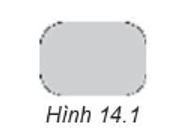
Công cụ nào là phù hợp nhất để tạo ra Hình 14.1?
A. Hình đa giác, hình sao.
B. Hình vuông, hình chữ nhật.
C. Công cụ bút vẽ.
Đáp án đúng là: B
Hình vuông, hình chữ nhật là công cụ phù hợp nhất để tạo ra Hình 14.1.
Nếu muốn tạo ra một đường cong gồm nhiều đoạn, công cụ nào là phù hợp nhất là công cụ bút vẽ.
Trong Inkscape, tên của một đối tượng đường có điểm đầu trùng với điểm cuối được gọi là đường cong kín.
Đáp án đúng là: D
Trong khi thao tác với đối tượng đường, ta tạo ra một kết quả không mong đợi. Để huỷ lệnh vừa thực hiện, ta có thể dùng 1 trong 2 cách sau:
- Cách 1: Nhấn tổ hợp phím Ctrl + Z.
- Cách 2: Chọn lệnh Undo trong dải lệnh Edit.
Đáp án đúng là: D
Để bỏ điểm vẽ không phù hợp khi vẽ đường cong bằng công cụ bút vẽ ta có thể theo các cách sau:
- Cách 1: Nhấn tổ hợp phím Ctrl + Z.
- Cách 2: Nhấn phím Delete.
- Cách 3: Nhấn phím Backspace.
Đáp án đúng là: C
Cả hai đối tượng văn bản và hình khối đều có thể chuyển sang đối tượng đường.
Đáp án đúng là: C
Tổ hợp phím Ctrl + Shift + C để chuyển một đối tượng được chọn sang đối tượng đường.

Học thông minh hơn mỗi ngày
Xem toàn bộ 12 câu hỏi và nhiều hơn nữa với tài khoản miễn phí
Đáp án đúng là: E
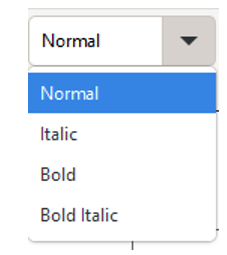
Kiểu chữ có sẵn trong Inkscape là Bold, Bold Italic và Italic.
Đáp án đúng là: C
Chọn cả 4 đối tượng, rồi chọn lệnh Distribute trong bảng Align and Distribute thì 4 đối tượng này sẽ cách đều nhau.
Đáp án đúng là: C
Ctrl + Shift + A là phím tắt để hiển thị bảng điều khiển Align and Distribute trong Inkscape.

Thực hành: Vẽ các nét như Hình 14.2 bằng công cụ bút vẽ:
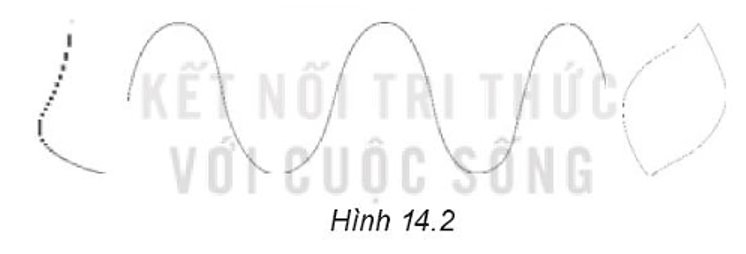
Hướng dẫn: (Bài tập này để luyện khả năng vẽ trực tiếp bằng công cụ Pen.)
- Để vẽ điểm neo trơn em cần kéo thả chuột.
- Điểm được nháy là điểm nằm trên đường cong kết quả sau khi vẽ.
- Việc kéo thả chuột xác định hình dạng của đoạn cong gần nhất, khi chưa thả chuột, hình dạng của đoạn này thay đổi theo sự điều khiển của chuột.
- Khi thả chuột, đoạn cong giữa hai điểm cuối cùng đã được cố định. Nếu muốn sửa, em nhấn phím Delete để xoá nhanh điểm mới nhất. Nếu không cần sửa, em tiếp tục với các đoạn cong tiếp theo.
- Không nhất thiết phải vẽ hoàn thiện một đường cong vì đường cong có thể sửa lại sau khi vẽ.
Thực hành: Phân tích các thành phần và vẽ hình một chiếc áo phông đơn giản như Hình 14.3.
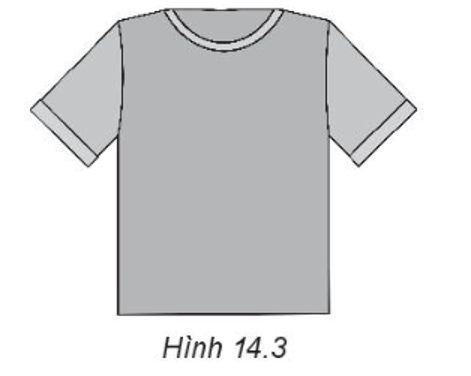
Hướng dẫn:
Các thành phần cần có: thân áo, tay áo, cổ áo. Sau đó tô màu cho các thành phần. Trong đó, phần tay áo được vẽ bằng các hình chữ nhật, quay đi những góc phù hợp; cổ áo được vẽ bằng công cụ hình tròn, elip và màu sắc áo được chọn đơn giản.
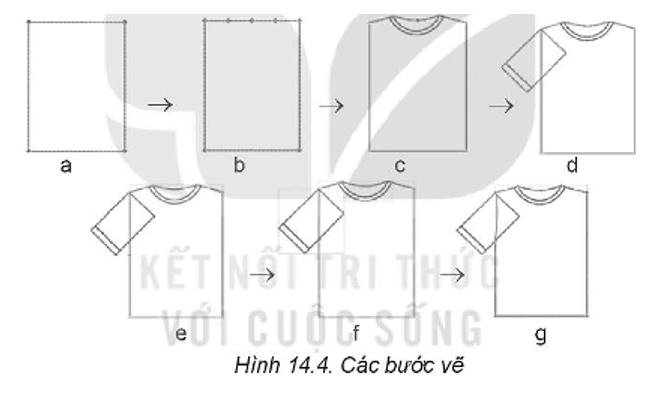
Các bước vẽ như sau:
Bước 1. Vẽ hình chữ nhật, nhấn tổ hợp phím Ctrl + Shift + C để chuyển sang đối tượng đường (Hình 14.4a).
Bước 2. Chọn công cụ tinh chỉnh, nháy chuột vào cạnh phía trên của hình; chọn biểu tượng thêm điểm neo  (nháy 2 lần, thêm 3 điểm) (Hình 14.4b).
Bước 3. Nháy chuột vào hai điểm neo bên ngoài, giữ và kéo lên trên, chuyển điểm neo ở giữa thành neo trơn bằng cách nháy chuột vào điểm neo giữa rồi nháy vào biểu tượng neo trơn  (có thể thêm phần cổ áo vào để chỉnh vị trí điểm neo giữa cho phù hợp) (Hình 14.4c).
Bước 4. Ghép phần cánh tay áo vào để xác định vị trí giao của cánh tay với thân áo (Hình 14.4d).
Bước 5. Chọn công cụ tinh chỉnh, nháy chuột vào cạnh bên của phần thân áo, chọn biểu tượng thêm điểm neo (nháy 1 lần, thêm 1 điểm) (Hình 14.4e).
Bước 6. Kéo điểm neo vào vị trí giao cánh tay và thân áo (Hình 14.4f).
Bạn có thích hoạt động này không?
Ý kiến của bạn sẽ giúp chúng tôi đề xuất nội dung phù hợp hơn.

![[Năm 2022] Đề thi thử môn Vật lí THPT Quốc gia có lời giải - Đề số 21](/_next/image?url=https%3A%2F%2Fvideo.vietjack.com%2Fupload%2Fimages%2Fvj-image%2Fimage-3izficdefgfoel0s9j8s-1786772791.jpg&w=3840&q=75)
![[Năm 2022] Đề thi thử môn Vật lí THPT Quốc gia có lời giải - Đề số 20](/_next/image?url=https%3A%2F%2Fvideo.vietjack.com%2Fupload%2Fimages%2Fvj-image%2Fimage-emy0gtcksawvorajezvv-1786772460.jpg&w=3840&q=75)