15 câu hỏi
Đáp án đúng là: A
Khẳng định trên là đúng.
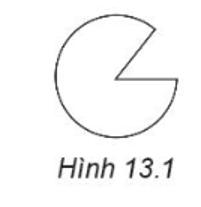
Công cụ nào sau đây được dùng để tạo ra Hình 13.1?
A. Hình đa giác, hình sao.
B. Hình vuông, hình chữ nhật.
C. Hình tròn, hình elip.
Đáp án đúng là: C
Hình tròn, hình elip sẽ tạo ra hình 13.1.
Sau khi vẽ hình trong Câu 13.2, em chọn công cụ hình chữ nhật  để vẽ thêm một hình chữ nhật. Hỏi hình chữ nhật vẽ được có màu sắc như thế nào?
A. Không màu.
B. Trắng viền đen.
C. Giống màu hình chữ nhật được vẽ sau cùng.
Đáp án đúng là: B
Hình chữ nhật vẽ được có màu sắc trắng viền đen.
Hình chữ nhật vẽ bằng công cụ hình đa giác, hình sao ( ), có 4 đỉnh có thể điều chỉnh giống như hình chữ nhật vẽ bằng công cụ hình chữ nhật (
 ).
).
A. Đúng.
B. Sai.
Đáp án đúng là: B
Hình chữ nhật không được vẽ bằng công cụ hình đa giác, hình sao.
Đáp án đúng là: B
Khi tô màu cho một đối tượng nằm trên (ví dụ quả bóng bay), để thấy được màu của đối tượng nằm dưới, ta phải đặt giá trị Alpha bằng 50.
Đáp án đúng là: C
Khi tô màu cho một đối tượng, nếu muốn đối tượng đó che phủ hoàn toàn các đối tượng nằm dưới, ta phải đặt giá trị Opacity và Alpha bằng 100.
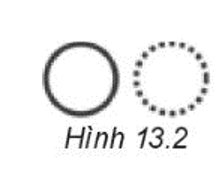
Để định dạng cho đường tròn từ nét liền sang nét đứt như Hình 13.2 cần điều chỉnh trong bảng chọn nào?
A. Fill.
B. Stroke paint.
C. Stroke style.
Đáp án đúng là: C
Để định dạng cho đường tròn từ nét liền sang nét đứt như Hình 13.2 cần điều chỉnh trong bảng chọn Stroke style.

Học thông minh hơn mỗi ngày
Xem toàn bộ 15 câu hỏi và nhiều hơn nữa với tài khoản miễn phí
Đáp án đúng là: B
Khẳng định trên là sai.
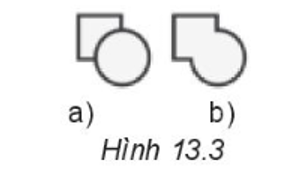
Chức năng nào trong bảng chọn Path dùng để chuyển Hình 13.3a thành Hình 13.3b?
A. Union.
B. Difference.
C. Intersection.
D. Exclusion.
Đáp án đúng là: A
Chức năng Union trong bảng chọn Path dùng để chuyển Hình 13.3a thành Hình 13.3b.
Chức năng nào trong bảng chọn Path dùng để chuyển Hình -13.4a thành Hình 13.4b?
A. Union.
B. Difference.
C. Intersection.
D. Exclusion.
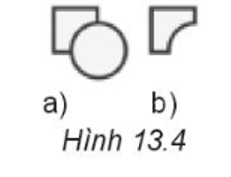
Đáp án đúng là: B
Chức năng Difference trong bảng chọn Path dùng để chuyển Hình 13.4a thành Hình 13.4b.
Cách vẽ một ngôi sao 8 cánh nhọn:
Bước 1. Chọn vào biểu tượng  trên hộp công cụ.
Bước 2. Chọn biểu tượng hình sao trên thanh điều khiển thuộc tính.
Bước 3. Vẽ hình, đặt giá trị Corner là 8, giá trị Rounded là 0.
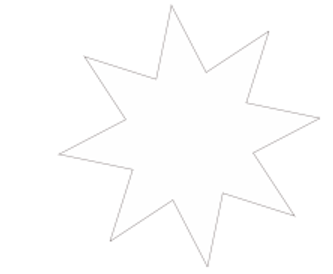
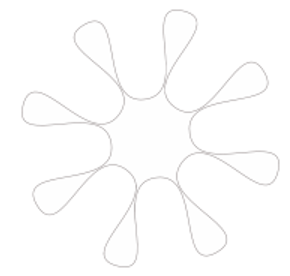
Để vẽ nhanh một bông hoa 8 cánh đơn giản em thực hiện tương tự các bước như Câu 13.11, đặt giá trị Rounded là giá trị lớn hơn 0 (Ví dụ: Spoke ratio 0.3 và Rounded 0.5).
Thực hành: Em hãy điều chỉnh tô màu chuyển sắc với hai màu cho trước cho Hình 13.5b từ hai màu ở Hình 13.5a và 13.5c.
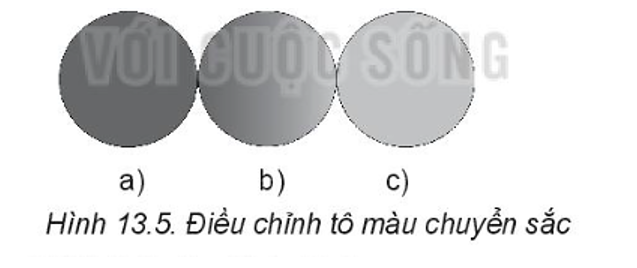
Hướng dẫn:
Bước 1. Vẽ 3 hình tròn bằng nhau, tô Hình 13.5a và Hình 13.5c bằng hai màu khác nhau.
Bước 2. Chọn chế độ Gradient trong nhóm lệnh Fill khi tô màu cho Hình 13.5b.
Bước 3. Nháy chuột vào biểu tượng điều chỉnh màu ( ,
,  , các thông số của màu sẽ hiện ra.
Chọn lần lượt vào điểm đầu mút của đường điều khiển rồi chọn vào màu mà mình muốn tô (có thể dùng công cụ sao chép màu  để chọn màu của các hình tròn hai bên hoặc chọn màu trên bảng màu). Nháy chuột vào điểm điều khiển và kéo sang vị trí khác cũng làm thay đổi thiết lập màu của đối tượng được tô.
Thực hành: Vẽ hình lá như Hình 13.6.
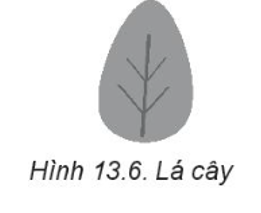
Bước 1. Vẽ hình tam giác, đặt giá trị Rounded là giá trị lớn hơn 0.
Bước 2. Nháy chuột vào hình, chọn vào mũi tên và kéo chuột để co dãn hình thành hình dạng phù hợp.
Thực hành: Vẽ hình đầu cáo như Hình 13.7.
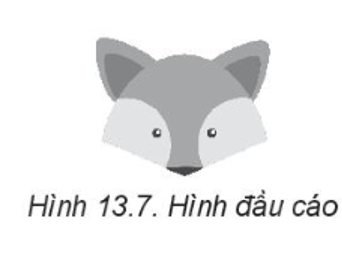
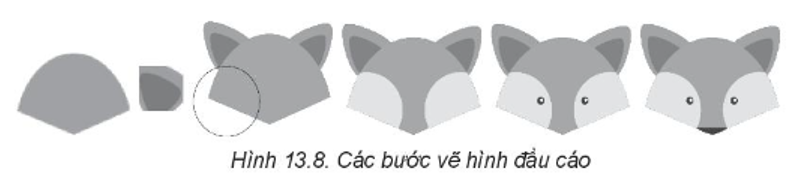
Hướng dẫn:
Bước 1. Vẽ hình khung đầu.
Bước 2. Vẽ một tai bằng hai hình tam giác (cách vẽ giống Câu 13.14) rồi Duplicate để tạo thành hai tai hai bên.
Bước 3. Vẽ má bằng phép giao của một hình elip với phần khung đầu, tô màu phù hợp và Duplicate để tạo thành hai má hai bên.
Bước 4. Vẽ mắt bằng hai hình tròn đen và trắng.
Bước 5. Vẽ mũi bằng hình tam giác.
Bạn có thích hoạt động này không?
Ý kiến của bạn sẽ giúp chúng tôi đề xuất nội dung phù hợp hơn.

![[Năm 2022] Đề thi thử môn Vật lí THPT Quốc gia có lời giải - Đề số 21](/_next/image?url=https%3A%2F%2Fvideo.vietjack.com%2Fupload%2Fimages%2Fvj-image%2Fimage-3izficdefgfoel0s9j8s-1786772791.jpg&w=3840&q=75)
![[Năm 2022] Đề thi thử môn Vật lí THPT Quốc gia có lời giải - Đề số 20](/_next/image?url=https%3A%2F%2Fvideo.vietjack.com%2Fupload%2Fimages%2Fvj-image%2Fimage-emy0gtcksawvorajezvv-1786772460.jpg&w=3840&q=75)