8 câu hỏi
Chèn hộp văn bản.
Thêm hình ảnh vào trang web.
Chèn các liên kết mạng xã hội.
Cắt hình ảnh.
Đáp án đúng là: A. Chèn hộp văn bản.
Vì Công cụ Text box trong Google Sites có chức năng Chèn hộp văn bản.
Upload.
Drive.
Insert link.
Replace image.
Đáp án đúng là: A. Upload.
Vì Khi muốn chèn hình ảnh từ máy tính vào trang web trên Google Sites. Em sử dụng tuỳ chọn Upload trong công cụ Images.
Text box.
Images.
Social links.
Embed.
Đáp án đúng là: C. Social links.
Vì Để thêm liên kết mạng xã hội vào trang web, công cụ Social links được sử dụng trong Google Sites.
In đậm.
In nghiêng.
Gạch ngang chữ.
Cài đặt mật khẩu cho văn bản.
Đáp án đúng là: D. Cài đặt mật khẩu cho văn bản.
Vì Trong các tuỳ chọn định dạng văn bản của công cụ Text box, tuỳ chọn Cài đặt mật khẩu cho văn bản không được liệt kê trong tài liệu.
Section colors.
Add custom color.
Insert link.
Crop image.
Đáp án đúng là: A. Section colors.
Vì Khi muốn thay đổi màu sắc của một mục (section) trong Google Sites, em cần tìm đến tuỳ chọn Section colors.
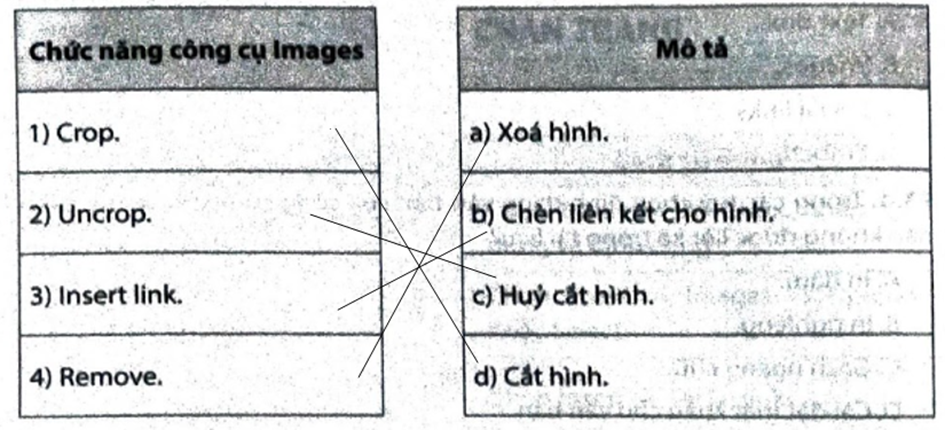
1-e, 2-a,3-b,4-c, 5-d.
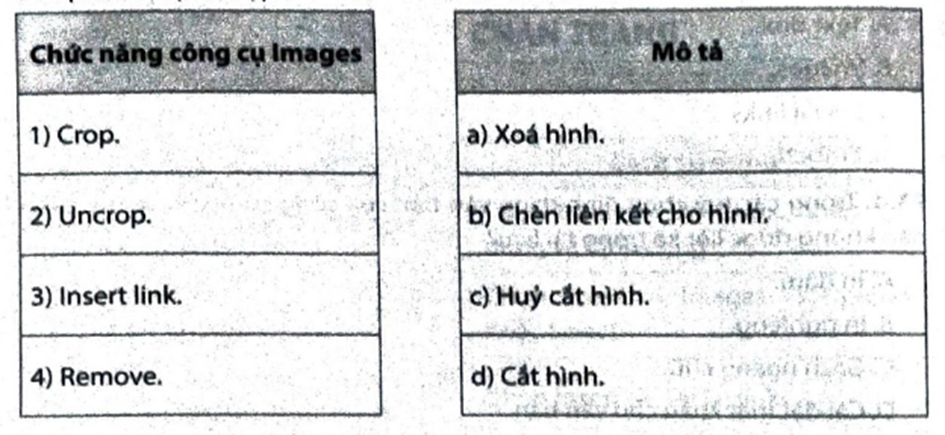
Ghép mỗi chức năng công cụ Images ở cột bên trái với một mô tả ở cột

Học thông minh hơn mỗi ngày
Xem toàn bộ 8 câu hỏi và nhiều hơn nữa với tài khoản miễn phí
Bước 1. Thêm khối chân trang.
Thêm khối mẫu Footer có dạng tương tự vào trang web.
Bước 2. Chỉnh sửa nội dung phần chân trang.
– Chỉnh sửa nội dung văn bản, tạo liên kết cho các nội dung cần thiết.
– Mở bảng thông số thiết lập và điều chỉnh các thông số như hình bên:
+ Điều chỉnh độ lớn khoảng trống phần trên (Top) và dưới (Bottom) của chân trang. + Nhập địa chỉ muốn thiết lập bản đồ trong phần Map sau đó chọn Update.
+ Điều chỉnh số lượng biểu tượng liên kết mạng xã hội (Icons).
+ Điều chỉnh màu nền/ảnh (Background Color/Image) phù hợp.
Bạn có thích hoạt động này không?
Ý kiến của bạn sẽ giúp chúng tôi đề xuất nội dung phù hợp hơn.

![[Năm 2022] Đề thi thử môn Vật lí THPT Quốc gia có lời giải - Đề số 21](/_next/image?url=https%3A%2F%2Fvideo.vietjack.com%2Fupload%2Fimages%2Fvj-image%2Fimage-3izficdefgfoel0s9j8s-1786772791.jpg&w=3840&q=75)
![[Năm 2022] Đề thi thử môn Vật lí THPT Quốc gia có lời giải - Đề số 20](/_next/image?url=https%3A%2F%2Fvideo.vietjack.com%2Fupload%2Fimages%2Fvj-image%2Fimage-emy0gtcksawvorajezvv-1786772460.jpg&w=3840&q=75)