15 câu trắc nghiệm Tin học 9 Cánh diều Bài 7 có đáp án
15 câu hỏi
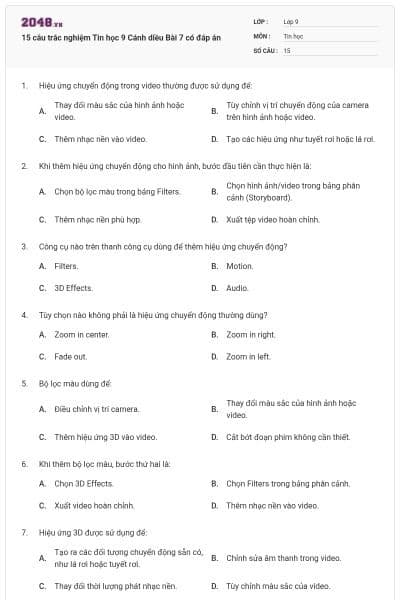
Hiệu ứng chuyển động trong video thường được sử dụng để:
Thay đổi màu sắc của hình ảnh hoặc video.
Tùy chỉnh vị trí chuyển động của camera trên hình ảnh hoặc video.
Thêm nhạc nền vào video.
Tạo các hiệu ứng như tuyết rơi hoặc lá rơi.
Đáp án:B
Giải thích:Hiệu ứng chuyển động tạo sự tùy chỉnh vị trí của camera trên hình ảnh/video, giúp video trở nên sống động hơn.
Khi thêm hiệu ứng chuyển động cho hình ảnh, bước đầu tiên cần thực hiện là:
Chọn bộ lọc màu trong bảng Filters.
Chọn hình ảnh/video trong bảng phân cảnh (Storyboard).
Thêm nhạc nền phù hợp.
Xuất tệp video hoàn chỉnh.
Đáp án:B
Giải thích:Bước đầu tiên để thêm hiệu ứng chuyển động là chọn đối tượng (hình ảnh/video) trong bảng phân cảnh.
Công cụ nào trên thanh công cụ dùng để thêm hiệu ứng chuyển động?
Filters.
Motion.
3D Effects.
Audio.
Đáp án:B
Giải thích:Công cụ "Motion" được sử dụng để thêm hiệu ứng chuyển động cho hình ảnh/video.
Tùy chọn nào không phải là hiệu ứng chuyển động thường dùng?
Zoom in center.
Zoom in right.
Fade out.
Zoom in left.
Đáp án:C
Giải thích:"Fade out" là hiệu ứng làm mờ, không phải là hiệu ứng chuyển động.
Bộ lọc màu dùng để:
Điều chỉnh vị trí camera.
Thay đổi màu sắc của hình ảnh hoặc video.
Thêm hiệu ứng 3D vào video.
Cắt bớt đoạn phim không cần thiết.
Đáp án:B
Giải thích:Bộ lọc màu cho phép thay đổi màu sắc của hình ảnh/video, giúp tạo ấn tượng thị giác.
Khi thêm bộ lọc màu, bước thứ hai là:
Chọn 3D Effects.
Chọn Filters trong bảng phân cảnh.
Xuất video hoàn chỉnh.
Thêm nhạc nền vào video.
Đáp án:B
Giải thích:Bước thứ hai là chọn Filters để mở bảng bộ lọc và thêm hiệu ứng màu sắc.
Hiệu ứng 3D được sử dụng để:
Tạo ra các đối tượng chuyển động sẵn có, như lá rơi hoặc tuyết rơi.
Chỉnh sửa âm thanh trong video.
Thay đổi thời lượng phát nhạc nền.
Tùy chỉnh màu sắc của video.
Đáp án:A
Giải thích:Hiệu ứng 3D thêm các đối tượng chuyển động, như tuyết rơi hoặc lá rơi, để làm nổi bật video.
Để thêm hiệu ứng 3D, người dùng cần nhấn chọn:
Edit Filters.
Edit Motion.
Edit 3D Effects.
Edit Audio.
Đáp án:C
Giải thích:"Edit 3D Effects" là tùy chọn cần thiết để thêm hiệu ứng 3D cho hình ảnh/video.
Thao tác cuối cùng để hoàn thành việc thêm hiệu ứng cho hình ảnh/video là:
Chọn Play để xem trước.
Chọn Done.
Thêm nhạc nền.
Xuất video hoàn chỉnh.
Đáp án:B
Giải thích:Sau khi chọn hiệu ứng, nhấn "Done" để hoàn tất việc áp dụng hiệu ứng cho đối tượng.
Hiệu ứng 3D không bao gồm:
Lá rơi mùa thu.
Tuyết rơi.
Sấm sét.
Thay đổi độ sáng của hình ảnh.
Đáp án:D
Giải thích:Thay đổi độ sáng thuộc về bộ lọc màu, không phải là hiệu ứng 3D.
Để xem trước hiệu ứng 3D, người dùng cần nhấn chọn:
Play trong cửa sổ xem trước.
Done trong bảng điều khiển.
Motion trên thanh công cụ.
Filters trong bảng phân cảnh.
Đáp án:A
Giải thích:Nhấn "Play" trong cửa sổ xem trước để kiểm tra hiệu ứng trước khi áp dụng.
Khi áp dụng bộ lọc màu, người dùng có thể thấy kết quả:
Sau khi xuất video.
Trong cửa sổ xem trước.
Khi thêm nhạc nền.
Khi chỉnh sửa hiệu ứng chuyển động.
Đáp án:B
Giải thích:Kết quả của bộ lọc màu có thể xem ngay trong cửa sổ xem trước trước khi áp dụng.
Tác dụng của việc thêm nhạc nền vào video là:
Tạo hiệu ứng chuyển động.
Làm video thêm sống động và thú vị.
Hiệu chỉnh màu sắc cho hình ảnh/video.
Thêm hiệu ứng 3D.
Để thay đổi màu sắc cho một số hình ảnh trong video, người dùng cần sử dụng:
Motion.
Filters.
3D Effects.
Audio.
Đáp án:B
Giải thích:"Filters" là công cụ để thay đổi màu sắc cho hình ảnh/video.
Trong các hiệu ứng dưới đây, hiệu ứng nào thuộc nhóm 3D?
Zoom in center.
Sấm sét.
Bộ lọc đen trắng.
Phóng to bên phải
Đáp án:B
Giải thích:"Sấm sét" là hiệu ứng chuyển động 3D thường được sử dụng để làm nổi bật nội dung video.