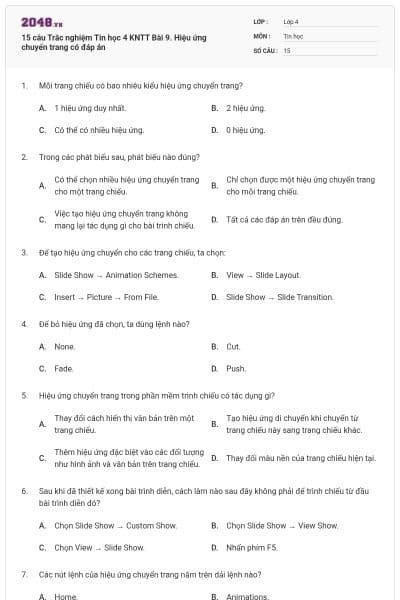
15 câu Trắc nghiệm Tin học 4 KNTT Bài 9. Hiệu ứng chuyển trang có đáp án
15 câu hỏi
Mỗi trang chiếu có bao nhiêu kiểu hiệu ứng chuyển trang?
1 hiệu ứng duy nhất.
2 hiệu ứng.
Có thể có nhiều hiệu ứng.
0 hiệu ứng.
Đáp án đúng là A.Mỗi trang chiếu có thể có chọn 1 trong nhiều kiểu hiệu ứng chuyển trang khác nhau, tùy vào sự lựa chọn của người thiết kế.
Trong các phát biểu sau, phát biểu nào đúng?
Có thể chọn nhiều hiệu ứng chuyển trang cho một trang chiếu.
Chỉ chọn được một hiệu ứng chuyển trang cho mỗi trang chiếu.
Việc tạo hiệu ứng chuyển trang không mang lại tác dụng gì cho bài trình chiếu.
Tất cả các đáp án trên đều đúng.
Đáp án đúng là B.Chỉ chọn một hiệu ứng chuyển trang duy nhất cho mỗi trang chiếu, nhưng có thể sử dụng nhiều hiệu ứng chuyển trang khác nhau cho các trang chiếu khác nhau trong một bài trình chiếu.
Để tạo hiệu ứng chuyển cho các trang chiếu, ta chọn:
Slide Show → Animation Schemes.
View → Slide Layout.
Insert → Picture → From File.
Slide Show → Slide Transition.
Đáp án đúng là D.Để tạo hiệu ứng chuyển cho các trang chiếu, ta chọn Slide Show → Slide Transition.
Để bỏ hiệu ứng đã chọn, ta dùng lệnh nào?
None.
Cut.
Fade.
Push.
Đáp án đúng là A.Lệnh None giúp bỏ hiệu ứng chuyển trang đã chọn và đưa trang chiếu về trạng thái mặc định.
Hiệu ứng chuyển trang trong phần mềm trình chiếu có tác dụng gì?
Thay đổi cách hiển thị văn bản trên một trang chiếu.
Tạo hiệu ứng di chuyển khi chuyển từ trang chiếu này sang trang chiếu khác.
Thêm hiệu ứng đặc biệt vào các đối tượng như hình ảnh và văn bản trên trang chiếu.
Thay đổi màu nền của trang chiếu hiện tại.
Đáp án đúng: B.
Hiệu ứng chuyển trang giúp tạo hiệu ứng mượt mà khi chuyển từ trang chiếu này sang trang chiếu khác, giúp bài thuyết trình trở nên sinh động hơn.
Sau khi đã thiết kế xong bài trình diễn, cách làm nào sau đây không phải để trình chiếu từ đầu bài trình diễn đó?
Chọn Slide Show → Custom Show.
Chọn Slide Show → View Show.
Chọn View → Slide Show.
Nhấn phím F5.
Đáp án đúng là A.Custom Show là một tính năng cho phép trình chiếu một phần bài trình chiếu, thường từ vị trí Slide mà người dùng nhấp chuột vào, không phải cách để bắt đầu trình chiếu từ đầu. Để bắt đầu trình chiếu, em có thể chọn View → Slide Show, Slide Show → View Show, hoặc nhấn F5.
Các nút lệnh của hiệu ứng chuyển trang nằm trên dải lệnh nào?
Home.
Animations.
Transitions.
Design.
Đáp án đúng là C.Các nút lệnh để thiết lập hiệu ứng chuyển trang nằm trong nhóm Transitions trên dải lệnh Transitions. Em có thể chọn hiệu ứng chuyển trang cho các slide trong bài trình chiếu của mình ở đây.

Học thông minh hơn mỗi ngày
Xem toàn bộ 15 câu hỏi và nhiều hơn nữa với tài khoản miễn phí
Khi đang trình chiếu (Slide Show) một bài trình diễn, muốn chuyển sang màn hình của một chương trình ứng dụng khác (đã mở trước) để minh họa mà không kết thúc việc trình chiếu, ta phải
Nhấn tổ hợp phím Ctrl + Tab.
Nhấn tổ hợp phím Shift + Tab.
Nhấn tổ hợp phím Alt + Tab.
Nhấn tổ hợp phím Esc + Tab.
Tổ hợp phím Alt + Tab giúp chuyển giữa các ứng dụng đang mở mà không kết thúc trình chiếu. Đây là cách nhanh chóng để minh họa với một ứng dụng khác trong khi vẫn giữ bài trình chiếu mở.
Trong nhóm Timing để thiết lập hiệu ứng cho tất cả các trang chiếu trong bài trình chiếu ta nháy chọn lệnh:
Apply To All.
Change.
After.
Transition speed.
Đáp án đúng là A.Lệnh Apply To All trong nhóm Timing giúp áp dụng hiệu ứng chuyển trang đã chọn cho tất cả các trang chiếu trong bài trình chiếu.
Đâu là các bước cần thực hiện để tạo hiệu ứng chuyển trang?
Chọn một trang chiếu muốn tạo hiệu ứng.
Chọn một hiệu ứng chuyển trang trên nhóm lệnh Transition to This Slide của dải lệnh Transitions.
Cả A và B đúng.
Cả A và B sai.
Đáp án đúng là C.Để tạo hiệu ứng chuyển trang, em cần chọn một trang chiếu và sau đó chọn một hiệu ứng chuyển trang từ nhóm lệnh Transition to This Slide trên dải lệnh Transitions.
Phát biểu nào sau đây là sai?
Mỗi trang chiếu có thể có nhiều kiểu hiệu ứng chuyển trang.
Trong một bài trình chiếu có thể có nhiều hiệu ứng chuyển trang khác nhau.
Hiệu ứng chuyển trang giúp cho bài thuyết trình sinh động và hấp dẫn hơn.
B và C đúng.
Đáp án đúng là A.Mỗi trang chiếu chỉ có thể có một kiểu hiệu ứng chuyển trang duy nhất, nhưng có thể có nhiều kiểu hiệu ứng chuyển trang khác nhau cho nhiều trang chiếu khác nhau trong một bài trình chiếu. Hiệu ứng chuyển trang giúp bài trình chiếu trở nên sinh động và hấp dẫn hơn.
Thực hiện thao tác: Chọn slide → Chọn Transition là để:
Tạo hiệu ứng cho một đối tượng.
Tạo hiệu ứng chuyển trang cho các slide trong bài trình chiếu.
Đưa hình ảnh vào bài trình chiếu.
Đưa âm thanh vào bài trình chiếu.
Đáp án đúng là B.Thao tác Chọn slide → Chọn Transition là để tạo hiệu ứng chuyển trang cho các slide trong bài trình chiếu.
Nhận định nào đúng?
Có thể chọn 3 hiệu ứng xuất hiện cho chuyển tiếp các trang chiếu. Khi chọn hiệu ứng khác thì hiệu ứng trước đó sẽ không mất đi.
Có thể chọn 4 hiệu ứng xuất hiện cho chuyển tiếp các trang chiếu. Khi chọn hiệu ứng khác thì hiệu ứng trước đó sẽ không mất đi.
Có thể chọn 2 hiệu ứng xuất hiện cho chuyển tiếp các trang chiếu. Khi chọn hiệu ứng khác thì hiệu ứng trước đó sẽ không mất đi.
Chỉ có một hiệu ứng xuất hiện cho chuyển tiếp các trang chiếu. Khi chọn 1 hiệu ứng khác thì hiệu ứng trước đó sẽ mất đi.
Chỉ có một hiệu ứng xuất hiện cho mỗi trang chiếu. Khi chọn một hiệu ứng chuyển trang khác, hiệu ứng trước đó sẽ bị thay thế.
Khi tạo các hiệu ứng chuyển trang chiếu, cùng với kiểu hiệu ứng ta còn có thể tùy chọn các mục nào sau đây?
Thời điểm xuất hiện.
Hình ảnh xuất hiện.
Âm thanh đi kèm.
Cả A và C đúng.
Ngoài kiểu hiệu ứng chuyển trang, em còn có thể tùy chọn thời điểm xuất hiện (timing) và âm thanh đi kèm với hiệu ứng.
Theo em, nên sử dụng các hiệu ứng chuyển trang ở mức độ:
Càng nhiều càng tốt.
Mỗi trang chiếu nên tạo nhiều hiệu ứng.
Mức độ vừa phải.
Không nên tạo hiệu ứng chuyển trang.
Nên sử dụng các hiệu ứng chuyển trang ở mức độ vừa phải để tạo sự sinh động cho bài trình chiếu, tránh sử dụng quá nhiều hiệu ứng làm phân tâm người xem.
Bạn có thích hoạt động này không?
Ý kiến của bạn sẽ giúp chúng tôi đề xuất nội dung phù hợp hơn.
Gợi ý cho bạn
![[Năm 2022] Đề thi thử môn Vật lí THPT Quốc gia có lời giải - Đề số 21](/_next/image?url=https%3A%2F%2Fvideo.vietjack.com%2Fupload%2Fimages%2Fvj-image%2Fimage-3izficdefgfoel0s9j8s-1786772791.jpg&w=3840&q=75)



![[Năm 2022] Đề thi thử môn Vật lí THPT Quốc gia có lời giải - Đề số 20](/_next/image?url=https%3A%2F%2Fvideo.vietjack.com%2Fupload%2Fimages%2Fvj-image%2Fimage-emy0gtcksawvorajezvv-1786772460.jpg&w=3840&q=75)


Tài liệu phổ biến Lớp 4

Tài liệu phổ biến Tin học







