15 câu hỏi
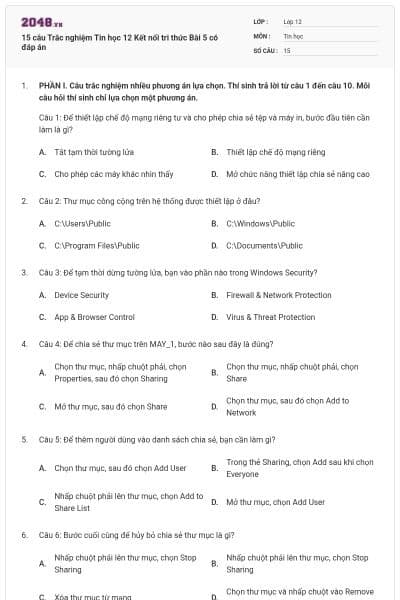
Tắt tạm thời tường lửa
Thiết lập chế độ mạng riêng
Cho phép các máy khác nhìn thấy
Mở chức năng thiết lập chia sẻ nâng cao
Đáp án: B
Giải thích: Thiết lập chế độ mạng riêng giúp các thiết bị trong mạng cục bộ có thể nhìn thấy nhau và chia sẻ tài nguyên dễ dàng.
C:\Users\Public
C:\Windows\Public
C:\Program Files\Public
C:\Documents\Public
Đáp án:A
Giải thích: Thư mục công cộng thường được đặt trong thư mục người dùng (Users) để dễ dàng truy cập và chia sẻ.
Device Security
Firewall & Network Protection
App & Browser Control
Virus & Threat Protection
Đáp án: B
Giải thích: Trong Firewall & Network Protection, bạn có thể quản lý cài đặt tường lửa, bao gồm cả việc tạm dừng nó.
Chọn thư mục, nhấp chuột phải, chọn Properties, sau đó chọn Sharing
Chọn thư mục, nhấp chuột phải, chọn Share
Mở thư mục, sau đó chọn Share
Chọn thư mục, sau đó chọn Add to Network
Đáp án: A
Giải thích: Để chia sẻ thư mục, bạn cần vào Properties và sau đó chọn thẻ Sharing để thiết lập chia sẻ.
Chọn thư mục, sau đó chọn Add User
Trong thẻ Sharing, chọn Add sau khi chọn Everyone
Nhấp chuột phải lên thư mục, chọn Add to Share List
Mở thư mục, chọn Add User
Đáp án: B
Giải thích: Bạn cần chọn Everyone từ danh sách người dùng và sau đó thêm họ vào danh sách chia sẻ.
Nhấp chuột phải lên thư mục, chọn Stop Sharing
Nhấp chuột phải lên thư mục, chọn Stop Sharing
Xóa thư mục từ mạng
Chọn thư mục và nhấp chuột vào Remove from Share
Đáp án: B
Giải thích: Để hủy bỏ chia sẻ thư mục, bạn cần bỏ chọn ô Share this folder trong cài đặt Advanced Sharing
Mở phần mềm máy in
Tìm máy in trong Control Panel
Cài đặt lại máy in
Chọn Printer properties
Đáp án: B
Giải thích: Bạn cần vào Control Panel để tìm máy in, sau đó thiết lập chia sẻ máy in.

Học thông minh hơn mỗi ngày
Xem toàn bộ 15 câu hỏi và nhiều hơn nữa với tài khoản miễn phí
Chọn máy in, sau đó chọn Share
Chọn máy in, sau đó chọn Printer properties và thiết lập chia sẻ
Nhấp chuột phải lên máy in, chọn Share
Kết nối máy in với máy tính khác
Đáp án: B
Giải thích: Để chia sẻ máy in, bạn cần vào Printer properties và chọn tùy chọn chia sẻ.
Tìm máy in trong phần Devices
Vào phần Add device và tìm máy in
Nhấp chuột phải lên máy in, chọn Connect
Chọn máy in từ danh sách và nhấp chuột vào Add
Đáp án: B
Giải thích: Bạn cần vào phần Add device để thêm máy in mạng vào danh sách thiết bị của máy tính
Chọn máy in từ danh sách và nhấp chuột vào Add
Nhập địa chỉ IP của máy in
Sử dụng chức năng Browse để tìm máy in
Cài đặt lại driver máy in
Đáp án: C
Giải thích: Nếu máy in không xuất hiện trong danh sách, bạn cần sử dụng chức năng Browse để tìm kiếm máy in mạng theo địa chỉ hoặc tên mạng.
Thiết lập chế độ mạng riêng.
Thiết lập chia sẻ thư mục công cộng.
Bật tường lửa để bảo vệ an ninh mạng.
Cho phép các máy khác trong mạng có thể phát hiện và chia sẻ tệp và máy in.
a) Đúng: Chế độ mạng riêng giúp bảo mật và chỉ cho phép các máy tính trong mạng nội bộ kết nối và chia sẻ.
b) Đúng: Chia sẻ thư mục công cộng là cần thiết để các máy khác có thể truy cập tệp và thư mục.
c) Sai: Trong quá trình thiết lập chia sẻ, thường tường lửa được tắt tạm thời để không chặn các kết nối.
d) Đúng: Cho phép các máy khác phát hiện và chia sẻ là bước quan trọng để các máy có thể kết nối và sử dụng tài nguyên.
Tìm máy in mạng và chọn "Add device".
Sau khi thêm máy in, chọn "The printer that I want isn’t listed" để tiếp tục.
Chọn "Browse" để tìm và thêm máy in mạng.
Sử dụng máy in mạng ngay sau khi thêm máy in vào danh sách.
a) Đúng: Đây là bước đầu tiên để tìm và thêm máy in mạng vào hệ thống.
b) Đúng: Nếu máy in không tự động hiển thị, bạn cần chọn tùy chọn này để tìm kiếm thủ công.
c) Đúng: "Browse" giúp bạn duyệt và tìm máy in mạng mà bạn muốn kết nối.
d) Đúng: Sau khi hoàn tất cài đặt, bạn có thể sử dụng máy in mạng ngay lập tức
Đáp án: Để bật chế độ chia sẻ tệp và máy in, bạn vào Control Panel, chọn Network and Internet, sau đó vào Network and Sharing Center và chọn Advanced Sharing Settings để bật tùy chọn này.
Đáp án: Để dừng tạm thời tường lửa, vào Privacy and Security, chọn Windows Security, sau đó chọn Firewall & Network Protection và tắt tùy chọn Private Network.
Đáp án: Để thêm một máy in mạng, vào Control Panel, chọn Hardware and Sound, sau đó chọn View devices and printers, chọn Printers & scanners và nhấn Add device để thêm máy in.
Bạn có thích hoạt động này không?
Ý kiến của bạn sẽ giúp chúng tôi đề xuất nội dung phù hợp hơn.

![[Năm 2022] Đề thi thử môn Vật lí THPT Quốc gia có lời giải - Đề số 21](/_next/image?url=https%3A%2F%2Fvideo.vietjack.com%2Fupload%2Fimages%2Fvj-image%2Fimage-3izficdefgfoel0s9j8s-1786772791.jpg&w=3840&q=75)
![[Năm 2022] Đề thi thử môn Vật lí THPT Quốc gia có lời giải - Đề số 20](/_next/image?url=https%3A%2F%2Fvideo.vietjack.com%2Fupload%2Fimages%2Fvj-image%2Fimage-emy0gtcksawvorajezvv-1786772460.jpg&w=3840&q=75)