15 câu hỏi
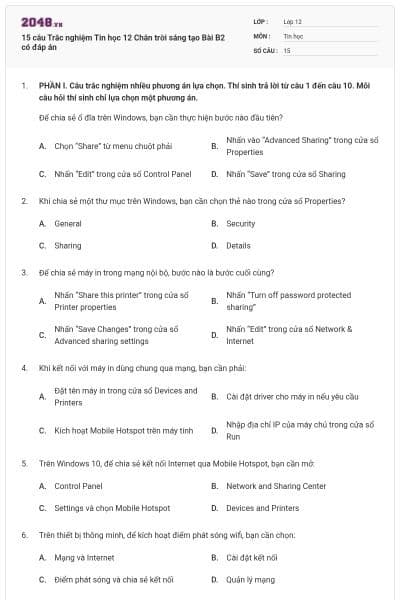
Chọn “Share” từ menu chuột phải
Nhấn vào “Advanced Sharing” trong cửa sổ Properties
Nhấn “Edit” trong cửa sổ Control Panel
Nhấn “Save” trong cửa sổ Sharing
Đáp án:B
Giải thích: Để chia sẻ ổ đĩa, bạn cần nháy phải chuột vào ổ đĩa, chọn “Properties”, sau đó nháy vào “Advanced Sharing” để thiết lập chia sẻ.
General
Security
Sharing
Details
Đáp án: C
Giải thích: Để chia sẻ một thư mục, bạn cần chọn thẻ “Sharing” trong cửa sổ Properties của thư mục đó.
Nhấn “Share this printer” trong cửa sổ Printer properties
Nhấn “Turn off password protected sharing”
Nhấn “Save Changes” trong cửa sổ Advanced sharing settings
Nhấn “Edit” trong cửa sổ Network & Internet
Đáp án: A
Giải thích: Sau khi thực hiện các thiết lập chia sẻ, bước cuối cùng là chọn “Share this printer” trong cửa sổ Printer properties
Đặt tên máy in trong cửa sổ Devices and Printers
Cài đặt driver cho máy in nếu yêu cầu
Kích hoạt Mobile Hotspot trên máy tính
Nhập địa chỉ IP của máy chủ trong cửa sổ Run
Đáp án: B
Giải thích: Khi kết nối với máy in dùng chung qua mạng, bạn cần cài đặt driver cho máy in nếu hộp thoại yêu cầu.
Control Panel
Network and Sharing Center
Settings và chọn Mobile Hotspot
Devices and Printers
Đáp án: C
Giải thích: Để chia sẻ kết nối Internet qua Mobile Hotspot trên Windows 10, bạn cần mở “Settings” và chọn “Mobile Hotspot”.
Mạng và Internet
Cài đặt kết nối
Điểm phát sóng và chia sẻ kết nối
Quản lý mạng
Đáp án: C
Giải thích: Trên thiết bị thông minh, để kích hoạt điểm phát sóng wifi, bạn cần chọn “Điểm phát sóng và chia sẻ kết nối”.
Nhấn “OK” để lưu thiết lập
Chọn “Edit” để thay đổi quyền chia sẻ
Nhấn “Turn on file and printer sharing”
Chọn “Add” để thêm người dùng
Đáp án: A
Giải thích: Sau khi thiết lập chia sẻ trên thẻ “Sharing”, bạn cần nhấn “OK” để lưu các thay đổi.

Học thông minh hơn mỗi ngày
Xem toàn bộ 15 câu hỏi và nhiều hơn nữa với tài khoản miễn phí
Edit để đặt tên và mật khẩu
Advanced Settings để bật chia sẻ
Network & Sharing Center để cấu hình mạng
All Networks để thiết lập bảo mật
Đáp án: A
Giải thích: Khi cấu hình Mobile Hotspot trên Windows 10, bạn cần nhấn “Edit” để đặt tên và mật khẩu cho điểm phát sóng.
Password protected sharing
Turn on file and printer sharing
File and printer sharing
All Networks
Đáp án: A
Giải thích: Để tắt tính năng chia sẻ bằng mật khẩu, bạn cần chọn “Password protected sharing” và sau đó chọn “Turn off password protected sharing”.
Máy in
Thiết bị lưu trữ ngoài
Máy quét mã vạch
Cả a) và b)
Đáp án: D
Giải thích: Hệ điều hành hỗ trợ chia sẻ các thiết bị như máy in và thiết bị lưu trữ ngoài qua mạng.
a) Đúng. Để chia sẻ ổ đĩa, người dùng phải nhấp chuột phải vào ổ đĩa, chọn Properties và tiếp tục các bước như mô tả trong câu hỏi.
b) Đúng. Để chia sẻ một thư mục, người dùng phải nhấp chuột phải vào thư mục, chọn Properties và sau đó chọn thẻ Sharing.
c) Sai. Cần cài đặt driver máy in chỉ một lần trên máy chủ máy in. Các máy tính khác chỉ cần kết nối với máy in qua mạng mà không cần cài đặt lại driver.
d) Sai. Khi chia sẻ Mobile Hotspot trên thiết bị thông minh, cần phải đặt tên và mật khẩu cho điểm phát sóng wifi để bảo mật kết nối.
a) Đúng. Để chia sẻ máy in, người dùng phải vào Devices and Printers trong Control Panel.
b) Sai. Để tắt tính năng chia sẻ bằng mật khẩu, người dùng cần vào All Networks trong phần Advanced sharing settings và chọn Turn off password protected sharing.
c) Đúng. Để sử dụng máy in dùng chung, người dùng không cần biết tên máy chủ hoặc địa chỉ IP của máy chủ máy in. Máy in sẽ được hiển thị trên mạng và các máy khác có thể kết nối thông qua tên của máy in đã chia sẻ
d) Đúng. Trên Windows 10, để chia sẻ Mobile Hotspot, người dùng cần chọn Edit để đặt tên và mật khẩu cho điểm truy cập.
Đáp án: Để chia sẻ một thư mục trên Windows, nhấp chuột phải vào thư mục cần chia sẻ, chọn Properties, sau đó nhấp vào thẻ Sharing. Tiếp theo, chọn Share và đặt tên cho thư mục được chia sẻ.
Giải thích: Việc chia sẻ thư mục qua các bước trên giúp người khác trong cùng mạng nội bộ có thể truy cập và sử dụng thư mục đó, hỗ trợ trong việc trao đổi dữ liệu dễ dàng.
Đáp án: Để chia sẻ máy in trong mạng nội bộ, mở Control Panel, chọn Devices and Printers, nhấp chuột phải vào máy in cần chia sẻ, chọn Printer properties, sau đó nhấp vào thẻ Sharing và chọn Share this printer.
Giải thích: Chia sẻ máy in qua các bước này cho phép máy in có thể được sử dụng bởi các máy tính khác trong mạng nội bộ, tiết kiệm chi phí và tài nguyên.
Đáp án: Để bật tính năng Mobile Hotspot trên Windows 10, mở Settings, chọn Network & Internet, sau đó chọn Mobile Hotspot và bật tính năng này. Bạn cũng cần chọn Edit để đặt tên và mật khẩu cho điểm truy cập.
Giải thích: Kích hoạt Mobile Hotspot trên Windows 10 tạo ra một mạng WiFi để các thiết bị khác có thể kết nối và truy cập Internet thông qua kết nối mạng di động, rất hữu ích khi không có kết nối Internet cố định.
Bạn có thích hoạt động này không?
Ý kiến của bạn sẽ giúp chúng tôi đề xuất nội dung phù hợp hơn.

![[Năm 2022] Đề thi thử môn Vật lí THPT Quốc gia có lời giải - Đề số 21](/_next/image?url=https%3A%2F%2Fvideo.vietjack.com%2Fupload%2Fimages%2Fvj-image%2Fimage-3izficdefgfoel0s9j8s-1786772791.jpg&w=3840&q=75)
![[Năm 2022] Đề thi thử môn Vật lí THPT Quốc gia có lời giải - Đề số 20](/_next/image?url=https%3A%2F%2Fvideo.vietjack.com%2Fupload%2Fimages%2Fvj-image%2Fimage-emy0gtcksawvorajezvv-1786772460.jpg&w=3840&q=75)