15 câu hỏi
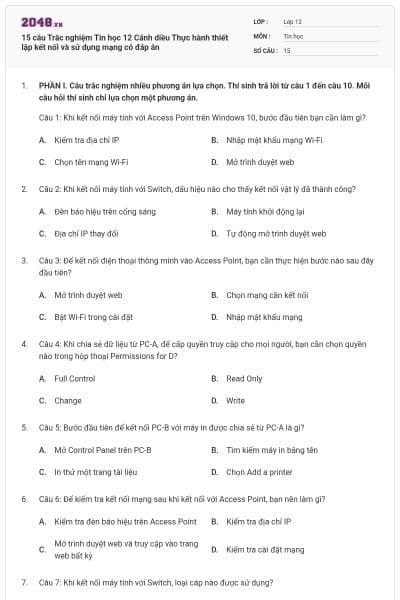
Kiểm tra địa chỉ IP
Nhập mật khẩu mạng Wi-Fi
Chọn tên mạng Wi-Fi
Mở trình duyệt web
Đáp án: C
Giải thích: Trên Windows 10, bước đầu tiên để kết nối với Access Point là chọn tên mạng Wi-Fi cần kết nối trước khi nhập mật khẩu.
Đèn báo hiệu trên cổng sáng
Máy tính khởi động lại
Địa chỉ IP thay đổi
Tự động mở trình duyệt web
Đáp án: A
Giải thích: Khi cắm dây mạng RJ45 vào máy tính và Switch, nếu đèn báo hiệu trên cổng sáng, điều đó cho thấy kết nối vật lý đã thành công.
Mở trình duyệt web
Chọn mạng cần kết nối
Bật Wi-Fi trong cài đặt
Nhập mật khẩu mạng
Đáp án: C
Giải thích: Để kết nối điện thoại thông minh vào Access Point, bước đầu tiên là bật Wi-Fi trong cài đặt của điện thoại.
Full Control
Read Only
Change
Write
Đáp án: A
Giải thích: Để mọi người có thể truy cập và chỉnh sửa dữ liệu trên PC-A, cần chọn quyền "Full Control" trong hộp thoại Permissions for D.
Mở Control Panel trên PC-B
Tìm kiếm máy in bằng tên
In thử một trang tài liệu
Chọn Add a printer
Đáp án: A
Giải thích: Để kết nối PC-B với máy in được chia sẻ từ PC-A, bước đầu tiên là mở Control Panel trên PC-B.
Kiểm tra đèn báo hiệu trên Access Point
Kiểm tra địa chỉ IP
Mở trình duyệt web và truy cập vào trang web bất kỳ
Kiểm tra cài đặt mạng
Đáp án: C
Giải thích: Sau khi kết nối với Access Point, mở trình duyệt web và truy cập vào trang web bất kỳ để kiểm tra kết nối mạng.
Cáp USB
Cáp HDMI
Cáp mạng RJ45
Cáp quang
Đáp án: C
Giải thích: Để kết nối máy tính với Switch, cáp mạng RJ45 được sử dụng.

Học thông minh hơn mỗi ngày
Xem toàn bộ 15 câu hỏi và nhiều hơn nữa với tài khoản miễn phí
Chọn Add a printer
Chọn máy in từ danh sách có sẵn
Đặt tên chia sẻ máy in
Tìm kiếm máy in
Đáp án: C
Giải thích: Trên PC-A, để chia sẻ máy in, cần tích vào ô "Share this printer" và đặt tên chia sẻ cho máy in.
Mở Control Panel
Mở trình duyệt web
Kiểm tra địa chỉ IP
Chọn Network & Internet settings
Đáp án: D
Giải thích: Để xem chi tiết kết nối mạng trên Windows 10, bạn cần vào Network & Internet settings.
Bật Wi-Fi
Tắt Wi-Fi
Bật Dữ liệu di động
Kết nối với Access Point
Đáp án: C
Giải thích: Để sử dụng mạng di động trên điện thoại thông minh, cần bật Dữ liệu di động trong cài đặt.
a) Đúng. Sử dụng cáp mạng RJ45 là bước đúng để kết nối máy tính với Switch.
b) Sai. Cáp mạng RJ45 không kết nối qua cổng USB, mà cắm vào cổng LAN trên máy tính và Switch.
c) Đúng. Kiểm tra đèn báo hiệu trên cổng là cách để xác nhận kết nối vật lý thành công.
d) Đúng. Mở trình duyệt web là một cách để kiểm tra kết nối mạng.
a) Đúng. Để bắt đầu chia sẻ dữ liệu từ máy tính PC-A, cần chọn ổ cứng chứa dữ liệu và chọn Properties.
b) Đúng. Sau đó vào tab Sharing và chọn Advanced Sharing.
c) Đúng. Tích vào ô "Share this folder" và chọn Permissions để cài đặt quyền truy cập.
d) Sai. Không cần đặt tên chia sẻ cho ổ cứng; tên chia sẻ thường được đặt cho các thư mục hoặc máy in, không phải cho toàn bộ ổ cứng.
Đáp án: Bước đầu tiên là xác định và nhập mật khẩu mạng Wi-Fi.
Giải thích: Trước khi kết nối với Access Point, bạn cần biết mật khẩu mạng Wi-Fi để có thể nhập và kết nối vào mạng.
Đáp án: Cáp mạng RJ45.
Giải thích: Cáp mạng RJ45 là loại cáp tiêu chuẩn được sử dụng để kết nối thiết bị mạng như máy tính với Switch.
Đáp án: Full Control, Change, Read.
Giải thích: Để mọi người trên mạng LAN có thể truy cập và thay đổi dữ liệu chia sẻ từ PC-A, cần cấp quyền Full Control, Change và Read cho nhóm Everyone.
Bạn có thích hoạt động này không?
Ý kiến của bạn sẽ giúp chúng tôi đề xuất nội dung phù hợp hơn.

![[Năm 2022] Đề thi thử môn Vật lí THPT Quốc gia có lời giải - Đề số 21](/_next/image?url=https%3A%2F%2Fvideo.vietjack.com%2Fupload%2Fimages%2Fvj-image%2Fimage-3izficdefgfoel0s9j8s-1786772791.jpg&w=3840&q=75)
![[Năm 2022] Đề thi thử môn Vật lí THPT Quốc gia có lời giải - Đề số 20](/_next/image?url=https%3A%2F%2Fvideo.vietjack.com%2Fupload%2Fimages%2Fvj-image%2Fimage-emy0gtcksawvorajezvv-1786772460.jpg&w=3840&q=75)