Giải SGK Tin học 4 KNTT Bài 14. Khám phá môi trường lập trình trực quan có đáp án
9 câu hỏi
Trả lời:
Đề tạo được phần mềm trên em sẽ dùng các lệnh trong phần mềm Scartch.
Nhận biết các lệnh trong các nhóm lệnh
Quan sát màn hình Scratch, em có thể nhìn thấy những nhóm lệnh nào? Hãy nhận xét màu sắc của nhóm lệnh “ Chuyện động ” và màu sắc của các lệnh trong nhóm đó.
Trả lời:
Những nhóm lệnh em nhìn thấy và cơ bản sử dụng trong chương trình:
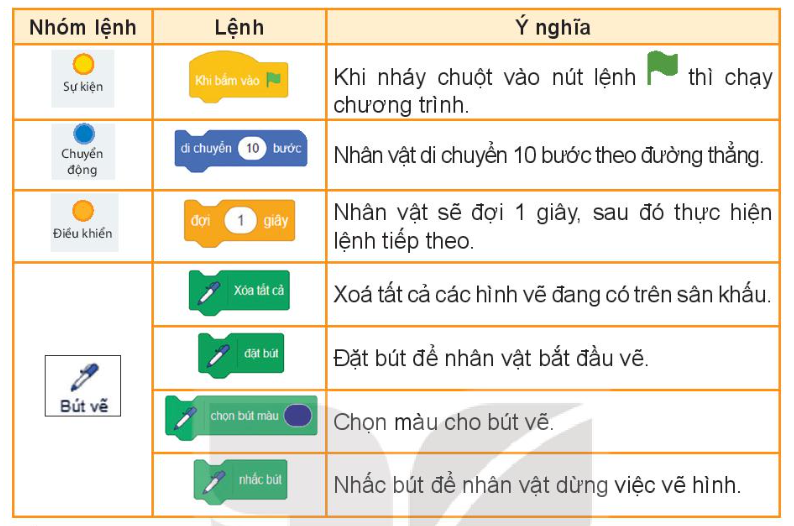
Ngoài ra còn có một số nhóm lệnh khác, ta có thể xem kĩ hơn trong phần mềm Scratch.
Nhóm lệnh chuyển động có màu xanh. Chức năng là nhân vật di chuyển 10 bước theo đường thẳng. Ngoài ra, ta còn có các lệnh màu vàng, xanh, tím,…
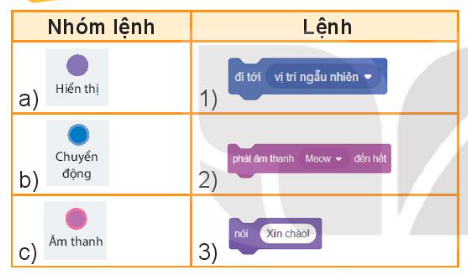
Trả lời:
a) – 3)
b) – 1)
c) – 2)
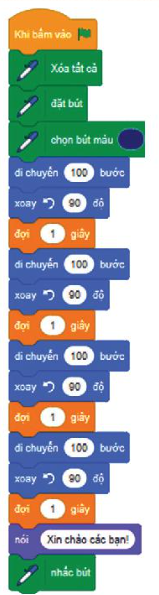
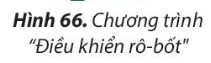
Hướng dẫn
Bước 1. Mở phần mềm Scratch
Bước 2. Nháy chuột chọn vào nhóm lệnh  kéo thả lệnh
  vào vùng tạo chương trình
Bước 3. Nháy chuột vào biểu tượng  để xuất hiện danh sách nhóm lệnh mở rộng.
Khi đó, nhóm lệnh  sẽ được thêm vào khu vực nhóm lệnh.
Bước 4. Nháy chuột vào nhóm lệnh  , kéo thả
  đặt nối tiếp sau lệnh ở bước 2. Tiếp tục kéo thả lần lượt các lệnh
 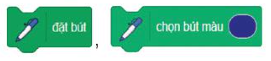 đặt nói tiếp vào khối lệnh.
Bước 5. Nháy chuột vào nhóm lệnh  , kéo thả lệnh
  đặt nối tiếp sau lệnh ở bước 4. Thay đổi số bước di chuyển thành 100 bằng cách sau:
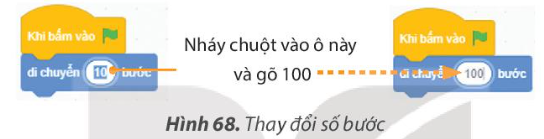
Bước 6. Tương tự bước 5, kéo thả lệnh  vào chương trình và thay đổi góc quay thành 90 độ.
Bước 7. Nháy chuột vào nhóm lệnh  , kéo thả lệnh
 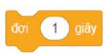 đặt nối tiếp sau lệnh ở bước 6.
Bước 8. Lặp lại các bước 5, 6, 7 để tiếp tục đưa các lệnh vào vùng tạo chương trình
Bước 9. Nháy chuột vào nhóm lệnh  , kéo thả lệnh
  đặt nối tiếp sau cuối cùng ở bước 8.
Hướng dẫn
Bước 1. Nháy chuột vào nút lệnh  ở góc bên trên phải sân khẩu mở rộng toàn màn hình. Nháy chuột vào nút lệnh
  để chạy chương trình
Bước 2. Nhấn phím ESC để quay lại màn hình Scratch.
Bước 3. Chọn lệnh Lưu về máy tính trong bảng chọn Tập tin. Cửa sổ Save as hiện ra, em hãy chọn thư mục lưu trữ và đặt tên là Robot 2.
Bước 4. Để thoát khỏi chương trình, em nháy chuột vào nút  ở góc bên trên phải của màn hình.
Chương trình nào dưới đây điều khiển nhân vật thực hiện lần lượt hành động sau?
1) Di chuyển 60 bước
2) Quay phải 15 độ
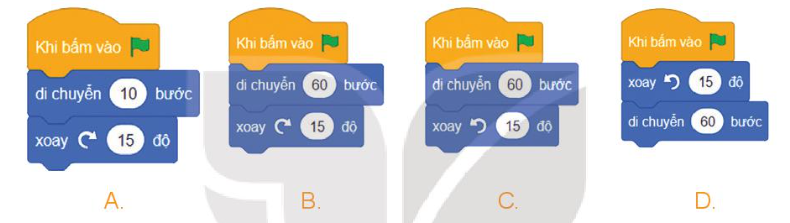
Trả lời:
Đáp án đúng là: B.
Trả lời:
Bước 1. Mở phần mềm Scratch
Bước 2. Nháy chuột chọn vào nhóm lệnh  kéo thả lệnh
  vào vùng tạo chương trình
Bước 3. Nháy chuột vào biểu tượng  để xuất hiện danh sách nhóm lệnh mở rộng.
Khi đó, nhóm lệnh  sẽ được thêm vào khu vực nhóm lệnh.
Bước 4. Nháy chuột vào nhóm lệnh  , kéo thả
  đặt nối tiếp sau lệnh ở bước 2. Tiếp tục kéo thả lần lượt các lệnh
 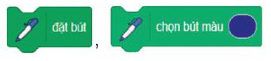 đặt nói tiếp vào khối lệnh.
Bước 5. Nháy chuột vào nhóm lệnh  , kéo thả lệnh
  đặt nối tiếp sau lệnh ở bước 4. Thay đổi số bước di chuyển thành 60.
Bước 6. Tương tự bước 5, kéo thả lệnh  vào chương.
Bước 7. Nháy chuột vào nút lệnh  ở góc bên trên phải sân khẩu mở rộng toàn màn hình. Nháy chuột vào nút lệnh
  để chạy chương trình

Học thông minh hơn mỗi ngày
Xem toàn bộ 9 câu hỏi và nhiều hơn nữa với tài khoản miễn phí
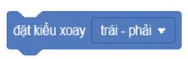 giúp em khắc phục điều này. Em hãy mở rộng chương trình “Điều khiển rô-bốt”, bổ sung lệnh này vào sau lệnh
  và chạy thử.
Trả lời:
Khi ta bổ sung lệnh 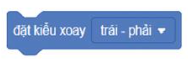 thì nhân vật sẽ trở lại ban đầu.
Trả lời:
Bước 1. Mở phần mềm Scratch
Bước 2. Nháy chuột chọn vào nhóm lệnh  kéo thả lệnh
  vào vùng tạo chương trình
Bước 3. Nháy chuột vào biểu tượng  để xuất hiện danh sách nhóm lệnh mở rộng.
Khi đó, nhóm lệnh  sẽ được thêm vào khu vực nhóm lệnh.
Bước 4. Nháy chuột vào nhóm lệnh  , kéo thả
  đặt nối tiếp sau lệnh ở bước 2. Tiếp tục kéo thả lần lượt các lệnh
 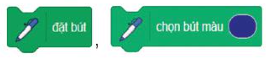 đặt nói tiếp vào khối lệnh.
Bước 5. Nháy chuột vào nhóm lệnh  , kéo thả lệnh
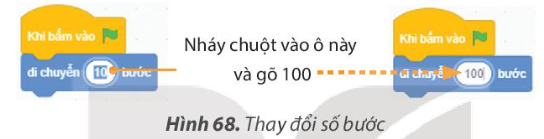
  đặt nối tiếp sau lệnh ở bước 4. Thay đổi số bước di chuyển thành 100 bằng cách sau:
Bước 6. Kéo thả lệnh  vào chương trình và thay đổi góc quay thành 120 độ.
Bước 7. Nháy chuột vào nhóm lệnh  , kéo thả lệnh
  đặt nối tiếp sau lệnh ở bước 6. Thay đổi số bước di chuyển thành 100.
Bước 8. Nháy chuột vào nhóm lệnh  , kéo thả lệnh
 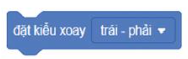 đặt nối tiếp sau lệnh ở bước 7.
Bước 9. Nháy chuột vào nhóm lệnh  , kéo thả lệnh
  đặt nối tiếp sau lệnh ở bước 8. Thay đổi số bước di chuyển thành 100.
Bước 10. Nháy chuột vào nút lệnh  ở góc bên trên phải sân khẩu mở rộng toàn màn hình, Nháy chuột vào nút lệnh
  để chạy chương trình
Bạn có thích hoạt động này không?
Ý kiến của bạn sẽ giúp chúng tôi đề xuất nội dung phù hợp hơn.
Gợi ý cho bạn
![[Năm 2022] Đề thi thử môn Vật lí THPT Quốc gia có lời giải - Đề số 21](/_next/image?url=https%3A%2F%2Fvideo.vietjack.com%2Fupload%2Fimages%2Fvj-image%2Fimage-3izficdefgfoel0s9j8s-1786772791.jpg&w=3840&q=75)



![[Năm 2022] Đề thi thử môn Vật lí THPT Quốc gia có lời giải - Đề số 20](/_next/image?url=https%3A%2F%2Fvideo.vietjack.com%2Fupload%2Fimages%2Fvj-image%2Fimage-emy0gtcksawvorajezvv-1786772460.jpg&w=3840&q=75)


Tài liệu phổ biến Lớp 4


Tài liệu phổ biến Tin học







