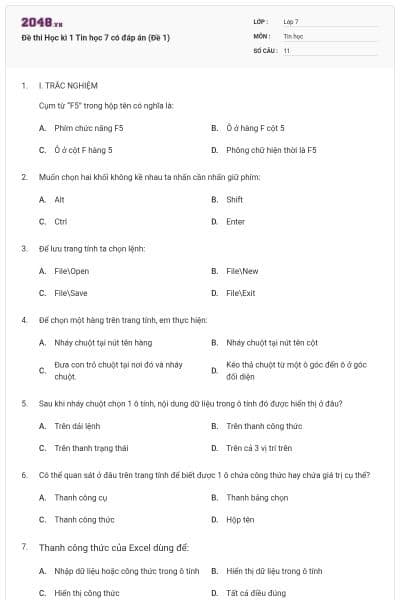
11 câu hỏi
Phím chức năng F5
Ô ở hàng F cột 5
Ô ở cột F hàng 5
Phông chữ hiện thời là F5
Đáp án C
Alt
Shift
Ctrl
Enter
Đáp án C
File\Open
File\New
File\Save
File\Exit
Đáp án C
Nháy chuột tại nút tên hàng
Nháy chuột tại nút tên cột
Đưa con trỏ chuột tại nơi đó và nháy chuột.
Kéo thả chuột từ một ô góc đến ô ở góc đối diện
Đáp án A
Trên dải lệnh
Trên thanh công thức
Trên thanh trạng thái
Trên cả 3 vị trí trên
Đáp án B
Thanh công cụ
Thanh bảng chọn
Thanh công thức
Hộp tên
Đáp án C
Nhập dữ liệu hoặc công thức trong ô tính
Hiển thị dữ liệu trong ô tính
Hiển thị công thức
Tất cả điều đúng
Đáp án D

Học thông minh hơn mỗi ngày
Xem toàn bộ 11 câu hỏi và nhiều hơn nữa với tài khoản miễn phí
Nháy đúp chuột trái vào ô cần sửa.
Nháy nút chuột trái
Nháy đúp chuột phải vào ô cần sửa
Nháy nút chuột phải
Đáp án A
* Các bước điều chỉnh độ rộng cột:
B1: Đưa con trỏ chuột vào vạch ngăn cách giữa hai cột.
B2: Kéo thả chuột sang phải để mở rộng hay sang trái để thu hẹp độ rộng của cột.
* Các bước điều chỉnh độ cao của hàng:
B1: Đưa con trỏ chuột vào vạch ngăn cách giữa hai hàng.
B2: Kéo thả chuột lên trên để thu hẹp hay xuống dưới để mở rộng độ cao của hàng.
*Các thao tác để sao chép nội dung ô tính là:
Bước 1: Chọn ô có thông tin muốn sao chép.
Bước 2: Nháy nút Copy trên thanh công cụ.
Bước 3: Chọn ô muốn đưa thông tin tới.
Bước 4: Nháy nút Paste trên thanh công cụ.
Cho bảng tính như hình sau:
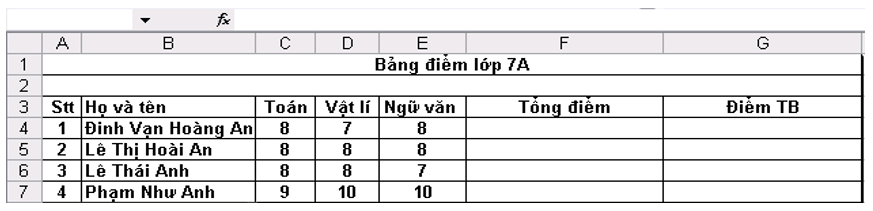
Dùng hàm thích hợp (sử dụng địa chỉ ô tính) để tính tổng điểm, điểm trung bình của mỗi học sinh
Ô F4:=sum(C4,D4,E4) hoặc =sum(C4:E4)
Ô F5:=sum(C5,D5,E5) hoặc =sum(C5:E5)
Ô F6:=sum(C6,D6,E6) hoặc =sum(C6:E6)
Ô F7:=sum(C7,D7,E7) hoặc =sum(C7:E7)
Ô G4:=Average(C4:E4)
Ô G5:=Average(C5:E5)
Ô G6:=Average(C6:E6)
Ô G7:=Average(C7:E7)
Bạn có thích hoạt động này không?
Ý kiến của bạn sẽ giúp chúng tôi đề xuất nội dung phù hợp hơn.

![[Năm 2022] Đề thi thử môn Vật lí THPT Quốc gia có lời giải - Đề số 21](/_next/image?url=https%3A%2F%2Fvideo.vietjack.com%2Fupload%2Fimages%2Fvj-image%2Fimage-3izficdefgfoel0s9j8s-1786772791.jpg&w=3840&q=75)
![[Năm 2022] Đề thi thử môn Vật lí THPT Quốc gia có lời giải - Đề số 20](/_next/image?url=https%3A%2F%2Fvideo.vietjack.com%2Fupload%2Fimages%2Fvj-image%2Fimage-emy0gtcksawvorajezvv-1786772460.jpg&w=3840&q=75)