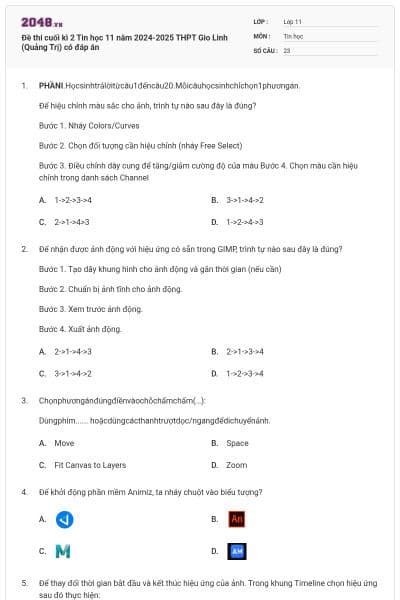
Đề thi cuối kì 2 Tin học 11 năm 2024-2025 THPT Gio Linh (Quảng Trị) có đáp án
23 câu hỏi
1->2->3->4
3->1->4->2
2->1->4>3
1->2->4->3
2->1->4->3
2->1->3->4
3->1->4->2
1->2->3->4
Move
Space
Fit Canvas to Layers
Zoom


Trỏ chuột vào cạnh trái -> chuột xuất hiện mũi tên hai chiều -> kéo thả đến điểm thời gian mong muốn
Kéo thả hiệu ứng đến vị trí mong muốn
Trỏ chuột vào cạnh trái hoặc phải-> chuột xuất hiện mũi tên hai chiều -> kéo thả đến điểm thời gian mong muốn
Trỏ chuột vào cạnh phải -> chuột xuất hiện mũi tên hai chiều -> kéo thả đến điểm thời gian mong muốn
tẩy xóa tại đường biên/ Healing/ vết tẩy xóa
healing/ tẩy xóa đường biên/ vết tẩy xóa
vết tẩy xóa/ tẩy xóa đường biên/ Healing
tẩy xóa đường biên/ vết tẩy xóa/Healing
Để thực hiện biên tập âm thanh, nháy đúp chuột vào tệp âm thanh, xuất hiện cửa sổ Audio editor
Biên tập âm thanh là cắt bỏ một phần âm thanh
Biên tập âm thanh thường gồm: cắt bỏ một phần âm thanh, cắt tệp âm thanh thành nhiều đoạn rồi ghép các đoạn với nhau, căn chỉnh thời gian sao cho âm thanh khớp với hình ảnh khi hiển thị
Để chia tệp âm thanh thành nhiều đoạn, muốn cắt tệp âm thanh tại vị trí nào, ta nháy chuột tại vị trí đó và chọn Split
Bảng, Macro, Môđun, Báo cáo
Bảng, Macro, Biểu mẫu, Mẫu hỏi
Bảng, Mẫu hỏi, Biểu mẫu, Báo cáo
Bảng, Macro, Biểu mẫu, Báo cáo
File/open/<tên tệp CSDL>
Create Table in Design View
Create table by using wizard
File/new/Blank Database

Học thông minh hơn mỗi ngày
Xem toàn bộ 23 câu hỏi và nhiều hơn nữa với tài khoản miễn phí
GIF và PNG
WAV, WMA, FLAC
BMP và JPEG
MP4 và AVI
Chọn New Empty Project
Chọn Save Empty Project
Chọn Publish Project
Chọn New Video
Trong màn hình biên tập ảnh, nút lệnh  dùng để làm gì?
Di chuyển đối tượng xuống/lên
Xóa đối tượng
Thay đổi hiệu ứng của ảnh
Thay đổi khung thời gian cho hiệu ứng xuất hiện
Move
Crop
Layer
Zoom
3-2-1
2-3-1
1-2-3
3-1-2
Nháy đúp chuột trên 8 nút hình vuông nhỏ bao quanh ảnh để điều chỉnh kích thước ảnh
Kéo thả chuột trên 8 nút hình vuông nhỏ bao quanh ảnh để điều chỉnh kích thước ảnh
Nháy chuột trên 8 nút hình vuông nhỏ bao quanh ảnh để điều chỉnh kích thước ảnh
Di chuyển chuột trên 8 nút hình vuông nhỏ bao quanh ảnh để điều chỉnh kích thước ảnh
Text
Sound
Image
Shape
Trung tâm gia sư
Phòng trưng bày nghệ thuật
Công ty thiết kế thời trang
Công ty vận tải hàng hoá


Tất cả các cảnh trong một video chỉ được chọn duy nhất một hiệu ứng chuyển cảnh
Không thể thay đổi thời gian của hiệu ứng chuyển cảnh
Giữa hai cảnh chỉ có duy nhất một hiệu ứng chuyển cảnh
Một video không cho phép tạo nhiều cảnh
Mỗi bảng có thể có nhiều khoá và có ít nhất 1 khoá.
Sau khi tạo cấu trúc bảng, ta có thể nhập dữ liệu cho bảng trực tiếp trong chế độ Design View.
Nếu không chỉ định khoá chính khi tạo cấu trúc bảng, MS Access sẽ tự thêm vào 1 trường có tên là I
Công cụ Move Tool cho phép di chuyển lớp hoặc vùng chọn trong ảnh.
Để dùng Move Tool, ta nhấn phím tắt M hoặc chọn biểu tượng mũi tên bốn chiều.
Di chuyển ảnh là thao tác giúp thay đổi màu sắc của vùng chọn.
Sau khi di chuyển, bạn có thể sắp xếp lại các lớp để hình ảnh hợp lý hơn.
|
a. Đ |
b. Đ |
c. S |
d. Đ |
Có thể chèn ảnh từ máy tính vào Animiz bằng cách dùng nút “Add Image”.
Ảnh khi chèn vào Animiz sẽ tự động hiển thị ở giữa khung hình.
Ảnh chèn vào không thể thay đổi kích thước trong Animiz.
Có thể di chuyển, thay đổi kích thước, xoay ảnh trong khung cảnh video.
|
a. Đ |
b. Đ |
c. S |
d. Đ |
PHẦN III. Tự luận
Cho CSDL QL_ĐIỂM gồm hai bảng có cấu trúc như sau:

a. Hãy chọn kiểu dữ liệu đúng cho các trường ở hai bảng trên? Chỉ ra khoá cho mỗi bảng ?
b. Hãy tạo truy vấn đưa ra danh sách các học sinh tham dự kì thi gồm các thông tin: Mã học sinh, Họ và tên, Ngày sinh, Số báo danh; Trong đó họ và tên được sắp xếp theo thứ tự tăng dần ?
c. Hãy tạo truy vấn hiển danh sách các học sinh nữ cùng với tổng điểm 2 môn Anh và Tin?
 |
Lưu ý: Tạo truy vấn học sinh điền vào lưới thiết kế QBE sau:
a.
- Chọn đúng KDL cho 2 bảng: 0,25đ
- Chỉ ra đúng khoá cho 2 bảng: 0,25đ (khoá của bảng HỌC SINH: Ma_HS, khoá của bảng ĐIỂM: SBD, Ma_HS )
b.
- Đúng nguồn dữ liệu: 0,25đ
- Tích đủ vào dòng show: 0,25đ
- Đúng, đủ tên trường theo yêu cầu (dòng Field): 0,25đ
- Đúng tên bảng (dòng Table): 0,25đ
- Có sắp xếp tăng dần tại trường Ho_ten: 0,25đ
c)
- Đúng nguồn dữ liệu và Tích đủ vào dòng show: 0,25đ
- Đúng, đủ tên trường theo yêu cầu (dòng Field): Ho_ten, gt, anh, tin: 0,25đ
- Đúng tên bảng (dòng Table): 0,25đ
- Thể hiện đúng tiêu chí lựa chọn tại trường GT: “nữ”: 0.25đ
- Tạo được thêm trường Tong: [Anh]+[Tin]: 0,25đ
Bạn có thích hoạt động này không?
Hãy lưu hoặc chia sẻ nội dung này đến mọi người.
Gợi ý cho bạn

Ý tưởng của bạn, bài học của bạn
Tự thiết kế đề thi, bài giảng hoặc flashcard theo cách riêng.