Bộ 4 đề thi cuối kì 2 Tin học 11 Kết nối tri thức có đáp án (Đề 2)
30 câu hỏi
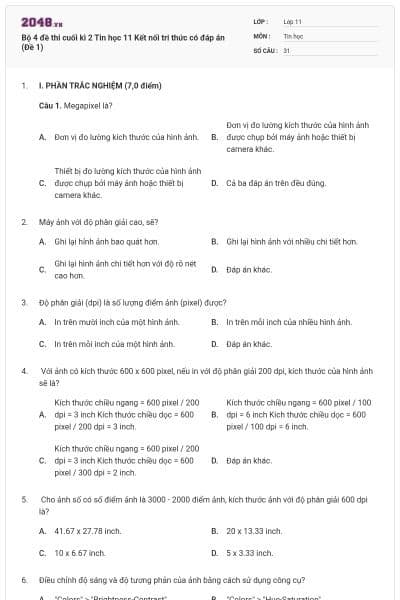
Một triệu điểm ảnh.
Một triệu pixel.
Cả hai đáp án trên đều đúng.
Cả hai đáp án trên đều sai.
Chọn C
Kích thước của hình ảnh sẽ không thay đổi.
Kích thước của hình ảnh sẽ thay đổi tương ứng để đạt được độ phân giải mong muốn.
Kích thước hình ảnh tăng đều theo chiều ngang.
Đáp án khác.
Chọn B
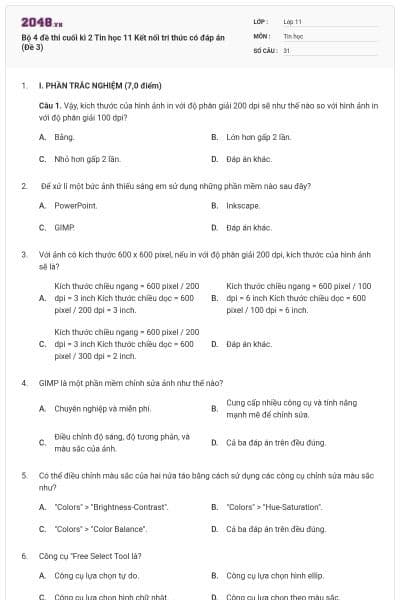
Kích thước chiều ngang = 600 pixel / 200 dpi = 3 inch Kích thước chiều dọc = 600 pixel / 200 dpi = 3 inch.
Kích thước chiều ngang = 600 pixel / 100 dpi = 6 inch Kích thước chiều dọc = 600 pixel / 100 dpi = 6 inch.
Kích thước chiều ngang = 600 pixel / 200 dpi = 3 inch Kích thước chiều dọc = 600 pixel / 300 dpi = 2 inch.
Đáp án khác.
Chọn B
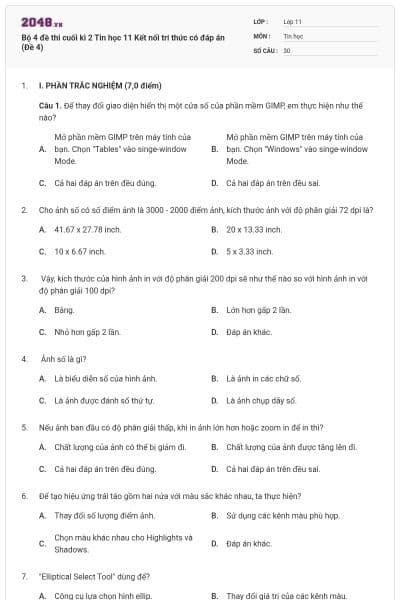
Là biểu diễn số của hình ảnh.
Là ảnh in các chữ số.
Là ảnh được đánh số thứ tự.
Là ảnh chụp dãy số.
Chọn A
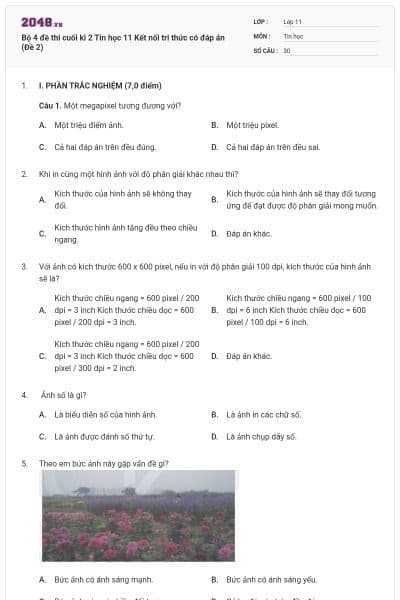
Theo em bức ảnh này gặp vấn đề gì?

Bức ảnh có ánh sáng mạnh.
Bức ảnh có ánh sáng yếu.
Bức ảnh có quá nhiều đối tượng.
Cả ba đáp án trên đều đúng.
Chọn B
Thay đổi số lượng điểm ảnh.
Sử dụng các kênh màu phù hợp.
Chọn màu khác nhau cho Highlights và Shadows.
Đáp án khác.
Chọn C
Công cụ lựa chọn tự do.
Công cụ lựa chọn hình ellip.
Công cụ lựa chọn hình chữ nhật.
Công cụ lựa chọn theo màu sắc.
Chọn C
Công cụ là công cụ dùng để:
Chỉnh độ sáng.
Chỉnh độ tương phản.
Cân bằng màu.
Chỉnh màu sắc.
Chọn C
Alt + Ctrl.
Alt + Shift.
Alt + Tab.
Shift + Ctrl.
Chọn B

Học thông minh hơn mỗi ngày
Xem toàn bộ 30 câu hỏi và nhiều hơn nữa với tài khoản miễn phí
Một vùng ảnh đã chọn ở bức ảnh khác và đưa nó vào một vùng khác trong cùng hình ảnh.
Một vùng ảnh đã chọn và đưa nó vào một vùng khác trong cùng hình ảnh.
Một vùng ảnh chưa chọn và đưa nó vào một vùng khác trong cùng hình ảnh.
Đáp án khác.
Chọn B
Tô màu vùng chọn.
Tô màu chuyển sắc vùng chọn.
Xóa điểm ảnh trên lớp đang chọn hoặc một vùng chọn.
Vẽ bằng cách sao chép một vùng chọn.
Chọn D
Paths.
Channel.
Layer.
Laier.
Chọn C
Vẽ thêm cho lớp đang chọn.
Tô màu vùng chọn.
Tô màu chuyển sắc vùng chọn.
Xóa điểm ảnh trên lớp đang chọn hoặc một vùng chọn.
Chọn A
Sử dụng tính năng Crop để cắt các khung hình cần thiết.
Sử dụng công cụ Brush để vẽ trực tiếp vào khung hình.
Sử dụng tính năng Animation Timeline.
Sử dụng công cụ Cut để vẽ trực tiếp vào khung hình.
Chọn C
Có, sử dụng tính năng Filters trong GIMP để thêm hiệu ứng.
Không, GIMP không hỗ trợ thêm hiệu ứng vào ảnh động..
Có, sử dụng công cụ Eraser để xóa phần ảnh không cần thiết và thêm hiệu ứng mới.
Không đáp án nào đúng
Chọn A
Các video đã mở, mỗi khung hình là một lớp video, hiện lần lượt theo thứ tự từ dưới lên trên.
Các ảnh đã mở, mỗi khung hình là một lớp ảnh, hiện lần lượt theo thứ tự từ dưới lên trên.
Các ảnh đã mở, mỗi khung hình là một lớp ảnh, hiện lần lượt theo thứ tự từ trên xuống dưới.
Đáp án khác.
Chọn B
Thêm vào phía sau tên lớp tương ứng cụm “(Xms)”.
Cài đặt thời gian chuyển động.
Sử dụng phần mềm đếm giờ.
Đáp án khác.
Chọn A
JPEG.
GIF.
PNG.
PDF.
Chọn B
Mỗi đoạn phim có nhiều lớp.
Mỗi ảnh hoặc một video clip.
Một đoạn phim.
Đáp án khác.
Chọn B
Hiển thị đơn giản, giúp quan sát trực quan chuỗi các phân cảnh trong phim.
Hiển thị toàn bộ các thành phần của đoạn phim dưới dạng các lớp theo đúng trình tự thời gian của phim.
Hiển thị đơn giản các lớp theo trình tự thời gian.
Đáp án khác.
Chọn B
Đưa trỏ chuột vào vị trí cuối của một phân cảnh, cho tới khi con trỏ chuột có hình mũi tên hai chiều thì kéo thả chuột sang trái để giảm thời lượng hoặc sang phải để tăng thời lượng
Đưa trỏ chuột vào vị trí cuối của một phân cảnh, cho tới khi con trỏ chuột có hình mũi tên thì kéo thả chuột sang trái để giảm thời lượng hoặc sang phải để tăng thời lượng.
Đưa trỏ chuột vào vị trí cuối của một phân cảnh, cho tới khi con trỏ chuột có hình mũi tên hai chiều thì kéo chuột lên trên để tăng và kéo xuống dưới để giảm.
Đáp án khác.
Chọn A
"Chỉnh sửa âm thanh".
"Căn chỉnh thời gian".
"Tạo phụ đề".
"Thêm tư liệu".
Chọn D
Chuyển sang chế độ Thêm tư liệu trong GIMP.
Chuyển sang chế độ Thêm âm thanh trong GIMP.
Chuyển sang chế độ Căn chỉnh thời gian trong GIMP.
Chuyển sang chế độ Dòng thời gian (Timeline) trong GIMP.
Chọn D
Thời lượng của từng phân cảnh.
Số lớp băng hình.
Số lượng âm thanh.
Đáp án khác.
Chọn A
Chọn và áp dụng hiệu ứng chuyển cảnh phù hợp giữa các phân cảnh của bộ phim.
Điều chỉnh âm lượng và thời lượng của nhạc nền và âm thanh trong bộ phim.
Thêm thuyết minh hoặc hội thoại giữa các nhân vật vào bộ phim.
Thêm phụ đề vào các phân cảnh của bộ phim.
Chọn D
"New Project".
"Text".
"Transitions".
"Voiceover".
Chọn C
Đặt thời điểm xuất hiện của video clip.
Để tạo phụ đề cho đoạn phim.
Các hiệu ứng chuyển tiếp giữa các đoạn video khác nhau.
Cả ba đáp án trên đều sai.
Chọn C
Nút "Thêm tập tin" trên giao diện của VideoPad.
Timeline của VideoPad.
Công cụ tạo phụ đề.
Cả ba đáp án trên đều sai.
Chọn B
Để chạy hiệu ứng hoạt hình theo một tốc độ nhanh hơn hoặc chậm hơn, cần thay đổi thiết đặt thời lượng.
Trên trang chiếu, bấm vào văn bản hoặc đối tượng chứa hiệu ứng hoạt hình mà mình muốn thiết lập thời gian bắt đầu.
Trên tab Hoạt hình, trong hộp Thời lượng, nhập số giây mà mình muốn hiệu ứng chạy.

Em có thể làm theo các bước sau:
- Bước 1:Mở GIMP trên máy tính, chọn Video Wizard, chọn một mẫu bất kì, chọn select..
- Bước 2: Tạo video theo mẫu đã chọn:
+ Chọn tư liệu đầu vào tại hộp thoại Add Content.
+ Chọn âm thanh và nhạc nền cho phim
+ Biên tập đoạn phim mở đầu.
+ Biên tập đoạn phim kết thúc.
- Bước 3: Chỉnh sửa nếu cần rồi nhấn Create để phim.
- Bước 4: Xuất đoạn phim của bạn dưới dạng một file video, hoặc các định dạng khác như GIF hoặc AVI, bằng cách chọn File > Xuất ra > Đoạn phim trong thanh menu. Sau đó, bạn có thể đặt các thiết lập cho xuất đoạn phim, bao gồm định dạng, chất lượng, đường dẫn lưu trữ, và nhiều tùy chọn khác.
Bạn có thích hoạt động này không?
Hãy lưu hoặc chia sẻ nội dung này đến mọi người.
Gợi ý cho bạn

Ý tưởng của bạn, bài học của bạn
Tự thiết kế đề thi, bài giảng hoặc flashcard theo cách riêng.