4 câu hỏi
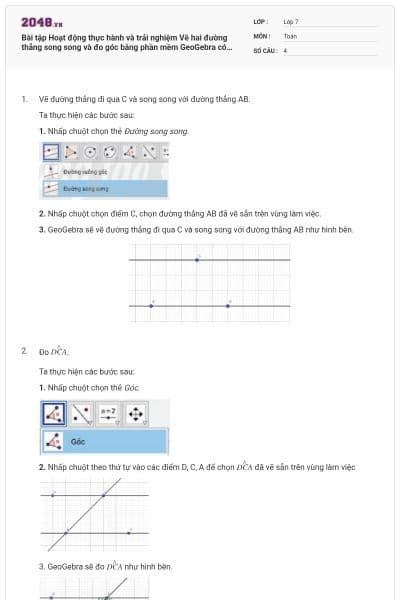
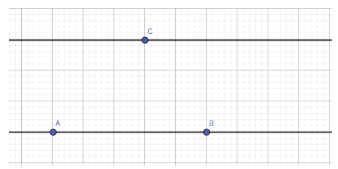
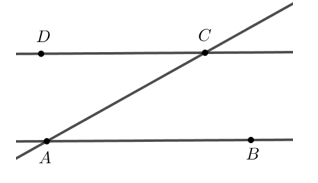
Vẽ đường thẳng đi qua C và song song với đường thẳng AB.
Ta thực hiện các bước sau:
1. Nhấp chuột chọn thẻ Đường song song.
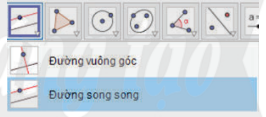
2. Nhấp chuột chọn điểm C, chọn đường thẳng AB đã vẽ sẵn trên vùng làm việc.
3. GeoGebra sẽ vẽ đường thẳng đi qua C và song song với đường thẳng AB như hình bên.
 → Chọn
→ Nhấp chuột trái vào hai vị trí trên vùng làm việc để vẽ đường thẳng AB.

Bước 2. Chọn công cụ → Nhấp chuột trái vào vùng làm việc để chọn điểm C nằm ngoài đường thẳng AB.
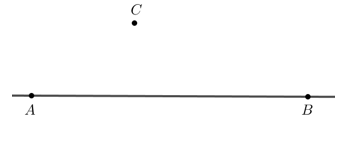
Bước 3. Chọn công cụ → Chọn
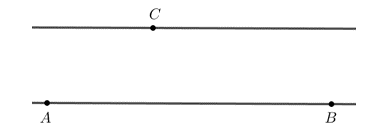
  → Chọn điểm C và đường thẳng AB đã vẽ ta thu được đường thẳng đi qua điểm C và song song với đường thẳng AB.
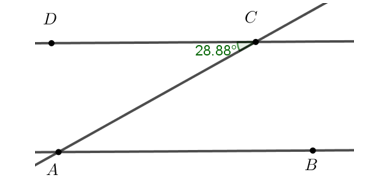
Đo .
Ta thực hiện các bước sau:
1. Nhấp chuột chọn thẻ Góc.
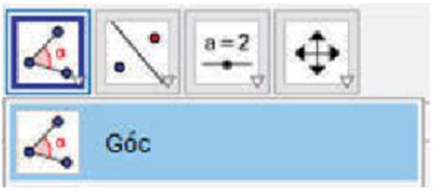
2. Nhấp chuột theo thứ tự vào các điểm D, C, A để chọn đã vẽ sẵn trên vùng làm việc
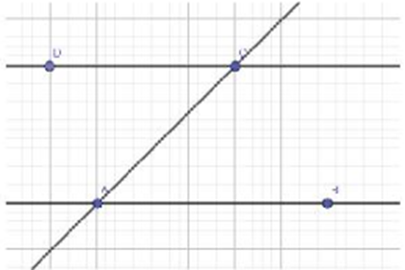
3. GeoGebra sẽ đo như hình bên.
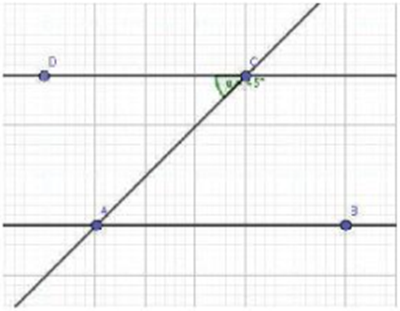
Bước 1. Thực hiện tương tự Hoạt động 1 để vẽ hai đường thẳng AB và CD song song với nhau.
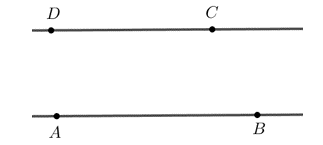
Bước 2. Chọn công cụ  → Chọn
 → Chọn hai điểm A và C để vẽ đường thẳng AC.
Bước 3. Chọn công cụ → Chọn
 → Chọn lần lượt các điểm D, C, A ta thu được số đo của .
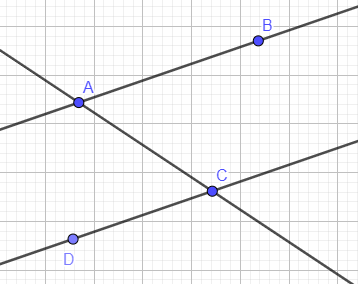
Sử dụng các chức năng đã hướng dẫn để thực hiện lần lượt:
- Vẽ ba điểm A, B, C.
- Vẽ đường thẳng a đi qua hai điểm A, B.
- Vẽ đường thẳng b đi qua C và song song với đường thẳng a.
- Vẽ điểm D trên đường thẳng b.
- Vẽ đường thẳng c cắt a tại A và cắt b tại C.
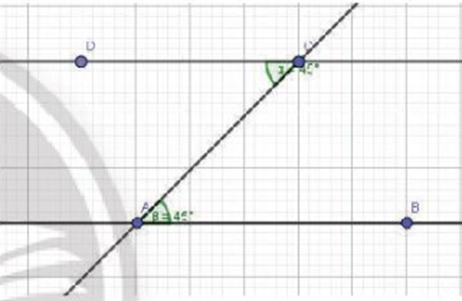
- Đo và so sánh hai góc so le trong và .
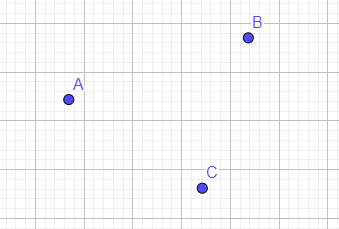
(1) Vẽ ba điểm A, B, C:
Chọn công cụ  → Nhấp chuột chọn ba điểm A, B, C trên vùng làm việc.
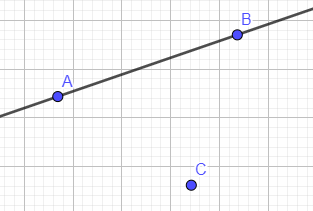
(2) Vẽ đường thẳng a đi qua hai điểm A, B:
Chọn công cụ  → Nhấp chuột chọn điểm A và B để vẽ đường thẳng AB.
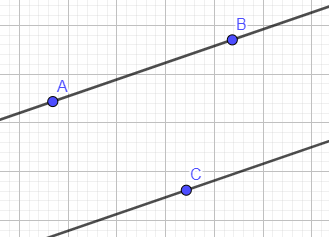
(3) Vẽ đường thẳng b đi qua C và song song với đường thẳng a:
Chọn công cụ  → Chọn
  → Nhấp chuột chọn điểm C và đường thẳng a ta thu được đường thẳng b.
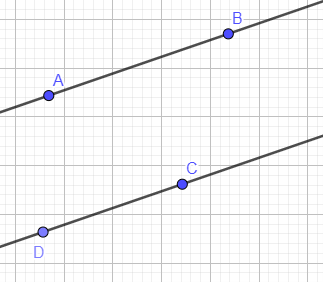
(4) Vẽ điểm D trên đường thẳng b:
Chọn công cụ  → Nhấp chọn điểm D nằm trên đường thẳng b.
(5) Vẽ đường thẳng c cắt a tại A và cắt b tại C:
Chọn công cụ  → Nhấp chọn điểm A và điểm C ta thu được đường thẳng c.
(6) Đo và so sánh hai góc so le trong và :
Chọn công cụ  → Nhấp chọn các điểm D, C, A ta thu được số đo của góc .
Chọn công cụ  → Nhấp chọn các điểm B, A, C ta thu được số đo của góc .
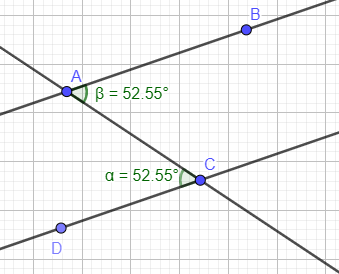
Làm tương tự như trên để đo và so sánh cặp góc đồng vị.

![[Năm 2022] Đề thi thử môn Vật lí THPT Quốc gia có lời giải - Đề số 21](/_next/image?url=https%3A%2F%2Fvideo.vietjack.com%2Fupload%2Fimages%2Fvj-image%2Fimage-3izficdefgfoel0s9j8s-1786772791.jpg&w=3840&q=75)
![[Năm 2022] Đề thi thử môn Vật lí THPT Quốc gia có lời giải - Đề số 20](/_next/image?url=https%3A%2F%2Fvideo.vietjack.com%2Fupload%2Fimages%2Fvj-image%2Fimage-emy0gtcksawvorajezvv-1786772460.jpg&w=3840&q=75)