2550 câu hỏi trắc nghiệm Tin học đại cương có đáp án Phần 9
50 câu hỏi
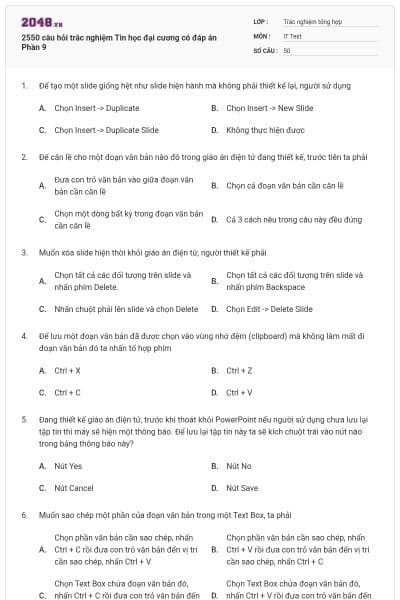
Chọn Insert -> Duplicate
Chọn Insert -> New Slide
Chọn Insert -> Duplicate Slide
Không thực hiện được
Chọn C
Đưa con trỏ văn bản vào giữa đoạn văn bản cần căn lề
Chọn cả đoạn văn bản cần căn lề
Chọn một dòng bất kỳ trong đoạn văn bản cần căn lề
Cả 3 cách nêu trong câu này đều đúng
Chọn B
Chọn tất cả các đối tượng trên slide và nhấn phím Delete.
Chọn tất cả các đối tượng trên slide và nhấn phím Backspace
Nhấn chuột phải lên slide và chọn Delete
Chọn Edit -> Delete Slide
Chọn D
Ctrl + X
Ctrl + Z
Ctrl + C
Ctrl + V
Chọn C
Nút Yes
Nút No
Nút Cancel
Nút Save
Chọn A
Chọn phần văn bản cần sao chép, nhấn Ctrl + C rồi đưa con trỏ văn bản đến vị trí cần sao chép, nhấn Ctrl + V
Chọn phần văn bản cần sao chép, nhấn Ctrl + V rồi đưa con trỏ văn bản đến vị trí cần sao chép, nhấn Ctrl + C
Chọn Text Box chứa đoạn văn bản đó, nhấn Ctrl + C rồi đưa con trỏ văn bản đến vị trí cần sao chép, nhấn Ctrl + V
Chọn Text Box chứa đoạn văn bản đó, nhấn Ctrl + V rồi đưa con trỏ văn bản đến vị trí cần sao chép, nhấn Ctrl + C
Chọn C
Xóa tập tin có nội dung là bài trình diễn hiện hành
Xóa slide hiện hành
Xóa tất cả các slide trong bài trình diễn đang thiết kế
Xóa tất cả các đối tượng trong slide hiện hành
Chọn B
Chỉ được phép chèn hình ảnh vào giáo án
Chỉ được phép chèn âm thanh vào giáo án
Chỉ được phép chèn phim vào giáo án
Có thể chèn cả âm thanh hoặc phim vào giáo án
Chọn D
Chọn File -> Page Setup
Chọn File -> Print
Chọn File -> Print Preview
Chọn File -> Properties
Chọn A
Chọn View -> Background
Chọn Format -> Background
Chọn Insert -> Background
Chọn Slide Show -> Background
Chọn B
Chọn Slide Show >Custom Show
Chọn Slide Show >View Show
Chọn View >Slide Show
Nhấn phím F5
Chọn A
Lưu tập tin hiện tại
Mở một tập tin nào đó
Đóng tập tin hiện tại
Thoát khỏi Powerpoint
Chọn C
Nhấn tổ hợp phím Alt + X
Nhắp chuột trái vào nút lệnh Cut (biểu tượng là cái kéo) trên thanh công cụ.
Nhấn phím Delete.
Chọn Edit ->Cut
Chọn A
Tab
Esc
Home
Ctrl - End
Chọn B
Chọn File ->Open
Chọn File ->New
Chọn File ->Save
Chọn File ->Save As
Chọn A
Đưa con trỏ văn bản vào giữa dòng chữ đó, nhấn Ctrl + U, Ctrl + I và Ctrl + B
Đưa con trỏ văn bản vào giữa dòng chữ đó, nhấn Ctrl + B, Ctrl + U và Ctrl + I
Chọn dòng chữ đó, nhấn Ctrl + U, Ctrl + I và Ctrl + B
Nhấn Ctrl + U, Ctrl + I và Ctrl + B
Chọn C
Chọn File ->Save
Chọn File ->Save As
Chọn File ->Save hoặc File ->Save As đều được
Chọn File ->Close
Chọn A
Ctrl + X
Ctrl + Z
Ctrl + C
Ctrl + V
Chọn B
Mở một presentation đã có trên đĩa
Tạo mới một presentation để thiết kế bài trình diễn
Lưu lại presentation đang thiết kế
Lưu lại presentation đang thiết kế với một tên khác
Chọn A
Chèn thêm một slide mới vào ngay trước slide hiện hành
Chèn thêm một slide mới vào ngay sau slide hiện hành
Chèn thêm một slide mới vào ngay trước slide đầu tiên
Chèn thêm một slide mới vào ngay sau slide cuối cùng
Chọn B
Chọn Insert ->Duplicate
Chọn Insert ->New Slide
Chọn Insert ->Duplicate Slide
Không thực hiện được
Chọn C
Đưa con trỏ văn bản vào vị trí cần canh lề
Chọn cả đoạn văn bản cần căn lề
Chọn một dòng bất kỳ trong đoạn văn bản cần căn lề
Cả 3 cách nêu trong câu này đều đúng
Chọn D
Chọn tất cả các đối tượng trên slide và nhấn phím Delete
Chọn tất cả các đối tượng trên slide và nhấn phím Backspace
Chọn Edit ->Delete Slide.
Nhấn chuột phải lên slide và chọn Delete
Chọn D
Ctrl + X
Ctrl + Z
Ctrl + C
Ctrl + V
Chọn C
Nút Yes
Nút No
Nút Cancel
Nút Save
Chọn A
Xóa slide hiện hành
Xóa tập tin có nội dung là bài trình diễn hiện hành
Xóa tất cả các slide trong bài trình diễn đang thiết kế
Xóa tất cả các đối tượng trong slide hiện hành
Chọn A
Chỉ được phép chèn hình ảnh vào giáo án
Chỉ được phép chèn âm thanh vào giáo án
Chỉ được phép chèn phim vào giáo án
Cả A, B, C đều đúng
Chọn C
Chọn File ->Page Setup
Chọn File ->Print
Chọn File ->Print Preview
Chọn File ->Properties
Chọn A
Chọn File ->Page Setup
Chọn File ->Print
Chọn File ->Print Preview
Chọn File ->Properties
Chọn A
Chọn View ->Background
Chọn Format ->Background
Chọn Insert >Background
Chọn Slide Show ->Background
Chọn B
Chọn màu xanh trong ô Color ngay dưới chữ Fill
Chọn màu xanh trong ô Color ngay dưới chữ Line
Chọn màu xanh trong ô Color ngay dưới chữ Line hoặc Fill đều đúng
Chọn màu xanh trong ô Color ngay dưới chữ Line hoặc Fill đều sai
Chọn B
Chọn Table -> Insert Table
Chọn Table -> Insert
Chọn Insert -> Table
Chọn Format -> Table
Chọn C
Alt + X
Shift + X
Ctrl + X
Ctrl + Shift + X
Chọn C
Tạo hiệu ứng động cho một đối tượng trong slide
Tạo hiệu ứng chuyển trang cho các slide trong bài trình diễn
Đưa hình ảnh hoặc âm thanh vào bài trình diễn
Định dạng cách bố trí các khối văn bản, hình ảnh, đồ thị ... cho một slide
Chọn A
Chọn Insert -> Master Slide
Chọn Insert -> Slide Master
Chọn View -> Master -> Slide Master
Chọn View -> Slide Master -> Master
Chọn D
Chọn Slide Show -> Action Buttons
Chọn AutoShapes -> Action Buttons
Chọn Slide Show -> Action Buttons hoặc AutoShapes -> Action Buttons đều đúng
Chọn Slide Show -> Action Buttons hoặc AutoShapes -> Action Buttons đều sai
Chọn A
Kích chuột phải vào ô đó và chọn Split Cells
Chọn ô đó rồi chọn Table -> Split Cells
Chọn ô đó và nhắp chuột trái vào nút lệnh Split Cells trên thanh công cụ Tables and Borders
Các cách nêu trong câu này đều đúng
Chọn D
Ta có thể căn chỉnh đều hai bên cho một khối văn bản
Khi chọn Format -> Background, ta có thể định dạng màu nền cho các slide
Khi chọn Format -> Replace Fonts sẽ thực hiện đổi font chữ cho tất cả các slide
Không thể tạo hiệu ứng động cho các đối tượng trong slide chủ (slide master)
Chọn A
Không thể tạo chỉ số trên (ví dụ số 2 trong X2) như trong MS-Word
Có thể sao chép (copy/paste) một đoạn văn bản từ tập tin Word sang
Có thể dùng WordArt để tạo chữ nghệ thuật trang trí cho giáo án
Có thể chèn các biểu đồ vào giáo án điện tử
Chọn A
Chỉ các tập tin có sẵn trong các ổ đĩa của máy tính đang soạn thảo
Chỉ các slide đã có trong giáo án đang soạn thảo
Chỉ các trang Web có trên mạng
Tất cả các tập tin, các slide đã có trong máy và các trang Web
Chọn D
Thêm vào bảng 3 ô
Thêm vào bảng 3 dòng
Thêm vào bảng 3 cột
Thêm vào bảng 1 dòng
Chọn D
Ctrl + O
Ctrl + N
Ctrl + S
Ctrl + C
Chọn A
Chọn Insert -> Drawing
Chọn Insert -> Toolbar -> Drawing
Chọn View -> Drawing
Chọn View -> Toolbar -> Drawing
Chọn D
Picture
Texture
Pattern
Gradient
Chọn A
Nhấn tổ hợp phím Ctrl + Tab
Nhấn tổ hợp phím Shift + Tab
Nhấn tổ hợp phím Alt + Tab
Nhấn tổ hợp phím Esc + Tab
Chọn C
Khi tạo hiệu ứng động cho một khối văn bản ta có thể cho xuất hiện lần lượt từng từ trong khối văn bản khi trình chiếu
Sau khi đã tạo hiệu ứng động cho một đối tượng nào đó ta không thể thay đổi kiểu hiệu ứng cho đối tượng đó
Có thể thực hiện hiệu ứng chuyển trang cho 1 slide bất kỳ trong bài trình diễn
Có thể thực hiện hiệu ứng chuyển trang cho tất cả các slide trong bài trình diễn
Chọn B
Thực hiện được chỉ khi tạo hiệu ứng động cho đối tượng trong slide
Thực hiện được chỉ khi tạo hiệu ứng chuyển trang giữa các slide
Thực hiện được cả khi tạo hiệu ứng động và hiệu ứng chuyển trang.
Không thực hiện được cả khi tạo hiệu ứng động và hiệu ứng chuyển trang.
Chọn C
Insert -> duplicate slide
Insert -> Tab
Insest-> Pucture slide
Insert-> slide
Chọn A
Chọn Slide Show -> Chọn Cusstom Show
Nhấn phím F5
Chọn View -> Chọn Slide Show
Chọn Slide Show -> Chon View Show
Chọn A
Thêm vào bảng 3 cột
Thêm vào bảng 3 ô
Thêm vào bảng 3 dòng
Thêm vào bảng 1 dòng
Chọn D