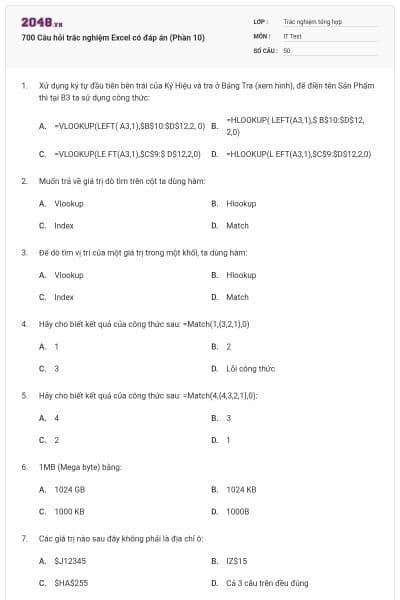
700 Câu hỏi trắc nghiệm Excel có đáp án (Phần 10)
50 câu hỏi
Xử dụng ký tự đầu tiên bên trái của Ký Hiệu và tra ở Bảng Tra (xem hình), để điền tên Sản Phẩm thì tại B3 ta sử dụng công thức:
=VLOOKUP(LEFT( A3,1),$B$10:$D$12,2, 0)
=HLOOKUP( LEFT(A3,1),$ B$10:$D$12, 2,0)
=VLOOKUP(LE FT(A3,1),$C$9:$ D$12,2,0)
=HLOOKUP(L EFT(A3,1),$C$9:$D$12,2,0)
Chọn A
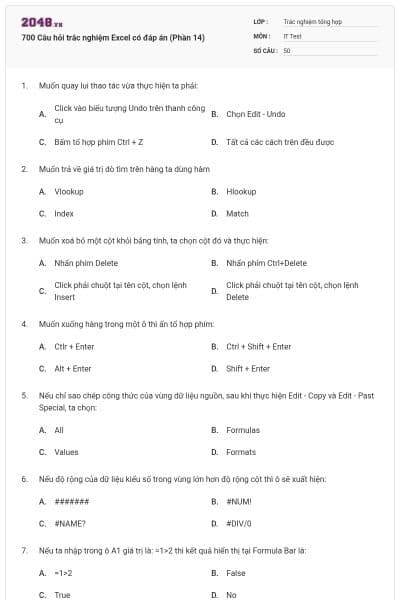
Muốn trả về giá trị dò tìm trên cột ta dùng hàm:
Vlookup
Hlookup
Index
Match
Chọn A
Để dò tìm vị trí của một giá trị trong một khối, ta dùng hàm:
Vlookup
Hlookup
Index
Match
Chọn D
Hãy cho biết kết quả của công thức sau: =Match(1,{3,2,1},0)
1
2
3
Lỗi công thức
Chọn C
Hãy cho biết kết quả của công thức sau: =Match(4,{4,3,2,1},0):
4
3
2
1
Chọn D
1MB (Mega byte) bằng:
1024 GB
1024 KB
1000 KB
1000B
Chọn B
Các giá trị nào sau đây không phải là địa chỉ ô:
$J12345
IZ$15
$HA$255
Cả 3 câu trên đều đúng
Chọn B
Các hàm IF, AND và OR là thuộc loại hàm xử lý dữ liệu:
Số
Ngày Tháng Năm
Logic
Chuỗi
Chọn C
Các hàm nào sau đây không xử lý được chuỗi ký tự Alphabet:
Left
Sum
Len
Không câu nào đúng
Chọn B
Các hàm nào sau đây không xử lý được dữ liệu kiểu ký tự (chuỗi):
Value
Len
Left
Không câu nào đúng
Chọn D
Các loại địa chỉ sau, địa chỉ nào là không hợp lệ trong Excel:
145$E
M$345
$AA12
$Z20
Chọn A
Các ô dữ liệu của bảng tính Excel có thể chứa:
Các giá trị logic, ngày, số, chuỗi
Các giá trị kiểu ngày, số, chuỗi
Các dữ liệu là công thức
Các câu trên đều đúng
Chọn D
Cấu trúc của một địa chỉ trong Excel là:
Ký Hiệu Hàng và Số Thứ Tự Cột
Ký Hiệu Cột và Số Thứ Tự Hàng
Cả A và B đều sai
Cả A và B đều đúng
Chọn B
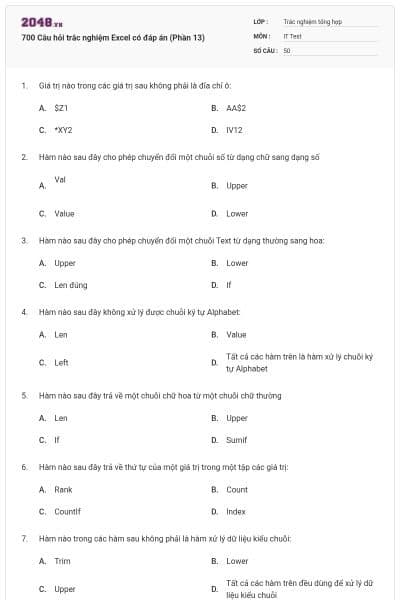
Cho biết địa chỉ nào sau đây không hợp lệ:
$Z1
IV12
AA$12
XY2
Chọn C
Cho biết kết quả của biểu thức lệnh:=MAX(20,7)+MOD(20,7)+ MIN(20,7):
30
52
35
25
Chọn C
Cho biết kết quả của biểu thức sau: =And("DaNang"<>"D*",False):
True
False
#Value
Biểu thức sai cú pháp
Chọn B
Cho biết kết quả của biểu thức:=LEN(LEFT("DANANG",2)):
#VALUE
DA
2
#NAME?
Chọn C
Cho biết kết quả của biểu thức: =Max(20,40)/Min(5,8):
8
40
20
5
Chọn A
Cho biết kết quả của công thức:=LEN(MID("TIN HOC CAP DO B", 9)):
8
9
16
Báo lỗi
Chọn D
Cho biết kết quả của công thức =RIGHT("TP_Da_Nang",6):
DaNang
a_Nang
TPDaNa
TP_DaNang_
Chọn B
Cho biết kết quả của công thức sau=Min(5,7,9)+Max(5,7,9)+Mod(9,7):
14
15
16
17
Chọn C
Cho biết kết quả của công thức sau: = MIN(MAX(2,3,4),MIN(5,6,7,8))
2
5
4
8
Chọn C
Cho biết kết quả của công thức sau:=AND(OR(FALSE,3>2),AND(TRUE,FALSE)):
2
3
True
False
Chọn D
Cho biết kết quả của công thức sau: =Average(3,7,5,9)/0:
6
0
#DIV/0!
7
Chọn C
Cho biết kết quả của công thức sau: =DATE(2004,16,1):
01/04/2005
04/01/2005
01/04/2004
04/01/2004
Chọn A
Cho biết kết quả của công thức sau: =Date(2008,10,0):
30/09/2008
30/10/2008
31/10/2008
01/10/2008
Chọn A
Cho biết kết quả của công thức sau: =Date(2008,3,4):
Là 1 kiểu dữ liệu Date
Là 1 kiểu dữ liệu Number
Cả A và B đều đúng
Cả A và B đều sai
Chọn C
Cho biết kết quả của công thức sau: =DAY(DATE(2004,3,0)):
28
29
30
31
Chọn B
Cho biết kết quả của công thức sau:=IF(AND(23>12,OR(12>23,23>12)),2007,2006):
2007
False
2006
Báo lỗi
Chọn A
Cho biết kết quả của công thức sau: =INT(345.97):
97
345.97
345
346
Chọn C
Cho biết kết quả của công thức sau: =Max(20,40)/Min(5,8):
4
5
8
#NAME?
Chọn C
Cho biết kết quả của công thức sau: =Round(1.64/3,1)*3:
Là một số có một số lẻ thập phân
Là một số có một số lẻ thập phân, chia hết cho 3
Công thức này bị lỗi
Câu C là đúng nhất
Chọn D
Cho biết kết quả của công thức sau: INT(12.56)+SQRT(100):
12
56
10
22
Chọn D
Để tính Bình quân cho cột Tổng Lương từ E6 đến E12. Ta sử dụng công thức nào sau đây:
=SUM(E6:E12)
=AVG(E6:E1 2)
=AVERAGE(E6+E12)
=AVERAGE( E6:E12)
Chọn D
Để tính giá trị trung bình của các số có trong các ô B1, C1, D1, E1, ta dùng công thức:=Round(Average(B1: E1),0)
=Average(B1: E1)
=Average(B1,C1, D1,E1)
Tất cả đều đúng
Chọn C
Để tính tổng (Auto Sum) các ô liên tục của một cột, ta đưa con trỏ về ô chứa kết quả rồi thực hiện:
Nhấn tổ hợp phím Ctrl+=
Chọn Data - Subtotals
Nhấn tổ hợp phím Alt+=
Tất cả các trả lời đều đúng
Chọn C
Để tính tổng (Auto Sum) các ô liên tục của một cột, ta đưa trỏ về ô chứa kết quả rồi thực hiện:
Data - Subtotals
Nhấn tổ hợp phím Alt + =
Nhấn tổ hợp phím Ctrl + =
Tất cả các trả lời đều đúng
Chọn B
Để tính tổng các giá trị trên vùng địa chỉ (B5:B7), ta thực hiện công thức:
=SUM(B5:B7)
=SUM(B5,B6, B7)
=SUM($B$5:$B$ 7)
Tất cả các câu trên đều đúng
Chọn D
Để tính tổng các số trên cùng 1 dòng ghi tại các ô không liên tục gồm ô A3,C3 và khối E3:G3. Sử dụng công thức nào sau đây:
=SUM(E3..G3)
=SUM(A3..G 3)
=SUM(A3,C3,E 3:G3)
=A3+C3+E3..G 3
Chọn C
Để tính trung bình cộng các ô có chứa dữ liệu kiểu số trong một phạm vi khối ta sử dụng hàm:
SUM
IN
AX
AVERAGE
Chọn D
Để tính trung bình cộng giá trị số tại các ô C1, C2 và C3. Ta hực hiện công thức nào sau đây:
=SUM(C1:C3)/3
=AVERAGE( C1:C3)
=(C1+SUM(C2:C 3))/3
Tất cả công thức trên đều đúng
Chọn D
Để tô màu nền cho ô dữ liệu, ta chọn ô cần tô rồi:
Click vào biểu tượng Fill Color trên thanh công cụ Formatting
Chọn menu Format - Cells, chọn Font và chọn color
Click vào biểu tượng Font Color trên thanh công cụ
Tất cả đều đúng
Chọn A
Để tổng hợp số liệu từ nhiều bảng tính khác nhau, ta sử dụng công cụ:
Pivot Table
Consolidate
Cả A và B đều sai
Cả A và B đều đúng
Chọn D
Để trích 3 ký tự HIK trong chuỗi EFGHIK chứa tại ô A4 của bảng tính, ta dùng công thức:
=Right(A4,3)
=Mid(A4,3,3)
=Left(A4,3)
Cả A và B đều đúng
Chọn D
Để trích 3 ký tự HIK trong chuỗi EFGHIK chứa tại ô A4 của bảng tính, ta dùng hàm:
=Right(a4,3)
=Mid(a4,3)
=Left(a4,3)
Tất cả đều sai
Chọn D
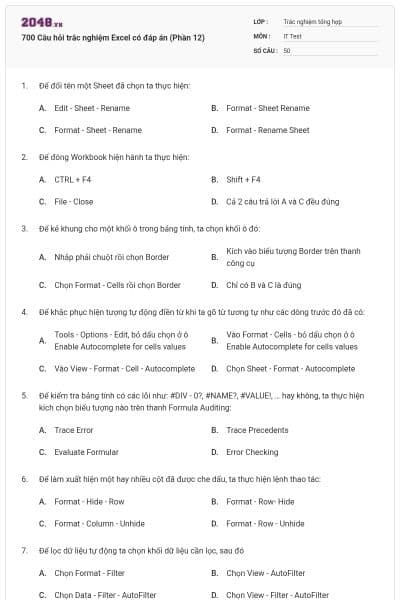
Để trích lọc dữ liệu tự động trong Excel thực hiện lệnh:
Data - Filter - AutoFilter
Format - Filter- AutoFilter
Data - Auto Filter
Data - Filter - Advanced Filter
Chọn A
Để trích lọc dữ liệu tự động trong Excel thực hiện lệnh:
Data - Sort
Data - Filter
Data - Filter - AutoFilter
Format - Filter - Advanced Filter
Chọn C
Để trộn 2 ô dữ liệu trên bảng tính, ta chọn 2 ô cần nối với nhau:
Click vào biểu tuợng Merge and Center trên thanh công cụ
Chọn Format - Cells - Alignment - Merge Cells
Cả hai câu A và B đều đúng
Cả hai câu A và B đều sai
Chọn C
Để xác định bề rộng của cột đang chọn, ta thực hiện:
Format - Column Width
Edit - Columns Width
Format - Column - Width
Edit - Column - Width
Chọn B
Để xem tài liệu trước khi in ta thực hiện:
Chọn File - Print Preview
Click vào biểu tượng Print Preview trên thanh công cụ
Cả A và B đều đúng
Cả A và B đều sai
Chọn C