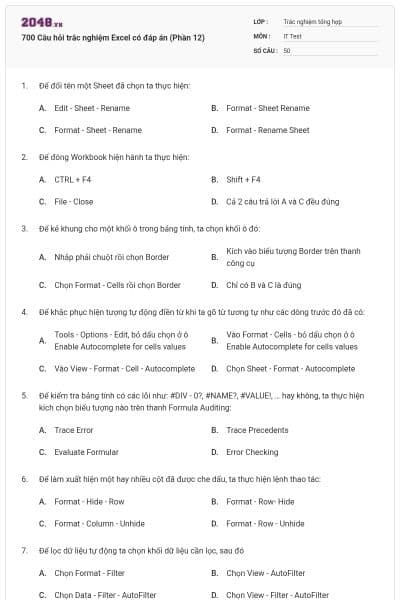
700 Câu hỏi trắc nghiệm Excel có đáp án (Phần 12)
50 câu hỏi
Để đổi tên một Sheet đã chọn ta thực hiện:
Edit - Sheet - Rename
Format - Sheet Rename
Format - Sheet - Rename
Format - Rename Sheet
Chọn C
Để đóng Workbook hiện hành ta thực hiện:
CTRL + F4
Shift + F4
File - Close
Cả 2 câu trả lời A và C đều đúng
Chọn D
Để kẻ khung cho một khối ô trong bảng tính, ta chọn khối ô đó:
Nhắp phải chuột rồi chọn Border
Kích vào biểu tượng Border trên thanh công cụ
Chọn Format - Cells rồi chọn Border
Chỉ có B và C là đúng
Chọn D
Để khắc phục hiện tượng tự động điền từ khi ta gõ từ tương tự như các dòng trước đó đã có:
Tools - Options - Edit, bỏ dấu chọn ở ô Enable Autocomplete for cells values
Vào Format - Cells - bỏ dấu chọn ở ô Enable Autocomplete for cells values
Vào View - Format - Cell - Autocomplete
Chọn Sheet - Format - Autocomplete
Chọn A
Để kiểm tra bảng tính có các lỗi như: #DIV - 0?, #NAME?, #VALUE!, … hay không, ta thực hiện kích chọn biểu tượng nào trên thanh Formula Auditing:
Trace Error
Trace Precedents
Evaluate Formular
Error Checking
Chọn D
Để làm xuất hiện một hay nhiều cột đã được che dấu, ta thực hiện lệnh thao tác:
Format - Hide - Row
Format - Row- Hide
Format - Column - Unhide
Format - Row - Unhide
Chọn C
Để lọc dữ liệu tự động ta chọn khối dữ liệu cần lọc, sau đó
Chọn Format - Filter
Chọn View - AutoFilter
Chọn Data - Filter - AutoFilter
Chọn View - Filter - AutoFilter
Chọn C
Để mở hộp thoại định dạng, ta chọn ô cần định dạng rồi thực hiện:
Format - Font
Format - Cells - Font
Edit - Font
Format - Modify - Font
Chọn B
Để mở hộp thoại Paste Function, ta thực hiện như sau
View - Function
Data - Function
Format - Function
Insert - Function
Chọn D
Để sắp xếp cơ sở dữ liệu, ta chọn:
Tools - Sort
Insert - Sort
Table - Sort
Data - Sort
Chọn D
Để sắp xếp dữ liệu trong cột theo thứ tự tăng dần, ta chọn lệnh Data - Sort, sau đó chọn:
Ascending
Descending
Sort By
Cả 3 câu trên đều sai
Chọn A
Để thực hiện đổi ký tự đầu của mỗi từ trong biểu thức chuỗi thành chữ hoa, các ký tự còn lại trong từ là chữ thường ta sử dụng hàm:
Proper()
Lower()
Upper()
Không có lệnh nào đúng
Chọn A
Để thực hiện lệnh mở một tập tin hiện có lưu trên đĩa, ta bấm tổ hợp phím:
Ctrl + O
Ctrl + I
Ctrl + B
Ctrl + E
Chọn A
Để thực hiện phân trang tại dòng dữ liệu đang chọn cho bảng tính hiện hành thì ta thực hiện:
View - Page Break
Insert - Worksheet
Insert - Rows
Insert - Page Break
Chọn D
Để thực hiện việc xuống dòng trong 1 ô ta bấm tổ hợp phím:
Ctrl + Tab
Alt + Enter
Enter + Ctrl
Alt + Shift
Chọn B
Để xoá một Sheet hiện hành trong excel, ta thực hiện:
Edit - Delete Sheet
View - Delete Sheet
Kích chuột phải tại tên Sheet chọn Delete
Câu A và C đúng
Chọn D
Trong Excel Địa chỉ của một Cell có dạng G$15 có nghĩa là:
Cell này là giao của cột G và dòng 15
Cell này là giao của dòng G và cột 15
Đây là địa chỉ tuyệt đối theo dòng
Cả A và C đều đúng
Chọn D
Địa chỉ khối nào sau đây là hợp lệ:
A1;A12
$J$1000:$V1 2345
$A$12:$A$1
$1$A:$A$1
Chọn B
Địa chỉ một Cell là D10, bạn hiểu như thế nào:
Cell này là sự giao nhau của cột D và hàng thứ 10
Cell này là sự giao nhau của cột 10 và hàng D
Đây là địa chỉ tuyệt đối về hàng
Đây là địa chỉ tuyệt đối về cột
Chọn A
Địa chỉ nào sau đây không phải là địa chỉ ô
$b9
$D$9
d$9
$9$A
Chọn D
Địa chỉ nào sau đây là hợp lệ
WW1234
AB90000
A64000
100C
Chọn C
Địa chỉ nào sau đây là không hợp lệ:
ZZ45
T60000
C20
A10
Chọn A
Địa chỉ ô $A$23 là:
Địa chỉ tuyệt đối
Địa chỉ tương đối
Địa chỉ hỗn hợp
Tất cả đều sai
Chọn A
Dữ liệu kiểu Ngày Tháng Năm là dữ liệu kiểu:
Số
Logic
Chuỗi
Công Thức
Chọn A
Dữ liệu kiểu Ngày Tháng Năm trong bảng tính được biểu diễn ở dạng:
mm/dd/yyyy
dd-mmm- yyyy
dd/mm/yyyy
Tùy thuộc vào định dạng của người sử dụng
Chọn D
Trong Excel Dữ liệu kiểu Thời Gian là dữ liệu kiểu:
Số
Logic
Chuỗi
Công Thức
Chọn A
Dữ liệu trong bảng tính có thể được lấy từ:
Các tập tin văn bản dạng Text
Các tập tin DBF của FoxPro
Các Table của Access
Tất cả các dạng kể trên
Chọn D
Dùng hàm SUM để tính tổng giá trị các ô dữ liệu số từ B5 đến B7, ta viết công thức như sau:
=SUM(B5.B7)
=SUM(B5,$B 6,B$7)
=SUM($B5:B$7)
Cả 3 câu trên đều đúng
Chọn D
Excel cho phép in:
Tất cả các WorkSheet có trong WorkBook
Tất cả các trang có trong WorkSheet hiện hành
Một vùng được lựa chọn
Tất cả các thành phần kể trên
Chọn D
Trong Excel Giả sử có công thức. =Upper("da nang") thì kết quả sẽ như thế nào:
Da Nang
dA nANG
DA NANG
DA nang
Chọn C
Giả sử khối A1:A5 lần lượt các ô chứa các số 10,7,9,27, và 2. Cho biết kết quả tại ô B2 khi thực hiện công thức: =AVERAGE(A1:A5,5):
11
10
5
9
Chọn B
Giả sử ô A3 có giá trị là 6, cho biết kết quả tại ô B3 với công thức như sau: =IF(A3>=5,"Đỗ"):
"Đỗ"
FALSE
#VALUE
Cả ba câu trên đều sai
Chọn A
Giả sử ô E4 chứa giá trị ngày 15/05/06 và ô F4 chứa trị ngày 28/05/06, Hàm =INT(F4-E4)/7) sẽ cho kết quả là:
2
4
1
7
Chọn C
Giả sử tại ô A1 có công thức:=(INT(50/3)+MOD(50,3)) (ABS(-3)+MOD(50,3)) cho biếtkết quả trả về tại ô A1 khi thực hiện công thức trên:
16
15
14
13
Chọn D
Giả sử tại ô A1 có công thức: ="Hội An,"&Max(2004,2005), cho biết kết quả trả về tại ô A1:
FALSE
Hội An,
Hội An,2005
Hội An, 2005
Chọn C
Giả sử tại ô A1 có công thức: =(Int(100/6)+Mod(100,6)) (Abs(-4)+Mod(16,160)) cho biết kết quả trả về tại ô A1 khi thực hiện câu lệnh trên:
16
8
4
0
Chọn D
Giả sử tại ô A1 có công thức:= INT(20,3)- MOD(30,3)+SQRT(16)- ABS(-4). Hãy cho biết kết quả trả về cho ô A1 khi thực hiện công thức
trên:
3
4
56
6
Chọn B
Trong Excel Giả sử tại ô A1 có giá trị là "Tin hoc van phong ca 2" và tại ô A2 có công thức =LEN(A1)- LEN(TRIM(MID(A1, 11,8))). Cho biết kết quả tại ô A2:
14
16
15
17
Chọn C
Giả sử tại ô A1 có giá trị ngày là 05/01/2006 và ô B1 có giá trị ngày là 10/01/2006, ta có công thức là B1-A1 thì kết quả sẽ là:
5 (Nếu là kiểu Number)
05/01/1900
#N/A
Cả A và B đều đúng
Chọn C
Giả sử tại ô A2 có công thức =E2+(F2*2)/100, nếu ta sao chép công thức này đến ô D8 thì giá trị tại ô D8 sẽ là:
=E6+(F6*2)/100
=H8+(I8*2)/ 100
=E2+(F2*2)/100
=G6+(H6*2)/10 0
Chọn B
Giả sử tại ô A2 có giá trị là 6 và ô F2 có công thức =IF(A2>9,IF(A2>5,"A","B"),"C") thì kết quả tại ô F2 là:
A
C
B
Báo lỗi
Chọn B
Giả sử tại ô C1 có công thức =$A$1+B1, khi ta sao chép công thức từ ô C1 đến ô E3 thì tại ô E3 sẽ có công thức vào dưới đây:
=$A$1+B1
=$C$3+B1
=$A$1+D3
=$C3+D3
Chọn C
Giả sử tại ô C1 có công thức: ="Tin học "&","&MOD(2006,2010). Hãy cho biết kết quả trả về cho ô C1 khi thực hiện công thức trên:
Tin học, 2006
Tin học, 4
Tin học, 2010
Tin học, -4
Chọn A
Giả sử tại ô C5 có công thức=$A5*C$4, khi ta thực hiện sao chép công thức này đến ô D6 thì tại ô D6 có công thức là:
=$A6*D$4
=$A5*D$4
=$B5*D$4
=$B6*D$5
Chọn A
Giả sử tại ô D10 có công thức =SUM($D$2:$D$9)*E$2+VLOOKUP(A2,$C$13:$D$17,2,0), nếu sao chép công thức này đến ô F12 thì tại ô F12 sẽ có công thức:
=SUM(D2:D9)*G$2+ VLOOKUP(C4,$C$13:$D$17,2,0)
=SUM($D$2:$D$9)*G2+VLOOKUP(C4,$C$13:$D$17,2,0)
=SUM($D$2:$D$9)*G$2+VLOOKUP(C4,C13:D1 7,2,0)
=SUM($D$2:$ D$9)*G$2+VL OOKUP(C4,$C$13:$D$17,2,0)
Chọn D
Giả sử tại ô D2 có công thức =B2*C2/100, nếu sao chép công thức này đến ô G6 sẽ có công thức:
=E6*F6/100
=E2*C2/100
=B6*C6/100
=B2*C2/100
Chọn A
Giả sử tại ô E2 có giá trị là 5 và ô F2 có công thức: =IF(E2>=8,"Giỏi",IF(E2>=6.5,"Khá")), kết quả tại ô F2 là:
Giỏi
Khá
Báo lỗi
False
Chọn D
Giả sử tại ô E2 có giá trị là 5 và ô F2 có công thức là =IF(E2>=8,"Giỏi",IF(E2>=6.5,"Khá")), kết quả tại ô F2 là:
Trung Bình
Khá
Giỏi
False
Chọn D
Giả sử tại Sheet1 có bảng tính Thống kê bán hàng. Xác định công thức đúng tại ô D8 để tính tổng Thành tiền cho mặt hàng có Mã là A
=DSUM($A$3:$A$6,A,$D$3:$D$6)
=DSUM($A$3:$ A$6,"A",$D$3:$ D$6)
=SUMIF($A$3:$A$6,A,$D$3:$ D$6)
=SUMIF($A$3:$A$6,"A",$D$3:$D$6)
Chọn D
Giá trị nào sau đây không phải là địa chỉ ô:
$H22
$C2$2
DA$22
$E$2
Chọn B