700 Câu hỏi trắc nghiệm Excel có đáp án (Phần 11)
50 câu hỏi
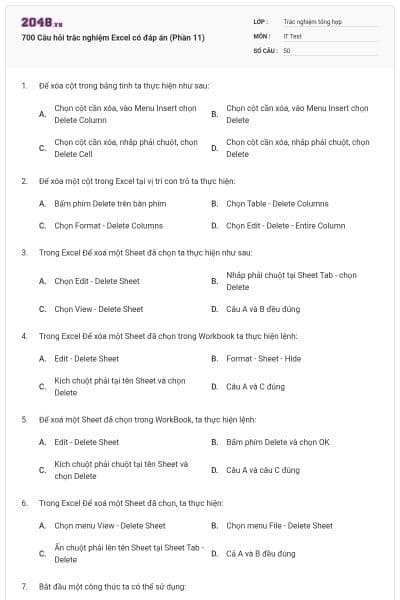
Chọn cột cần xóa, vào Menu Insert chọn Delete Column
Chọn cột cần xóa, vào Menu Insert chọn Delete
Chọn cột cần xóa, nhắp phải chuột, chọn Delete Cell
Chọn cột cần xóa, nhắp phải chuột, chọn Delete
Chọn C
Bấm phím Delete trên bàn phím
Chọn Table - Delete Columns
Chọn Format - Delete Columns
Chọn Edit - Delete - Entire Column
Chọn D
Chọn Edit - Delete Sheet
Nhắp phải chuột tại Sheet Tab - chọn Delete
Chọn View - Delete Sheet
Câu A và B đều đúng
Chọn D
Edit - Delete Sheet
Format - Sheet - Hide
Kích chuột phải tại tên Sheet và chọn Delete
Câu A và C đúng
Chọn D
Edit - Delete Sheet
Bấm phím Delete và chọn OK
Kích chuột phải chuột tại tên Sheet và chọn Delete
Câu A và câu C đúng
Chọn D
Chọn menu View - Delete Sheet
Chọn menu File - Delete Sheet
Ấn chuột phải lên tên Sheet tại Sheet Tab - Delete
Cả A và B đều đúng
Chọn C
Dấu hỏi (?)
Dấu bằng (=)
Dấu trừ (-)
Dấu bằng (=) hoặc dấu cộng(+)
Chọn D
100
10
0.1
10000
Chọn B
14
17
15
16
Chọn D
True
#N/A
2007
23
Chọn A
TRUE
FALSE
2
5
Chọn B
Excel cho phép in WorkSheet hiện hành
Excel cho phép in tất cả các WorkSheet có trong WorkBook
Excel cho phép in một vùng được chọn lựa
Excel chỉ in được trang hiện hành
Chọn D
Cắt bỏ các khoảng trống đầu chuỗi Text
Cắt bỏ các khoảng trống cuối chuỗi Text
Cắt bỏ các khoảng trống đầu, giữa và cuối của chuỗi Text
Cắt bỏ các khoảng trống giữa chuỗi Text
Chọn C
Tin Học
TIN Học
tin học
TIN học
Chọn A
Track Changes
Spelling
Protection
Auditing
Chọn D
3.5
3.6
3.50
Câu A và C đều
Chọn B
3.4
3.3
3.333333…
Câu B và C đều đúng
Chọn C
"Một"
"Hai"
"Bốn"
"Ba"
Chọn B
Đếm các ô trong vùng A2:A8 có chuỗi AB1
Đếm các ô trong vùng A2:A8 có dữ liệu giống như dữ liệu ở ô địa chỉ AB1
Đếm các ô trong vùng A2:A8 có chữ AB1 và có dữ liệu kiểu số
Tất cả đều sai
Chọn B
Right("Cong Ty Tin Hoc",2)
Mid("Cong Ty Tin Hoc",2,6)
Left(RIGHT("Cong Ty Tin Hoc",10),2)
Left("Cong Ty Tin Hoc",2)
Chọn C
=IF(1=2 AND 4<4,"Đúng","Sai")
=SUM(10,A1:A100)
=MIN(12,MAX( 1;10))
="Office"+RIG HT("1997",2)
Chọn B
=IF(AND(1>2,"Đúng"),"Đúng","Sai")
=IF(1>2 AND 3>4,"Đúng","Sai")
=IF(OR(1>2,"Đúng"),"Đúng","Sai ")
=IF(OR(1>2,"Đúng"="Đúng"),"Đúng","Sai")
Chọn D
=IF(AND("Đúng"="Đúng","Đúng"="Đúng"),"Đúng","Đúng")
=IF(OR("Sai"="Đúng","Đúng"="Sai"),"Đúng","Sai")
=IF(1>2,"Đúng","Sai")
=IF(OR(1>2,"Đúng"),"Đúng", "Sai")
Chọn D
9
8
10
Là một số ngẫu nhiên có giá trị trong phạm vi từ 0 đến 10
Chọn D
=$B6*D$5
=$A5*D$4
=$B5*D$4
=$A6*D$4
Chọn D
'Tên Sheet tham chiếu'#Địa chỉ ô tham chiếu
Địa chỉ ô tham chiếu!'Tên Sheet tham chiếu'
''Tên Sheet tham chiếu'!Địa chỉ ô tham chiếu
'Tên Sheet tham chiếu'&Địa chỉ ô tham chiếu
Chọn C
Format - Hide Column
Format - Column - Hide
Format - Column Hide
Format - Column - UnHide
Chọn B
Day()
Date()
Now()
Today()
Chọn C
=DAY(DATE(2008, 6,0))
=DAY(DATE (2008,5,1))
=DAY(DATE(20 08,7,30))
=DAY(DATE(2 008,5,0))
Chọn A
Insert - Columns - Hide
Format - Column Hide
Format - Column - Hide
Format - Cells - Hide
Chọn C
Kích chọn Insert - Function
Gõ tên hàm cần chèn tại công thức
Cả A và B đều sai
Cả A và B đều đúng
Chọn D
Chọn hàng cần chèn, vào Format chọn
Chọn hàng cần chèn, vào
Chọn hàng cần chèn, nhắp phải
Chọn hàng cần chèn, nhắp phải
Chọn D
Edit - WorkSheet
Format - WorkSheet
Insert - WorkSheet
Không thể chèn thêm
Chọn C
Shift Cells Right
Shift Cells Down
Entire Row
Entire Column
Chọn C
Chuột và bấm kèm với phím Shift
Chuột và bấm kèm với phím Enter
Chuột và bấm kèm với phím Ctrl
Chuột và bấm kèm với phím Alt
Chọn C
Ctrl
Alt
Shift
Tab
Chọn A
Nhắp chuột Ký hiệu cột
Chọn hết 65536 ô của cột đó
Bấm tổ hợp phím Ctrl + Spacebar khi con trỏ Bảng tính đang ở trên cột đó
Tất cả các cách trên đều đúng
Chọn D
Nhắp chuột Số thứ tự hàng
Chọn hết 256 ô của hàng đó
Bấm tổ hợp phím Shift + Spacebar khi con trỏ Bảng tính đang ở trên hàng đó
Tất cả các cách trên đều đúng
Chọn D
Shift
Ctrl
Tab
Alt
Chọn B
Bấm Ctrl+F
Bấm Ctrl+D
Bấm Ctrl+C
Bấm Ctrl+A
Chọn D
Upper
Lower
Proper
Tất cả đều sai
Chọn A
Right
Mid
Left
Mid hoặc có thể Left kết hợp với Right
Chọn D
Left(Text,[Num_chars])
Right(Text,[ Num_chars])
Sum(A1:A10)
Average(Right( A1:A10)
Chọn B
Biểu tượng số 3
Biểu tượng số 4
Ta có thể dùng biểu tượng số 3 hoặc số 4
Tất cả các ý nêu trên đều đúng
Chọn D
Chọn Format - Sheet - Hide
Chọn Format - Row - Hide
Kéo chuột tại vách ngăn hàng sao cho độ cao hàng bằng 0
Câu B và C đều đúng
Chọn D
Count
Countif
Counta
Cả 3 câu trên đều đúng
Chọn C
Shift + Page Up (Page Down)
Ctrl + Page Up (Page Down)
Ctrl + Home (End)
Alt + Page Up (Page Down)
Chọn B
Fomat Font - Cells
Format - Cells - Font
Format Cells - Font
Format - Font - Cells
Chọn B
Format Cells - Border
Format - Border
Format - Cells - Border
Data - Cells - Boder
Chọn C
Quét chọn cả Sheet, nhắp phải chuột và chọn Rename
Quét chọn cả Sheet, chọn Edit và chọn Rename
Nhắp phải chuột vào tên Sheet tại Sheet Tab và chọn Rename
Chọn Format và chọn Rename
Chọn C