1500+ câu Trắc nghiệm Photoshop có đáp án - Phần 5
30 câu hỏi
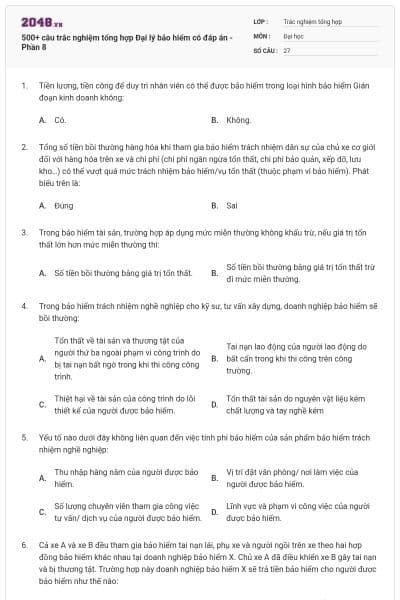
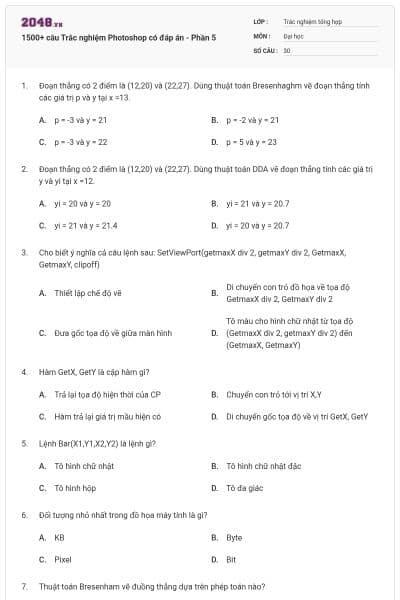
p = -3 và y = 21
p = -2 và y = 21
p = -3 và y = 22
p = 5 và y = 23
Chọn đáp án A
yi = 20 và y = 20
yi = 21 và y = 20.7
yi = 21 và y = 21.4
yi = 20 và y = 20.7
Chọn đáp án D
Thiết lập chế độ vẽ
Di chuyển con trỏ đồ họa về tọa độ GetmaxX div 2, GetmaxY div 2
Đưa gốc tọa độ về giữa màn hình
Tô màu cho hình chữ nhật từ tọa độ (GetmaxX div 2, getmaxY div 2) đến (GetmaxX, GetmaxY)
Chọn đáp án C
Trả lại tọa độ hiện thời của CP
Chuyển con trỏ tới vị trí X,Y
Hàm trả lại giá trị mầu hiện có
Di chuyển gốc tọa độ về vị trí GetX, GetY
Chọn đáp án A
Tô hình chữ nhật
Tô hình chữ nhật đặc
Tô hình hộp
Tô đa giác
Chọn đáp án B
KB
Byte
Pixel
Bit
Chọn đáp án C
Phép toán trên số thực
Thay thế các phép toán trên số thực bằng các phép toán trên số nguyên
Phép dịch bit
Phép cộng các bit
Chọn đáp án B
Một hình ảnh hiển thị được trên thiết bị này là chính xác thì chưa chắc hiển thị chính xác trên thiết bị khác
Một hình ảnh hiển thị được trên thiết bị này là chính xác thì chắc chắn sẽ hiển thị chính xác trên thiết bị khác
Một hình ảnh hiển thị được trên thiết bị này se tạo ra hình ảnh tương tự trên thiết bị khác
Các mục trên đều sai
Chọn đáp án B
Chọn đáp án A

Học thông minh hơn mỗi ngày
Xem toàn bộ 30 câu hỏi và nhiều hơn nữa với tài khoản miễn phí
Mô Hình tọa độ xOyz
Tập hợp các pixel
Mô Hình Hình học, định nghĩa bằng công thức: geometrical + rendering
Mô Hình O2
Chọn đáp án C
Red, Grid, Blend
Rose, Green, Blind
Rind, Glue, Blood
Red, Green, Blue
Chọn đáp án D
Tab
Ctrl+Tab
Shift+Tab
Alt+Tab
Chọn đáp án A
Color Profile
Background Contents
Preset
Resolution
Chọn đáp án B
Alt
Shift
Spac
Ctrl
Chọn đáp án A
Select/Modify/Expand
Select/Expand
Select/Modify/Smooth
Select/modify/Size
Chọn đáp án A
Có màu tương đồng
Tự do Không bám đường viền
Dạng Hình học
Tự do có bám đường viền
Chọn đáp án A
Mức độ tương đồng của màu
Mức độ sắc nột của màu
Thay đổi độ đậm nhạt của màu cần chọn
Chọn màu cần chọn
Chọn đáp án A
Palette Layer
Palette History
Palette Navigator
Ngay trên ảnh
Chọn đáp án A
Một ảnh có duy nhất một Layer Background nằm dưới các layer khác
Một ảnh có tổi đa 3 Layer Background
Layer Background thỡ Không được nhỡn thấy trên ảnh
Layer Background phải là trong suốt
Chọn đáp án A
Ctrl+Shift+G
Ctrl+G
Shift+G
Alt+G
Chọn đáp án B
Phím M
Phím U
Phím K
Phím Q
Chọn đáp án D
Image/Auto Contrast
Image/Adjustments/ Auto Contrast
Image/ Adjustments/ Auto levels
Nhấn tổ hợp phím Ctrl+Shift+L
Chọn đáp án B
Kích phải chuột chọn Make Selection
Kích phải chuột chọn Fill Path
Kích phải chuột chọn Stroke Path
Kích phải chuột chọn Define Custom Shape
Chọn đáp án A
Ctrl+C
Ctrl+H
Nhấn phím Shift và kích chuột
Nhấn phím Alt và kích chuột
Chọn đáp án D
Hue, Standard, Link
Hue, Saturation, Lightness
Hung, Saturation, Lender
Hue, String, Land
Chọn đáp án B
Số màu trên 1 inch
Số điểm ảnh trong 1 inch
Số lượng màu đỏ xuất hiện trên 1 inch
Số điểm ảnh trong 1cm
Chọn đáp án B
Đảo 2 màu Foreground và Background
Chuyển màu Foreground và Background về màu mặc định đen trắng
Tô màu vùng chọn
Khôi phục lại màu vừa tô
Chọn đáp án A
Đảo 2 màu Foreground và Background
Tô màu vùng chọn
Chuyển màu Foreground và Background về màu mặc định đen trắng
Khôi phục lại màu vừa tô
Chọn đáp án C
Con trỏ biến thành công cụ hình bàn tay
Con trỏ biến thành công cụ phóng to thu nhỏ
Con trỏ biến thành công cụ cái bút lấy màu
Con trỏ biến thành công cụ cắt ảnh
Chọn đáp án B
Hiển thị bảng Layer
Hiển thị thước làm việc
Hiển thị Brushes
Hiển thị bảng Actions
Chọn đáp án B
Bạn có thích hoạt động này không?
Hãy lưu hoặc chia sẻ nội dung này đến mọi người.
Gợi ý cho bạn

Ý tưởng của bạn, bài học của bạn
Tự thiết kế đề thi, bài giảng hoặc flashcard theo cách riêng.
Học liệu phổ biến Trắc nghiệm tổng hợp
Trắc nghiệm tổng hợp
Bài tập vừa sức, đúng lớp
Chọn nội dung phù hợp và tạo hoạt động cho lớp của bạn.