1500+ câu Trắc nghiệm Photoshop có đáp án - Phần 21
30 câu hỏi
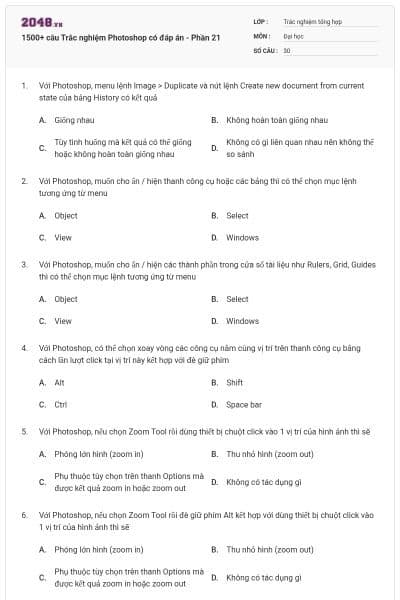
Với Photoshop, menu lệnh Image > Duplicate và nút lệnh Create new document from current state của bảng History có kết quả
Giống nhau
Không hoàn toàn giống nhau
Tùy tình huống mà kết quả có thể giống hoặc không hoàn toàn giống nhau
Không có gì liên quan nhau nên không thể so sánh
Chọn đáp án B
Với Photoshop, muốn cho ẩn / hiện thanh công cụ hoặc các bảng thì có thể chọn mục lệnh tương ứng từ menu
Object
Select
View
Windows
Chọn đáp án D
Với Photoshop, muốn cho ẩn / hiện các thành phần trong cửa sổ tài liệu như Rulers, Grid, Guides thì có thể chọn mục lệnh tương ứng từ menu
Object
Select
View
Windows
Chọn đáp án C
Với Photoshop, có thể chọn xoay vòng các công cụ nằm cùng vị trí trên thanh công cụ bằng cách lần lượt click tại vị trí này kết hợp với đè giữ phím
Alt
Shift
Ctrl
Space bar
Chọn đáp án B
Với Photoshop, nếu chọn Zoom Tool rồi dùng thiết bị chuột click vào 1 vị trí của hình ảnh thì sẽ
Phóng lớn hình (zoom in)
Thu nhỏ hình (zoom out)
Phụ thuộc tùy chọn trên thanh Options mà được kết quả zoom in hoặc zoom out
Không có tác dụng gì
Chọn đáp án A
Với Photoshop, nếu chọn Zoom Tool rồi đè giữ phím Alt kết hợp với dùng thiết bị chuột click vào 1 vị trí của hình ảnh thì sẽ
Phóng lớn hình (zoom in)
Thu nhỏ hình (zoom out)
Phụ thuộc tùy chọn trên thanh Options mà được kết quả zoom in hoặc zoom out
Không có tác dụng gì
Chọn đáp án B
Khi hình ảnh hiển thị vượt quá phạm vi của cửa sổ tài liệu Photoshop và công cụ hiện hành không phải là Hand Tool (H), nếu muốn cuộn vị trí hiển thị của hình thì có thể drag chuột kết hợp với đè giữ phím
Alt
Shift
Ctrl
Space Bar
Chọn đáp án D
Với Photoshop, 2 tổ hợp phím <Ctrl + dấu cộng> và <Alt + Ctrl + dấu cộng> có kết quả
Giống nhau
Không hoàn toàn giống nhau
Tùy tình huống mà kết quả có thể giống hoặc không hoàn toàn giống nhau
Không có gì liên quan nhau nên không thể so sánh
Chọn đáp án B
Với Photoshop, 2 trường hợp: nhấn phím Tab và Shift+Tab sẽ có kết quả
Giống nhau
Không hoàn toàn giống nhau
Tùy tình huống mà kết quả có thể giống hoặc không hoàn toàn giống nhau
Không có gì liên quan nhau nên không thể so sánh
Chọn đáp án B
Với Photoshop, nếu sử dụng thiết bị chuột click vào 1 mẫu màu của bảng Swatches thì sẽ
Xác lập được màu Foreground
Xác lập được màu Background
Tùy xác lập màu active trong bảng Color mà được màu Foreground hoặc Background
Không xác lập được màu Foreground lẫn Background
Chọn đáp án A
Với Photoshop, nếu đè giữ phím Ctrl kết hợp với dùng thiết bị chuột click vào 1 mẫu màu của bảng Swatches thì sẽ
Xác lập được màu Foreground
Xác lập được màu Background
Tùy xác lập màu active trong bảng Color mà được màu Foreground hoặc Background
Không xác lập được màu Foreground lẫn Background
Chọn đáp án B
Với Photoshop, nếu chọn Eyedropper Tool rồi dùng thiết bị chuột click vào 1 vị trí của hình ảnh thì sẽ sử dụng màu ở đó để
Xác lập màu Foreground
Xác lập màu Background
Tùy xác lập màu active trong bảng Color mà được màu Foreground hoặc Background
Không xác lập được màu Foreground lẫn Background
Chọn đáp án A
Với Photoshop, nếu chọn Eyedropper Tool rồi đè giữ phím Alt kết hợp với dùng thiết bị chuột click vào 1 vị trí của hình ảnh thì sẽ sử dụng màu ở đó để
Xác lập màu Foreground
Xác lập màu Background
Tùy xác lập màu active trong bảng Color mà được màu Foreground hoặc Background
Không xác lập được màu Foreground lẫn Background
Chọn đáp án B
Với Photoshop, muốn chỉnh lại kích thước chính xác mà hình ảnh không bị biến dạng do thay đổi tỉ lệ ngang / dọc thì sử dụng
Lệnh Image > Image Size
Lệnh Image > Canvas Size
Lệnh Image > Crop
Crop Tool
Chọn đáp án Â
Với Photoshop, khi bật mục Gamut Warning, vùng hình ảnh vượt khỏi cung bậc màu in được sẽ hiển thị sắc xám. Nếu in ra thì vùng này sẽ
Không được in
In màu đen
In màu xám
Bị sai lệch màu
Chọn đáp án D
Trong Photoshop
Chỉ có mô hình màu RGB, không có chế độ màu RGB
Chỉ có chế độ màu RGB, không có mô hình màu RGB
Vừa có mô hình màu RGB, vừa có chế độ màu RGB
Mô hình màu RGB hoặc chế độ màu RGB có hay không là tùy trường hợp
Chọn đáp án C
Trong Photoshop
Chỉ có mô hình màu CMYK, không có chế độ màu CMYK
Chỉ có chế độ màu CMYK, không có mô hình màu CMYK
Vừa có mô hình màu CMYK, vừa có chế độ màu CMYK
Mô hình màu CMYK hoặc chế độ màu CMYK có hay không là tùy trường hợp
Chọn đáp án C
Trong Photoshop
Chỉ có mô hình màu Lab, không có chế độ màu Lab
Chỉ có chế độ màu Lab, không có mô hình màu Lab
Vừa có mô hình màu Lab, vừa có chế độ màu Lab
Mô hình màu Lab hoặc chế độ màu Lab có hay không là tùy trường hợp
Chọn đáp án C
Trong Photoshop
Chỉ có mô hình màu HSB, không có chế độ màu HSB
Chỉ có chế độ màu HSB, không có mô hình màu HSB
Vừa có mô hình màu HSB, vừa có chế độ màu HSB
Mô hình màu HSB hoặc chế độ màu HSB có hay không là tùy trường hợp
Chọn đáp án C
Trong Photoshop
Chỉ có mô hình màu Duotone, không có chế độ màu Duotone
Chỉ có chế độ màu Duotone, không có mô hình màu Duotone
Vừa có mô hình màu Duotone, vừa có chế độ màu Duotone
Mô hình màu Duotone hoặc chế độ màu Duotone có hay không là tùy trường hợp
Chọn đáp án B
Trong Photoshop
Chỉ có mô hình Indexed color, không có chế độ Indexed color
Chỉ có chế độ Indexed color, không có mô hình Indexed color
Vừa có mô hình Indexed color, vừa có chế độ Indexed color
Mô hình Indexed color hoặc chế độ Indexed color có hay không là tùy trường hợp
Chọn đáp án B
Trên cùng 1 canvas trong Photoshop
Thông tin của tất cả điểm ảnh đều được lưu giữ theo cùng 1 chế độ màu (color mode)
Có thể áp dụng các chế độ màu khác nhau cho các vùng hình ảnh khác nhau
Có thể áp dụng các chế độ màu khác nhau cho các lớp (layer)
Có thể áp dụng các chế độ màu khác nhau cho các kênh (channel)
Chọn đáp án A
Độ sâu màu (color depth) thể hiện thông tin về giới hạn số lượng màu cho
Tất cả điểm ảnh trên canvas
Riêng từng vùng điểm ảnh trên canvas
Riêng từng dạng lớp (layer)
Riêng từng vùng điểm ảnh trên từng dạng lớp khác nhau
Chọn đáp án A
Với Photoshop, chế độ màu (color mode) nào sau đây có độ sâu màu (color depth) thấp nhất
Bitmap
Grayscale
Duotone
Indexed color
Chọn đáp án A
Photoshop cung cấp bao nhiêu phương pháp (method) chuyển đổi sang chế độ màu Bitmap
2
3
4
Trên 4
Chọn đáp án C
Chế độ màu Bitmap trong Photoshop có số lượng màu tối đa là
2
16
64
256
Chọn đáp án A
Trên cùng 1 canvas trong Photoshop
Thông tin của tất cả điểm ảnh đều được lưu giữ theo cùng 1 độ sâu màu (color depth)
Có thể áp dụng độ sâu màu (color depth) khác nhau cho các vùng hình ảnh khác nhau
Có thể áp dụng các độ sâu màu (color depth) khác nhau cho các lớp (layer)
Có thể áp dụng các độ sâu màu (color depth) khác nhau cho các kênh (channel)
Chọn đáp án A
Không thể sử dụng bảng Channels của Photoshop để lưu giữ
Vùng chọn
Mặt nạ (Mask)
Màu pha (Spot Color)
Mô hình màu (Color Model)
Chọn đáp án D
Với chế độ màu RGB trong Photoshop, có bao nhiêu kênh thông tin thành phần màu được tổ chức để lưu trữ và tổ hợp màu sắc cho hình ảnh
1
2
3
4
Chọn đáp án C
Với chế độ màu CMYK trong Photoshop, có bao nhiêu kênh thông tin thành phần màu được tổ chức để lưu trữ và tổ hợp màu sắc cho hình ảnh
1
2
3
4
Chọn đáp án D