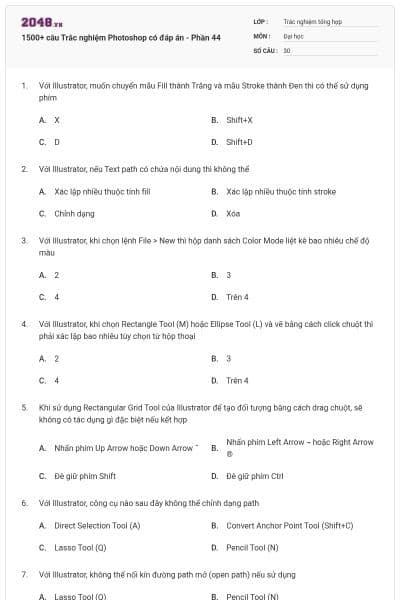
1500+ câu Trắc nghiệm Photoshop có đáp án - Phần 44
30 câu hỏi
X
Shift+X
D
Shift+D
Chọn đáp án C
Xác lập nhiều thuộc tính fill
Xác lập nhiều thuộc tính stroke
Chỉnh dạng
Xóa
Chọn đáp án D
2
3
4
Trên 4
Chọn đáp án A
2
3
4
Trên 4
Chọn đáp án B
Nhấn phím Up Arrow hoặc Down Arrow ¯
Nhấn phím Left Arrow ¬ hoặc Right Arrow ®
Đè giữ phím Shift
Đè giữ phím Ctrl
Chọn đáp án B
Direct Selection Tool (A)
Convert Anchor Point Tool (Shift+C)
Lasso Tool (Q)
Pencil Tool (N)
Chọn đáp án C
Lasso Tool (Q)
Pencil Tool (N)
Pen Tool (P)
Tổ hợp phím Ctrl+J
Chọn đáp án A
Bảng Character
Bảng Attributes
Menu bar
Thanh Control
Chọn đáp án D
Lệnh Outline Stroke có chức năng trích xuất đường viền (stroke) của đối tượng thành đối tượng kín.
Lệnh Offset Path... tạo đối tượng kín có đường biên cách đều 1 khoảng so với đường biên của đối tượng được chọn
Lệnh Divide Objects Below dùng đường biên của đối tượng được chọn để cắt các đối tượng kín nằm giao với nó
Lệnh Clean Up... có chức năng xóa tất cả đối tượng trên layer hiện hành
Chọn đáp án B

Học thông minh hơn mỗi ngày
Xem toàn bộ 30 câu hỏi và nhiều hơn nữa với tài khoản miễn phí
Xác lập lại thuộc tính cho đối tượng (ví dụ: fill, stroke, font chữ...)
Xác lập fill hoặc stroke khuôn dạng
Hóa giải (Expand) ràng buộc của hiệu ứng để trả đối tượng trở lại trạng thái bình thường với hình dạng mới
Giải phóng (release) cho đối tượng trở lại hình dạng ban đầu
Chọn đáp án D
Eyedropper Tool (I)
Gradient Tool (G)
Live Paint Bucket Tool (K)
Mesh Tool (U)
Chọn đáp án C
1
2
3
Trên 3
Chọn đáp án D
1
2
3
Trên 3
Chọn đáp án A
1 nhóm gồm nhiều đối tượng dạng chữ nhật
Hình vuông có góc xoay chính xác
Hình vuông có số đo cạnh chính xác
Hình vuông có số đo cạnh chính xác và đối xứng qua vị trí định trước
Chọn đáp án A
1
2
3
Trên 3
Chọn đáp án C
Gán diện mạo (Appearance) của đối tượng này cho đối tượng khác
Tạo Opacity Mask
Tạo Clipping Mask
Xác định đối tượng muốn in
Chọn đáp án A
Fill
Stroke
Effect
Opacity
Chọn đáp án C
Symbol Styler Tool và Symbol Screener Tool
Symbol Stainer Tool và Symbol Spinner Tool
Symbol Sizer Tool và Symbol Scruncher Tool
Symbol Shifter Tool và Symbol Sprayer Tool
Chọn đáp án D
X
Shift+X
D
Shift+D
Chọn đáp án B
Đối tượng vector được hình thành dựa trên cơ sở các đường biên (path)
Path có thể gồm 1 hoặc nhiều phân đoạn (segment)
Mỗi phân đoạn được định hình bởi 2 điểm neo (Anchor point)
Điểm neo có 2 loại là: Điểm góc (Corner point) và điểm chỉnh hướng (Direction point)
Chọn đáp án D
Đối tượng phải được tô nền (fill) hoặc viền (stroke)
Đối tượng phải kín
Đối tượng không phải là đoạn thẳng
Phải cho hiện Bounding box của đối tượng
Chọn đáp án D
Click chuột rồi xác lập các tùy chọn trong hộp thoại
Drag chuột
Đè giữ phím Ctrl rồi drag chuột
Đè giữ Space bar rồi drag chuột
Chọn đáp án B
2
3
4
Trên 4
Chọn đáp án C
Alt+Shift+B
Alt+Ctrl+B
Shift+Ctrl+B
Alt+Shift+Ctrl+B
Chọn đáp án B
Xác lập hiệu ứng (Effect) phân bố text
Xác lập vị trí canh chỉnh text vào path
Đảo ngược (Flip) vị trí text
Xác lập khoảng cách tùy ý từ Text đến Text path
Chọn đáp án D
Alt+Shift+Ctrl+W
Alt+Shift+Ctrl+M
Alt+Ctrl+M
Alt+Ctrl+C
Chọn đáp án D
Chuyển đổi đường path thành Text path loại area type
Nhập nội dung text
Chọn text để xử lý
Bố trí text thành nhiều cột (columns)
Chọn đáp án A
Lệnh Object > Transform > Scale...
Scale Tool (S)
Bảng Transform
Bảng Appearance
Chọn đáp án C
Sử dụng Add Anchor Point Tool (+) click tại vị trí chưa có điểm neo trên path
Đè giữ phím Alt + Sử dụng Delete Anchor Point Tool (-) click tại vị trí chưa có điểm neo trên path
Đè giữ phím Alt + Sử dụng Add Anchor Point Tool (+) click tại vị trí chưa có điểm neo trên path
Sử dụng lệnh Object > Path > Add Anchor Points
Chọn đáp án B
Đè giữ phím Alt rồi click chuột
Drag chuột
Drag chuột kết hợp với đè giữ phím Alt
Chọn đáp án B
Bạn có thích hoạt động này không?
Hãy lưu hoặc chia sẻ nội dung này đến mọi người.
Gợi ý cho bạn

Ý tưởng của bạn, bài học của bạn
Tự thiết kế đề thi, bài giảng hoặc flashcard theo cách riêng.
Học liệu phổ biến Trắc nghiệm tổng hợp
Trắc nghiệm tổng hợp
Bài tập vừa sức, đúng lớp
Chọn nội dung phù hợp và tạo hoạt động cho lớp của bạn.