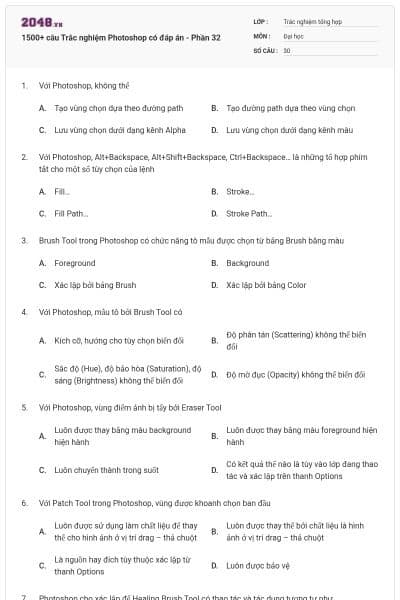
1500+ câu Trắc nghiệm Photoshop có đáp án - Phần 32
30 câu hỏi
Với Photoshop, không thể
Tạo vùng chọn dựa theo đường path
Tạo đường path dựa theo vùng chọn
Lưu vùng chọn dưới dạng kênh Alpha
Lưu vùng chọn dưới dạng kênh màu
Chọn đáp án D
Với Photoshop, Alt+Backspace, Alt+Shift+Backspace, Ctrl+Backspace… là những tổ hợp phím tắt cho một số tùy chọn của lệnh
Fill…
Stroke…
Fill Path…
Stroke Path…
Chọn đáp án A
Brush Tool trong Photoshop có chức năng tô mẫu được chọn từ bảng Brush bằng màu
Foreground
Background
Xác lập bởi bảng Brush
Xác lập bởi bảng Color
Chọn đáp án A
Với Photoshop, mẫu tô bởi Brush Tool có
Kích cỡ, hướng cho tùy chọn biến đổi
Độ phân tán (Scattering) không thể biến đổi
Sắc độ (Hue), độ bảo hòa (Saturation), độ sáng (Brightness) không thể biến đổi
Độ mờ đục (Opacity) không thể biến đổi
Chọn đáp án A
Với Photoshop, vùng điểm ảnh bị tẩy bởi Eraser Tool
Luôn được thay bằng màu background hiện hành
Luôn được thay bằng màu foreground hiện hành
Luôn chuyển thành trong suốt
Có kết quả thế nào là tùy vào lớp đang thao tác và xác lập trên thanh Options
Chọn đáp án D
Với Patch Tool trong Photoshop, vùng được khoanh chọn ban đầu
Luôn được sử dụng làm chất liệu để thay thế cho hình ảnh ở vị trí drag – thả chuột
Luôn được thay thế bởi chất liệu là hình ảnh ở vị trí drag – thả chuột
Là nguồn hay đích tùy thuộc xác lập từ thanh Options
Luôn được bảo vệ
Chọn đáp án B
Photoshop cho xác lập để Healing Brush Tool có thao tác và tác dụng tương tự như
Brush Tool
Patch Tool
Spot Healing Brush Tool
Clone Stamp Tool
Chọn đáp án C
Với Photoshop, Healing Brush Tool và Clone Stamp Tool là 2 công cụ
Luôn có thao tác và tác dụng tương tự nhau
Luôn có thao tác và tác dụng khác nhau
Thao tác và tác dụng tương tự hay khác nhau tùy thuộc xác lập từ thanh Options
Không có điểm chung để so sánh
Chọn đáp án C
Với Photoshop, Healing Brush Tool và Pattern Stamp Tool là 2 công cụ
Luôn có thao tác và tác dụng tương tự nhau
Luôn có thao tác và tác dụng khác nhau
Thao tác và tác dụng tương tự hay khác nhau tùy thuộc xác lập từ thanh Options
Không thể so sánh
Chọn đáp án B
Blur Tool trong Photoshop có tác dụng gì với hình ảnh
Tăng độ nét
Giảm độ nét
Tăng sáng
Tăng tối
Chọn đáp án B
Với Photoshop, không thể
Tạo vùng chọn dựa theo đường path
Tạo đường path dựa theo vùng chọn
Lưu vùng chọn dưới dạng kênh Alpha
Lưu vùng chọn dưới dạng kênh màu
Chọn đáp án D
Với Photoshop, Alt+Backspace, Alt+Shift+Backspace, Ctrl+Backspace… là những tổ hợp phím tắt cho một số tùy chọn của lệnh
Fill…
Stroke…
Fill Path…
Stroke Path…
Chọn đáp án A
Brush Tool trong Photoshop có chức năng tô mẫu được chọn từ bảng Brush bằng màu
Foreground
Background
Xác lập bởi bảng Brush
Xác lập bởi bảng Color
Chọn đáp án A
Với Photoshop, mẫu tô bởi Brush Tool có
Kích cỡ, hướng cho tùy chọn biến đổi
Độ phân tán (Scattering) không thể biến đổi
Sắc độ (Hue), độ bảo hòa (Saturation), độ sáng (Brightness) không thể biến đổi
Độ mờ đục (Opacity) không thể biến đổi
Chọn đáp án A
Với Photoshop, vùng điểm ảnh bị tẩy bởi Eraser Tool
Luôn được thay bằng màu background hiện hành
Luôn được thay bằng màu foreground hiện hành
Luôn chuyển thành trong suốt
Có kết quả thế nào là tùy vào lớp đang thao tác và xác lập trên thanh Options
Chọn đáp án D
Với Patch Tool trong Photoshop, vùng được khoanh chọn ban đầu
Luôn được sử dụng làm chất liệu để thay thế cho hình ảnh ở vị trí drag – thả chuột
Luôn được thay thế bởi chất liệu là hình ảnh ở vị trí drag – thả chuột
Là nguồn hay đích tùy thuộc xác lập từ thanh Options
Luôn được bảo vệ
Chọn đáp án B
Photoshop cho xác lập để Healing Brush Tool có thao tác và tác dụng tương tự như
Brush Tool
Patch Tool
Spot Healing Brush Tool
Clone Stamp Tool
Chọn đáp án C
Với Photoshop, Healing Brush Tool và Clone Stamp Tool là 2 công cụ
Luôn có thao tác và tác dụng tương tự nhau
Luôn có thao tác và tác dụng khác nhau
Thao tác và tác dụng tương tự hay khác nhau tùy thuộc xác lập từ thanh Options
Không có điểm chung để so sánh
Chọn đáp án C
Với Photoshop, Healing Brush Tool và Pattern Stamp Tool là 2 công cụ
Luôn có thao tác và tác dụng tương tự nhau
Luôn có thao tác và tác dụng khác nhau
Thao tác và tác dụng tương tự hay khác nhau tùy thuộc xác lập từ thanh Options
Không thể so sánh
Chọn đáp án B
Blur Tool trong Photoshop có tác dụng gì với hình ảnh
Tăng độ nét
Giảm độ nét
Tăng sáng
Tăng tối
Chọn đáp án B
Với Illustrator, ngoài Path còn có thể tạo Gradient Mesh từ đối tượng
Compound Path
Compound Shape
Text
Image
Chọn đáp án A
Với Illustrator, muốn xác lập lưới chuyển sắc cho đối tượng thì có thể chọn lệnh Create Gradient Mesh từ menu
Edit
Object
Select
Effect
Chọn đáp án B
Với Illustrator, muốn chọn tùy ý số điểm lưới của đối tượng mesh để xử lý thì không thể sử dụng công cụ
Direct Selection Tool (A)
Mesh Tool (U)
Lasso Tool (Q)
Magic Wand Tool (Y)
Chọn đáp án D
Bảng Gradient của Illustrator cho xác lập bao nhiêu tùy chọn
1
2
3
Trên 3
Chọn đáp án D
Với Illustrator, muốn tạo độ mờ đục (đồng nhất hoặc không đồng nhất) cho đối tượng thì sử dụng bảng
Transparency
Gradient
Color
Swatches
Chọn đáp án A
Với Illustrator, có bao nhiêu dạng mẫu brush
1
2
3
Trên 3
Chọn đáp án D
Với Illustrator, không thể gán mẫu brush cho
Text
Compound Shape
Symbol
Image
Chọn đáp án D
Với Illustrator, muốn chỉnh độ dày nét brush cho riêng path được chọn thì không thể sử dụng
Bảng Stroke
Bảng Brushes
Thanh Control
Menu bar
Chọn đáp án D
Với Illustrator, muốn tùy chỉnh nét brush cho riêng path được chọn thì sử dụng
Bảng Stroke
Bảng Brushes
Thanh Control
Menu bar
Chọn đáp án B
Nếu sử dụng các công cụ text của Illustrator thì có thể nhập theo bao nhiêu cách
1
2
3
Trên 3
Chọn đáp án B