1500+ câu Trắc nghiệm Photoshop có đáp án - Phần 4
40 câu hỏi
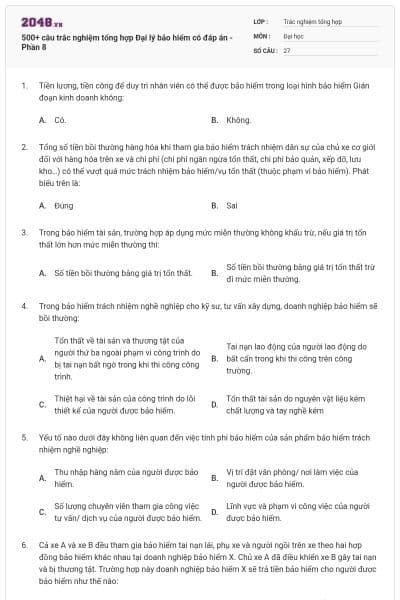
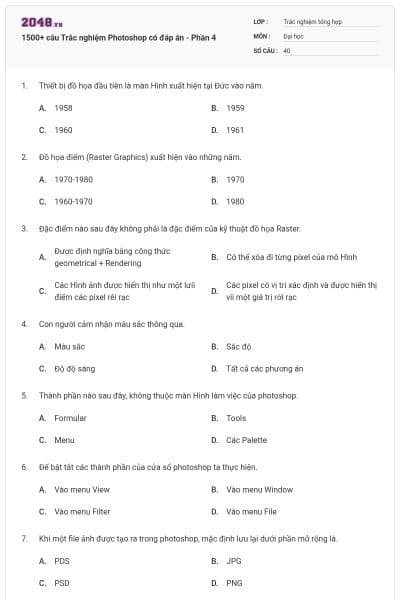
1958
1959
1960
1961
Chọn đáp án B
1970-1980
1970
1960-1970
1980
Chọn đáp án A
Được định nghĩa bằng công thức geometrical + Rendering
Có thể xóa đi từng pixel của mô Hình
Các Hình ảnh được hiển thị như một lưíi điểm các pixel rêi rạc
Các pixel có vị trí xác định và được hiển thị víi một giá trị rời rạc
Chọn đáp án A
Màu sắc
Sắc độ
Độ độ sáng
Tất cả các phương án
Chọn đáp án D
Formular
Tools
Menu
Các Palette
Chọn đáp án A
Vào menu View
Vào menu Window
Vào menu Filter
Vào menu File
Chọn đáp án B
PDS
JPG
PSD
PNG
Chọn đáp án C
A
M
E
Q
Chọn đáp án B
Một dũng 1px
Một dũng 10px
Một dũng 20px
Một dũng 30px
Chọn đáp án A

Học thông minh hơn mỗi ngày
Xem toàn bộ 40 câu hỏi và nhiều hơn nữa với tài khoản miễn phí
Một lần
Hai lần
Ba lần
Năm lần
Chọn đáp án A
Ctrl+A
Ctrl+D
Ctrl+U
Ctrl+I
Chọn đáp án B
Select/Transform select
Ctrl+T
Edit/Free Transform
Không thể thay đổi kích thưíc vựng chọn
Chọn đáp án A
Alt
Ctrl
Shift
Tab
Chọn đáp án C
Một hoặc nhiều Layer
Có một và chỉ một layer Background
Một layer thưêng và một layer Background
Duy nhất một layer thường
Chọn đáp án A
Paint Bucket Tool
Gradient Tool
Foreground
Eyedropper
Chọn đáp án A
Paint Bucket Tool
Gradient Tool
Foreground
Eyedropper
Chọn đáp án B
Image/Adjustments/Brightness/Contrast…
Image/Adjustments/Desaturate
Image/Adjustments/Equalize
Image/Adjustments/Variations…
Chọn đáp án A
Ctrl+Enter
Ctrl+D
Ctrl+E
Ctrl+K
Chọn đáp án A
Tạo dáng 3D, mẫu khúc xạ, mô phỏng kết quả phản xạ ánh sáng
Làm biến dạng Hình học cho ảnh, tạo hiệu ứng 3D hoặc tái tạo Hình dáng khác, chiếm dụng nhiều dung lượng nhí
Cung cấp cho Hình ảnh dáng vẻ độ sau hay tỡnh trạng của vật chất trong thực tế
Nhóm bộ lọc làm mê vựng chọn hoặc nHình ảnh, hữu ích trong chấm và sửa ảnh và Có thể tạo búng mê cho ảnh
Chọn đáp án D
Cung cấp cho Hình ảnh dáng vẻ độ sau hay tình trạng của vật chất trong thực tế
Làm biến dạng Hình học cho ảnh, tạo hiệu ứng 3D hoặc tái tạo Hình dáng khác, chiếm dụng nhiều dung lượng nhí
Tạo dáng 3D, mẫu khúc xạ, mô phỏng kết quả phản xạ ánh sáng
Nhóm bộ lọc làm mê vựng chọn hoặc Hình ảnh, hữu ích trong chấm và sửa ảnh và Có thể tạo búng mê cho ảnh
Chọn đáp án A
Edit/Define Pattern
Filter/Define Pattern
Insert/Define Pattern
Image/Define Pattern
Chọn đáp án A
Alt
Ctrl
Shift
C
Chọn đáp án A
Đảo vùng chọn
Hiển thị chế độ màu Hue/Saturation
Chế độ màu Levels
Thiết lập các tiêu chuẩn cho chương trình Photoshop
Chọn đáp án A
Độ trong suốt của lớp
Căn chỉnh lượng màu trong lớp
Độ mờ đục của lớp
Chế độ hoà trộn của lớp
Chọn đáp án B
CTRL+C
CTRL+M
CTRL+ U
Không có phím tắt nào đúng
Chọn đáp án B
Window \ Tool Box
View \ Tool Box
Window \ Tool
View \ Tool
Chọn đáp án A
Image \ Canvas Size
Image \ Image size
File \ Image size
File \ Canvas Size
Chọn đáp án B
72 điểm ảnh trên một inch độ dài
72 điểm ảnh trên một inch vuông
72 điểm ảnh trên một pixel vuông
Không có đáp án đúng
Chọn đáp án A
Vùng chọn được tạo bởi lệnh càng nhiều
Không có tác dụng gì
Vùng chọn được tạo bởi lệnh càng ít
Không có đáp án đúng
Chọn đáp án A
Sao chép hình ảnh
Xóa hình ảnh
Làm tăng độ nét của ảnh
Làm sáng ảnh
Chọn đáp án C
Nhóm lớp được chọn với các lớp dưới nó
Nhóm các lớp đang được liên kết
Làm phẳng lớp
Nhóm các lớp đang hiển thị
Chọn đáp án D
Làm sắc nét biên màu của ảnh
Làm mịn ảnh
Làm mờ ảnh
Làm tăng độ sáng của ảnh
Chọn đáp án C
Phóng to thu nhỏ vùng nhìn hình ảnh
Quản lý mầu trong hình ảnh
Quản lý các kênh của hình ảnh
Không có đáp án đúng
Chọn đáp án A
Ctrl
Alt
Shift
Phím cách
Chọn đáp án B
Làm sắc nét biên màu của ảnh
Làm mịn ảnh
Làm mờ ảnh
Làm tăng độ sáng của ảnh
Chọn đáp án A
Filter/ Noise/ Wind
Filter/ Blur/ Wind
Filter/ Artistic/ Wind
Filter/ Stylize/ Wind
Chọn đáp án D
Chọn chế độ màu nền của File
Thiết lập số Bit của màu trong File
Thiết lập kênh cho File
Thiết lập độ phân giải của File
Chọn đáp án D
Stroke
Bevel and Emboss
Outer Glow
Stin
Chọn đáp án B
Ctrl + Alt + +
Ctrl+Shift+ +
Alt+ +
Shift+ +
Chọn đáp án A
Background Contents
Color Profile
Preset
Resolution
Chọn đáp án A
Bạn có thích hoạt động này không?
Hãy lưu hoặc chia sẻ nội dung này đến mọi người.
Gợi ý cho bạn

Ý tưởng của bạn, bài học của bạn
Tự thiết kế đề thi, bài giảng hoặc flashcard theo cách riêng.
Học liệu phổ biến Trắc nghiệm tổng hợp
Trắc nghiệm tổng hợp
Bài tập vừa sức, đúng lớp
Chọn nội dung phù hợp và tạo hoạt động cho lớp của bạn.