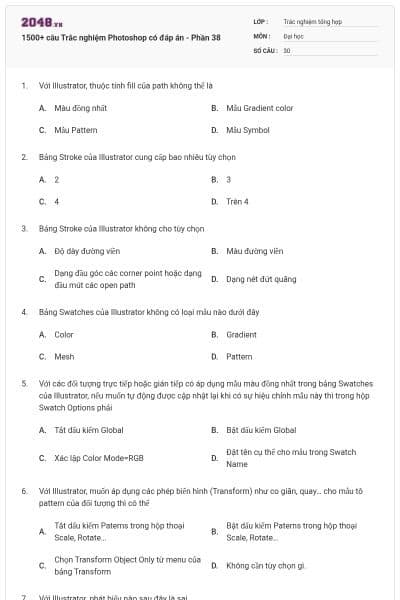
1500+ câu Trắc nghiệm Photoshop có đáp án - Phần 38
30 câu hỏi
Với Illustrator, thuộc tính fill của path không thể là
Màu đồng nhất
Mẫu Gradient color
Mẫu Pattern
Mẫu Symbol
Chọn đáp án D
Bảng Stroke của Illustrator cung cấp bao nhiêu tùy chọn
2
3
4
Trên 4
Chọn đáp án D
Bảng Stroke của Illustrator không cho tùy chọn
Độ dày đường viền
Màu đường viền
Dạng đầu góc các corner point hoặc dạng đầu mút các open path
Dạng nét đứt quãng
Chọn đáp án B
Bảng Swatches của Illustrator không có loại mẫu nào dưới đây
Color
Gradient
Mesh
Pattern
Chọn đáp án C
Với các đối tượng trực tiếp hoặc gián tiếp có áp dụng mẫu màu đồng nhất trong bảng Swatches của Illustrator, nếu muốn tự động được cập nhật lại khi có sự hiệu chỉnh mẫu này thì trong hộp Swatch Options phải
Tắt dấu kiểm Global
Bật dấu kiểm Global
Xác lập Color Mode=RGB
Đặt tên cụ thể cho mẫu trong Swatch Name
Chọn đáp án B
Với Illustrator, muốn áp dụng các phép biến hình (Transform) như co giãn, quay… cho mẫu tô pattern của đối tượng thì có thể
Tắt dấu kiểm Paterns trong hộp thoại Scale, Rotate…
Bật dấu kiểm Paterns trong hộp thoại Scale, Rotate…
Chọn Transform Object Only từ menu của bảng Transform
Không cần tùy chọn gì.
Chọn đáp án B
Với Illustrator, phát biểu nào sau đây là sai
Có thể áp dụng nhiều thuộc tính Fill cho cùng 1 đối tượng
Có thể áp dụng nhiều thuộc tính Stroke cho cùng 1 đối tượng
Có thể áp dụng nhiều Gradient Mesh cho cùng 1 đối tượng
Có thể áp dụng nhiều Effect cho cùng 1 đối tượng
Chọn đáp án C
Với Illustrator, muốn áp dụng và tùy chỉnh mẫu gradient cho đối tượng thì
Chỉ cần sử dụng bảng Swatches
Chỉ cần sử dụng bảng bảng Gradient
Chỉ cần sử dụng Gradient Tool (G)
Sử dụng kết hợp bảng Gradient và Gradient Tool
Chọn đáp án D
Với Illustrator, muốn tô nền riêng cho từng phần hợp thành bởi đường biên của các đối tượng được chọn thì có thể sử dụng
Eyedropper Tool (I)
Gradient Tool (G)
Live Paint Bucket Tool (K)
Mesh Tool (U)
Chọn đáp án C
Với Illustrator, muốn xác lập lại màu fill hoặc stroke mà không cần chú ý đến trạng thái kích hoạt (activate) của chúng thì có thể chọn từ
Menu bar
Thanh Control
Bảng Swatches
Bảng Graphic Styles
Chọn đáp án C
Công cụ Move (phím tắt V) cho phép dịch chuyển vùng chọn tới vị trí mới.
Đúng
Sai
Chọn đáp án A
Chọn đáp án đúng về hộp công cụ (Tool Box).
Chứa các lệnh của Photoshop
Các công cụ để tạo và hiệu chỉnh ảnh
Các lựa chọn để sử dụng công cụ
Giúp quản lý và chỉnh sửa ảnh
Đáp án
Chọn đáp án B
Chọn đáp án đúng.
Window/Tools
Window/Navigator
Window/Layer (F7)
Window/History
Đáp án
Chọn đáp án C
Lựa chọn đáp án đúng.
Ctrl + Spacebar: Phóng to
Spacebar: Thay đổi
Zoom: Phóng to
Chọn đáp án A
Hãy điền vào chỗ còn trống.
… chứa các tùy chọn của công cụ tương ứng đang được chọn. Thanh này sẽ thay đổi khi thay đổi công cụ trên thanh công cụ Tools.
Thanh tùy chọn Option
Thanh tùy chọn Tool
Thanh tùy chọn Layer
Chọn đáp án A
Hãy ghép, nối sao cho đúng.
1. Tools
2.Option
3. Navigator
4. History
5. Layer
a. Thanh tùy chọn
b. Hộp công cụ
c. Chế độ xem ảnh
d. Lớp (F7)
e. Lưu lại các thao tác
1-B; 2-A; 3-C; 4-E; 5-D
1-B; 2-D; 3-C; 4-A; 5-E
1-C; 2-A; 3-B; 4-E; 5-D
1-D; 2-B; 3-A; 4-E; 5-C
Chọn đáp án A
Lưu ảnh động tại hộp thoại Save As.
Đúng
Sai
Chọn đáp án B
Trong Photoshop, lệnh Copy có phím tắt Ctrl + C; lệnh Copy Merge có phím tắt là:
Ctrl + Alt + C
Ctrl + Shift + C
Ctrl + C + M
Chọn đáp án B
Để loại bỏ vết bẩn ta chọn công cụ Healing Brush.
Đúng
Sai
Chọn đáp án A
Trong Photoshop, công cụ Healing Brush có thao tác thực hiện tương tự công cụ:
Clone Stamp
Brush
Eraser
History Brush
Chọn đáp án A
Lệnh Inverse trong menu Image → Adjustment dùng để:
Đảo ngược vùng chọn
Đảo ngược màu
Đảo cả vùng chọn và màu
Chọn đáp án B
Lệnh Layer → Flatten Image dùng để:
Trộn lớp hiện thời với lớp phía dưới
Trộn các lớp khả kiến thành một lớp duy nhất
Làm phẳng các lớp tạo thành lớp nền duy nhất
Chọn đáp án C
Lệnh Paste có phím tắt là Ctrl + V; lệnh Paste Into có phím tắt là:
Ctrl + Alt + V
Ctrl + P + I
Ctrl + Shift + V
Không rõ
Chọn đáp án A
Lệnh xoay hình ảnh 180 độ và lệnh lật hình ảnh theo chiều dọc cho kết quả hình ảnh:
Giống nhau
Khác nhau
Chọn đáp án B
Mã màu đen là:
FFFFFF
FF0000
0000FF
000000
Chọn đáp án D
Mã màu trắng là:
FFFFFF
FF0000
0000FF
000000
Chọn đáp án A
Mặt nạ lớp (được thực hiện bởi lệnh Add a Mask) có chế độ hình ảnh:
Grayscale
RGB
CMYK
Phụ thuộc chế độ của hình ảnh hiện thời
Chọn đáp án D
Mặt nạ lớp (được thực hiện bởi lệnh Add a Mask) là hình ảnh dạng:
Bitmap
Vector
Chọn đáp án A
Mặt nạ Quick Mask dùng để:
Che đi phần hình ảnh không muốn hiển thị
Tạo vùng chọn
Chọn đáp án B
Màu ngầm định trong Photoshop (Foreground / Background) là:
Trắng / Đen
Trắng / Trong suốt
Đen / Trắng
Đen / Trong suốt
Chọn đáp án C