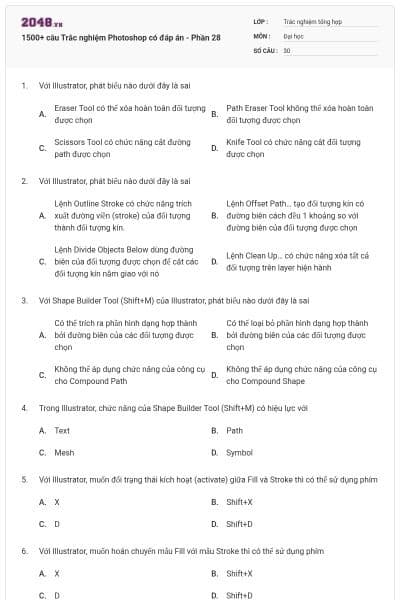
1500+ câu Trắc nghiệm Photoshop có đáp án - Phần 28
30 câu hỏi
Với Illustrator, phát biểu nào dưới đây là sai
Eraser Tool có thể xóa hoàn toàn đối tượng được chọn
Path Eraser Tool không thể xóa hoàn toàn đối tượng được chọn
Scissors Tool có chức năng cắt đường path được chọn
Knife Tool có chức năng cắt đối tượng được chọn
Chọn đáp án B
Với Illustrator, phát biểu nào dưới đây là sai
Lệnh Outline Stroke có chức năng trích xuất đường viền (stroke) của đối tượng thành đối tượng kín.
Lệnh Offset Path… tạo đối tượng kín có đường biên cách đều 1 khoảng so với đường biên của đối tượng được chọn
Lệnh Divide Objects Below dùng đường biên của đối tượng được chọn để cắt các đối tượng kín nằm giao với nó
Lệnh Clean Up… có chức năng xóa tất cả đối tượng trên layer hiện hành
Chọn đáp án D
Với Shape Builder Tool (Shift+M) của Illustrator, phát biểu nào dưới đây là sai
Có thể trích ra phần hình dạng hợp thành bởi đường biên của các đối tượng được chọn
Có thể loại bỏ phần hình dạng hợp thành bởi đường biên của các đối tượng được chọn
Không thể áp dụng chức năng của công cụ cho Compound Path
Không thể áp dụng chức năng của công cụ cho Compound Shape
Chọn đáp án D
Trong Illustrator, chức năng của Shape Builder Tool (Shift+M) có hiệu lực với
Text
Path
Mesh
Symbol
Chọn đáp án B
Với Illustrator, muốn đổi trạng thái kích hoạt (activate) giữa Fill và Stroke thì có thể sử dụng phím
X
Shift+X
D
Shift+D
Chọn đáp án A
Với Illustrator, muốn hoán chuyển mẫu Fill với mẫu Stroke thì có thể sử dụng phím
X
Shift+X
D
Shift+D
Chọn đáp án B
Với Illustrator, muốn chuyển mẫu Fill thành Trắng và mẫu Stroke thành Đen thì có thể sử dụng phím
X
Shift+X
D
Shift+D
Chọn đáp án C
Với Illustrator, không thể xác lập mẫu tô cho đối tượng bằng cách sử dụng
Bảng Swatches
Bảng Appearance
Thanh Control
Menu bar
Chọn đáp án D
Với Illustrator, không thể xác lập thuộc tính stroke cho
Symbol
Image
Mesh
Compound Shape
Chọn đáp án B
Với Illustrator, thuộc tính fill của path không thể là
Màu đồng nhất
Mẫu Gradient color
Mẫu Pattern
Mẫu Symbol
Chọn đáp án D
Bảng Stroke của Illustrator cung cấp bao nhiêu tùy chọn
2
3
4
Trên 4
Chọn đáp án D
Bảng Stroke của Illustrator không cho tùy chọn
Độ dày đường viền
Màu đường viền
Dạng đầu góc các corner point hoặc dạng đầu mút các open path
Dạng nét đứt quãng
Chọn đáp án B
Bảng Swatches của Illustrator không có loại mẫu nào dưới đây
Color
Gradient
Mesh
Pattern
Chọn đáp án C
Với các đối tượng trực tiếp hoặc gián tiếp có áp dụng mẫu màu đồng nhất trong bảng Swatches của Illustrator, nếu muốn tự động được cập nhật lại khi có sự hiệu chỉnh mẫu này thì trong hộp Swatch Options phải
Tắt dấu kiểm Global
Bật dấu kiểm Global
Xác lập Color Mode=RGB
Đặt tên cụ thể cho mẫu trong Swatch Name
Chọn đáp án B
Với Illustrator, muốn áp dụng các phép biến hình (Transform) như co giãn, quay… cho mẫu tô pattern của đối tượng thì có thể
Tắt dấu kiểm Paterns trong hộp thoại Scale, Rotate…
Bật dấu kiểm Paterns trong hộp thoại Scale, Rotate…
Chọn Transform Object Only từ menu của bảng Transform
Không cần tùy chọn gì.
Chọn đáp án B
Với Illustrator, phát biểu nào sau đây là sai
Có thể áp dụng nhiều thuộc tính Fill cho cùng 1 đối tượng
Có thể áp dụng nhiều thuộc tính Stroke cho cùng 1 đối tượng
Có thể áp dụng nhiều Gradient Mesh cho cùng 1 đối tượng
Có thể áp dụng nhiều Effect cho cùng 1 đối tượng
Chọn đáp án C
Với Illustrator, muốn áp dụng và tùy chỉnh mẫu gradient cho đối tượng thì
Chỉ cần sử dụng bảng Swatches
Chỉ cần sử dụng bảng bảng Gradient
Chỉ cần sử dụng Gradient Tool (G)
Sử dụng kết hợp bảng Gradient và Gradient Tool
Chọn đáp án D
Với Illustrator, muốn tô nền riêng cho từng phần hợp thành bởi đường biên của các đối tượng được chọn thì có thể sử dụng
Eyedropper Tool (I)
Gradient Tool (G)
Live Paint Bucket Tool (K)
Mesh Tool (U)
Chọn đáp án C
Với Illustrator, muốn xác lập lại màu fill hoặc stroke mà không cần chú ý đến trạng thái kích hoạt (activate) của chúng thì có thể chọn từ
Menu bar
Thanh Control
Bảng Swatches
Bảng Graphic Styles
Chọn đáp án A
Với Illustrator, ngoài Path còn có thể tạo Gradient Mesh từ đối tượng
Compound Path
Compound Shape
Text
Image
Chọn đáp án C
Với Illustrator, muốn xác lập lưới chuyển sắc cho đối tượng thì có thể chọn lệnh Create Gradient Mesh từ menu
Edit
Object
Select
Effect
Chọn đáp án B
Với Illustrator, muốn chọn tùy ý số điểm lưới của đối tượng mesh để xử lý thì không thể sử dụng công cụ
Direct Selection Tool (A)
Mesh Tool (U)
Lasso Tool (Q)
Magic Wand Tool (Y)
Chọn đáp án D
Bảng Gradient của Illustrator cho xác lập bao nhiêu tùy chọn
1
2
3
Trên 3
Chọn đáp án D
Với Illustrator, muốn tạo độ mờ đục (đồng nhất hoặc không đồng nhất) cho đối tượng thì sử dụng bảng
Transparency
Gradient
Color
Swatches
Chọn đáp án A
Với Illustrator, có bao nhiêu dạng mẫu brush
1
2
3
Trên 3
Chọn đáp án D
Với Illustrator, không thể gán mẫu brush cho
Text
Compound Shape
Symbol
Image
Chọn đáp án D
Với Illustrator, muốn chỉnh độ dày nét brush cho riêng path được chọn thì không thể sử dụng
Bảng Stroke
Bảng Brushes
Thanh Control
Menu bar
Chọn đáp án B
Với Illustrator, muốn tùy chỉnh nét brush cho riêng path được chọn thì sử dụng
Bảng Stroke
Bảng Brushes
Thanh Control
Menu bar
Chọn đáp án B
Nếu sử dụng các công cụ text của Illustrator thì có thể nhập theo bao nhiêu cách
1
2
3
Trên 3
Chọn đáp án B
Với Illustrator, có bao nhiêu hướng phân bố text (Type Orientation)
1
2
3
Trên 3
Chọn đáp án B