1500+ câu Trắc nghiệm Photoshop có đáp án - Phần 26
30 câu hỏi
Khi sử dụng Arc Tool của Illustrator để tạo đối tượng bằng cách drag chuột, sẽ không có tác dụng gì đặc biệt nếu kết hợp nhấn phím
C
F
X
Z
Chọn đáp án A
Khi sử dụng Spiral Tool của Illustrator để tạo đối tượng bằng cách drag chuột, sẽ không có tác dụng gì đặc biệt nếu kết hợp
Nhấn phím Up Arrow hoặc Down Arrow
Nhấn phím Left Arrow hoặc Right Arrow
Đè giữ phím Ctrl
Đè giữ phím Shift
Chọn đáp án C
Khi sử dụng Spiral Tool của Illustrator để tạo đối tượng bằng cách click chuột thì phải xác lập bao nhiêu tùy chọn từ hộp thoại
2
3
4
Trên 4
Chọn đáp án D
Pencil Tool (N) của Illustrator không có chức năng
Vẽ path
Chỉnh dạng path
Nối 2 path mở (open path) được chọn thành 1 path
Tách path mở được chọn thành 2 path
Chọn đáp án D
Khi sử dụng Pencil Tool (N) của Illustrator để vẽ path thì có thể
Click chuột rồi xác lập các tùy chọn trong hộp thoại
Drag chuột
Đè giữ phím Ctrl rồi drag chuột
Đè giữ Space bar rồi drag chuột
Chọn đáp án B
Khi sử dụng Pen Tool (P) của Illustrator, sẽ không thể tiếp tục tiến trình vẽ path nếu
Click chuột
Đè giữ phím Alt rồi click chuột
Drag chuột
Drag chuột kết hợp với đè giữ phím Alt
Chọn đáp án D
Khi chọn Pen Tool (P) của Illustrator và drag chuột để vẽ, sẽ không có tác dụng gì đặc biệt nếu kết hợp đè giữ phím
Shift
Ctrl
Alt
Space bar
Chọn đáp án D
Với Pen Tool (P) của Illustrator, nếu muốn kết thúc tiến trình khi path hiện hành chưa kín thì
Double-click tại vị trí trống
Nhấn phím End
Đè giữ phím Ctrl + click chuột tại vị trí trống
Đè giữ phím Shift + click chuột tại vị trí trống
Chọn đáp án C
Paintbrush Tool (B) của Illustrator có chức năng
Vẽ path được gán mẫu brush
Vẽ path với thuộc tính fill là mẫu brush
Gán mẫu brush làm thuộc tính stroke cho đối tượng
Tô mẫu brush làm thuộc tính fill cho đối tượng
Chọn đáp án A
Với Illustrator, có bao nhiêu loại mẫu brush
1
2
3
Trên 3
Chọn đáp án D
Symbol Sprayer Tool của Illustrator có chức năng
Vẽ path được gán mẫu symbol
Phun để tạo Symbol Set (Tập hợp biểu tượng)
Vẽ path với thuộc tính fill là mẫu symbol
Tô mẫu symbol làm thuộc tính fill cho đối tượng được chọn
Chọn đáp án B
Với Illustrator, nhóm nào dưới đây chứa công cụ không hiệu chỉnh được các phần tử trong Symbol Set
Symbol Styler Tool và Symbol Screener Tool
Symbol Stainer Tool và Symbol Spinner Tool
Symbol Sizer Tool và Symbol Scruncher Tool
Symbol Shifter Tool và Symbol Sprayer Tool
Chọn đáp án D
Với Illustrator, có bao nhiêu cách chọn đối tượng
1
2
3
Trên 3
Chọn đáp án D
Với Magic Wand Tool (Y) của Illustrator, không thể xác lập tùy chọn tương đồng về
Fill
Stroke
Effect
Opacity
Chọn đáp án V
Với Illustrator, không thể chọn điểm neo (Anchor point) bằng
Lasso Tool (Q)
Selection Tool (V)
Direct Selection Tool (A)
Group Selection Tool
Chọn đáp án B
Illustrator cung cấp bao nhiêu công cụ có thể chọn số lượng điểm neo (Anchor point) tùy ý
1
2
3
Trên 3
Chọn đáp án C
Illustrator cung cấp bao nhiêu công cụ có thể chỉnh vị trí điểm neo (Anchor point) tùy ý
1
2
3
Trên 3
Chọn đáp án C
Illustrator cung cấp bao nhiêu công cụ có thể chỉnh vị trí điểm điều hướng (Direction point)
1
2
3
Trên 3
Chọn đáp án C
Với Illustrator, công cụ nào sau đây không thể chỉnh dạng path
Direct Selection Tool (A)
Convert Anchor Point Tool (Shift+C)
Lasso Tool (Q)
Pencil Tool (N)
Chọn đáp án C
Với Illustrator, tình huống nào sau đây không thể bổ sung điểm neo trên path
Sử dụng Add Anchor Point Tool (+) click tại vị trí chưa có điểm neo trên path
Đè giữ phím Alt + Sử dụng Delete Anchor Point Tool (-) click tại vị trí chưa có điểm neo trên path
Đè giữ phím Alt + Sử dụng Add Anchor Point Tool (+) click tại vị trí chưa có điểm neo trên path
Sử dụng lệnh Object > Path > Add Anchor Points
Chọn đáp án B
Với Illustrator, tình huống nào sau đây không thể xóa điểm neo trên path
Sử dụng Delete Anchor Point Tool (-) click tại điểm neo
Đè giữ phím Shift + Sử dụng Delete Anchor Point Tool (-) click tại điểm neo
Đè giữ phím Alt + Sử dụng Delete Anchor Point Tool (-) click tại điểm neo
Đè giữ phím Alt + Sử dụng Add Anchor Point Tool (+) click tại điểm neo
Chọn đáp án B
Smooth Tool của Illustrator có chức năng
Vẽ đường được kết nối bởi những điểm neo trơn (Smooth point)
Chuyển đổi thuộc tính điểm neo thành trơn (Smooth point)
Chỉnh dạng bằng cách uốn nắn cho đường path trơn tru hơn
Làm thẳng đường path
Chọn đáp án C
Với Illustrator, không thể nối kín đường path mở (open path) nếu sử dụng
Lasso Tool (Q)
Pencil Tool (N)
Pen Tool (P)
Tổ hợp phím Ctrl+J
Chọn đáp án A
Với Illustrator, muốn nối liền 2 đường path mở (open path) thì có thể sử dụng
Alt+J
Shift+J
Ctrl+J
Alt+Ctrl+J
Chọn đáp án C
Với đối tượng đã được copy, Illustrator không cung cấp lệnh
Dán ra bản vẽ
Dán chồng khít bên trên đối tượng gốc
Dán chồng khít bên dưới đối tượng gốc
Dán tiếp giáp với đối tượng gốc
Chọn đáp án D
Với Illustrator, không thể chỉnh trật tự xếp chồng cho các đối tượng khi sử dụng
Lệnh từ menu Object > Arrange
Tổ hợp phím tắt tương ứng
Thanh Control
Bảng Layers
Chọn đáp án D
Với Illustrator, muốn chỉnh trật tự xếp chồng cho các đối tượng thì có thể sử dụng bảng
Align
Transform
Appearance
Layers
Chọn đáp án D
Với Illustrator, có mấy cách điều khiển cho ẩn / hiện đối tượng
1
2
3
Trên 3
Chọn đáp án D
Với Illustrator, không thể khóa (Lock) / khử khóa (Unlock) đối tượng khi sử dụng
Lệnh tương ứng từ menu Object
Tổ hợp phím tắt tương ứng
Bảng Layers
Thanh Control
Chọn đáp án D
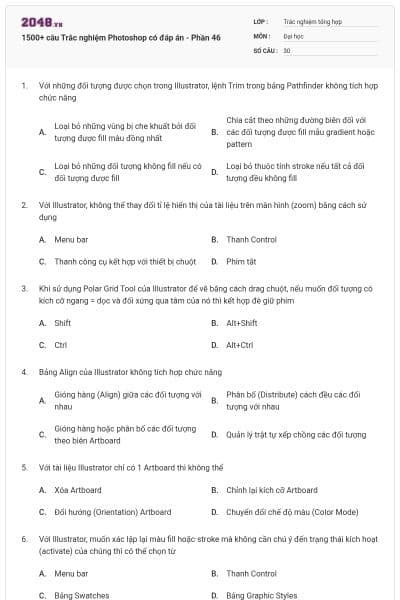
Bảng Align của Illustrator không tích hợp chức năng
Gióng hàng (Align) giữa các đối tượng với nhau
Phân bố (Distribute) cách đều các đối tượng với nhau
Gióng hàng hoặc phân bố các đối tượng theo biên Artboard
Quản lý trật tự xếp chồng các đối tượng
Chọn đáp án D