1500+ câu Trắc nghiệm Photoshop có đáp án - Phần 24
30 câu hỏi
Khi tài liệu Photoshop chưa có vùng chọn, nếu muốn tạo được vùng chọn dạng hình vuông thì có thể chọn Rectangular Marquee Tool rồi drag chuột kết hợp với đè giữ phím
Alt
Shift
Ctrl
Space bar
Chọn đáp án B
Khi tài liệu Photoshop chưa có vùng chọn, nếu muốn tạo được vùng chọn dạng chữ nhật đối xứng qua vị trí xuất phát thì có thể chọn Rectangular Marquee Tool rồi drag chuột kết hợp với đè giữ phím
Alt
Shift
Ctrl
Space bar
Chọn đáp án A
Theo xác lập ngầm định của Photoshop, khi đang tồn tại vùng chọn, nếu dùng 1 công cụ tạo vùng chọn rồi chọn tiếp sẽ
Hủy vùng chọn cũ và thay thế bằng vùng chọn mới
Bổ sung vùng chọn mới vào vùng chọn cũ
Dùng vùng chọn mới xén bớt vùng chọn cũ ở vùng giao nhau (vùng mới không tồn tại)
Lấy phần giao giữa 2 vùng (nếu không có phần giao sẽ không còn vùng chọn)
Chọn đáp án A
Khi tài liệu Photoshop đang tồn tại vùng chọn, nếu đè giữ phím Shift và dùng 1 công cụ tạo vùng chọn rồi chọn tiếp sẽ
Hủy vùng chọn cũ và thay thế bằng vùng chọn mới
Bổ sung vùng chọn mới vào vùng chọn cũ
Dùng vùng chọn mới xén bớt vùng chọn cũ ở vùng giao nhau (vùng mới không tồn tại)
Lấy phần giao giữa 2 vùng (nếu không có phần giao sẽ không còn vùng chọn)
Chọn đáp án B
Khi tài liệu Photoshop đang tồn tại vùng chọn, nếu đè giữ phím Alt và dùng 1 công cụ tạo vùng chọn rồi chọn tiếp sẽ
Hủy vùng chọn cũ và thay thế bằng vùng chọn mới
Bổ sung vùng chọn mới vào vùng chọn cũ
Dùng vùng chọn mới xén bớt vùng chọn cũ ở vùng giao nhau (vùng mới không tồn tại)
Lấy phần giao giữa 2 vùng (nếu không có phần giao sẽ không còn vùng chọn)
Chọn đáp án C
Khi tài liệu Photoshop đang tồn tại vùng chọn, nếu đè giữ phím Alt+Shift và dùng 1 công cụ tạo vùng chọn rồi chọn tiếp sẽ
Hủy vùng chọn cũ và thay thế bằng vùng chọn mới
Bổ sung vùng chọn mới vào vùng chọn cũ
Dùng vùng chọn mới xén bớt vùng chọn cũ ở vùng giao nhau (vùng mới không tồn tại)
Lấy phần giao giữa 2 vùng (nếu không có phần giao sẽ không còn vùng chọn)
Chọn đáp án D
Quick Mask trong Photoshop là 1 mặt nạ được tạo tạm thời giúp
Chỉnh màu nhanh
Làm ẩn tạm thời hình ảnh
Bảo vệ tạm thời hình ảnh
Tạo hoặc hiệu chỉnh vùng chọn
Chọn đáp án D
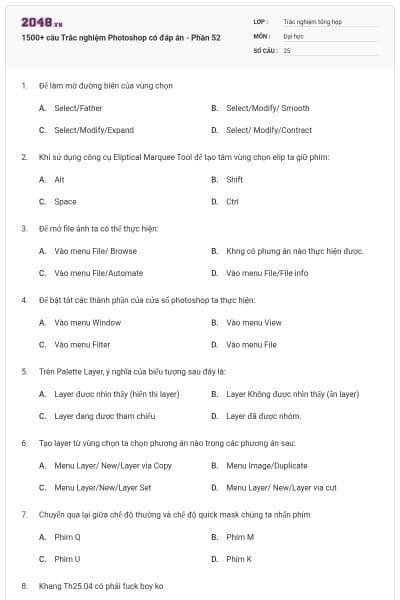
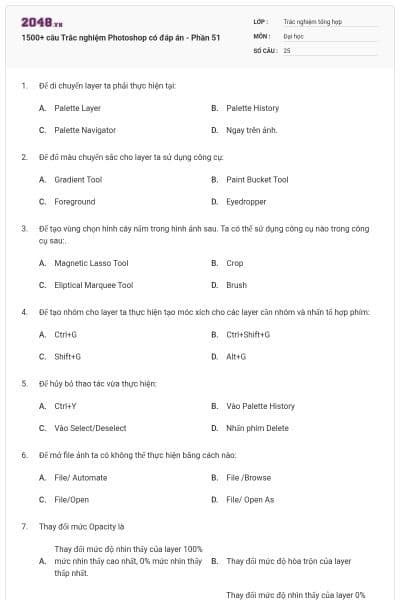
Với Photoshop, tổ hợp phím Shift+Ctrl+I có tác dụng
Đảo chọn
Đảo màu
Lật ngang hình
Lật dọc hình
Chọn đáp án A
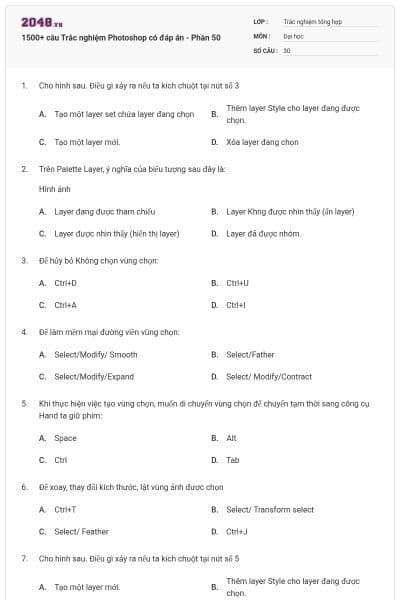
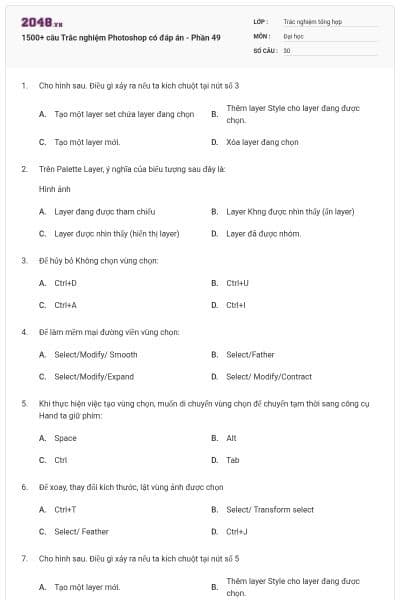
Với Photoshop, tổ hợp phím Ctrl+D có tác dụng
Ẩn vùng chọn
Hủy vùng chọn
Lưu vùng chọn
Đảo chọn
Chọn đáp án B
Với Photoshop, không thể
Tạo vùng chọn dựa theo đường path
Tạo đường path dựa theo vùng chọn
Lưu vùng chọn dưới dạng kênh Alpha
Lưu vùng chọn dưới dạng kênh màu
Chọn đáp án D
Với Photoshop, có bao nhiêu công cụ tạo text hướng ngang
1
2
3
4
Chọn đáp án B
Với Photoshop, có bao nhiêu công cụ tạo text hướng dọc
1
2
3
4
Chọn đáp án B
Với Photoshop, có thể chỉnh sửa nội dung và xác lập lại các thuộc tính font cho
Vùng chọn dạng text
Lớp Text đã áp dụng lệnh Rasterize
Lớp Text đã áp dụng lệnh Convert to Shape
Lớp Text đã áp dụng lệnh Convert to Smart Object
Chọn đáp án A
Với Photoshop, không thể chỉnh sửa nội dung và xác lập lại các thuộc tính font cho
Lớp Text
Text khi còn ở dạng mặt nạ
Lớp Text đã chuyển đổi thành Smart Object
Vùng chọn dạng text
Chọn đáp án C
Với Photoshop, có thể áp dụng hiệu ứng Warp Text cho
Vùng chọn dạng text
Lớp Text đã áp dụng lệnh Rasterize
Lớp Text đã áp dụng lệnh Convert to Shape
Lớp Text đã áp dụng lệnh Convert to Smart Object
Chọn đáp án A
Với Photoshop, không thể áp dụng hiệu ứng Warp Text cho
Lớp Text
Text khi còn ở dạng mặt nạ
Lớp Text đã chuyển đổi thành Smart Object
Vùng chọn dạng text
Chọn đáp án C
Với Photoshop, không thể
Tô đầy trong diện tích được giới hạn bởi paths
Sử dụng path làm đường dẫn cho các công cụ tô vẽ chấm sửa
Sử dụng path làm đường dẫn cho Point Text
Sử dụng path làm mặt nạ cho layer mask
Chọn đáp án C
Với Photoshop, 2 lệnh Copy và Copy Merged có kết quả
Giống nhau
Khác nhau
Tùy tình huống có thể giống hoặc khác nhau
Không thể so sánh
Chọn đáp án B
Với Photoshop, phát biểu nào sau đây là sai
Không thể bổ sung bộ lọc trong menu Filter
Ngoài chế độ màu RGB, các chế độ màu khác bị hạn chế việc áp dụng bộ lọc
Chế độ màu Indexed color và Bitmap không áp dụng được bộ lọc
Hình ảnh 16 bit và 32 bit bị hạn chế việc áp dụng bộ lọc
Chọn đáp án A
Với Photoshop, phát biểu nào sau đây chưa chính xác
Không thể lưu giữ các tham số bộ lọc để tham khảo
Không thể trực tiếp áp dụng bộ lọc cho lớp Fill và lớp Text
Có thể áp dụng bộ lọc cho riêng từng kênh thành phần màu và kênh alpha
Có thể áp dụng bộ lọc cho từng vùng hình ảnh
Chọn đáp án A
Muốn áp dụng lại bộ lọc được sử dụng cuối cùng trước đó thì thao tác nào sau đây không đáp ứng được
Sử dụng tổ hợp phím Alt+Ctrl+F
Chọn Tên bộ lọc sử dụng cuối cùng bố trí ở đầu menu Filter
Đè giữ phím Alt + Chọn menu Filter > Tên bộ lọc sử dụng cuối cùng
Sử dụng tổ hợp phím Alt +F
Chọn đáp án D
Về màu sắc, phát biểu nào sau đây là đúng nhất
Nếu sử dụng tài liệu để hiển thị trên màn hình thì phải chọn chế độ màu RGB
Nếu sử dụng tài liệu để in ra máy in thì phải chọn chế độ màu CMYK
Màu xử lý do máy in tái tạo không thể hiện được tất cả màu thuộc chế độ RGB
Màn hình chỉ thể hiện được màu thuộc chế độ CMYK
Chọn đáp án C
Với Illustrator, khi chọn lệnh File > New thì hộp danh sách Color Mode liệt kê bao nhiêu chế độ màu
2
3
4
Trên 4
Chọn đáp án A
Với Illustrator, không thể xác lập đơn vị đo (units) khi sử dụng tổ hợp phím nào sau đây
Shift+O
Ctrl+N
Ctrl+K
Alt+Ctrl+P
Chọn đáp án A
Với Illustrator, muốn chuyển đổi chế độ màu cho tài liệu thì chọn lệnh từ menu
File
Edit
Select
View
Chọn đáp án A
Với Illustrator, không thể sử dụng Artboard Tool để
Bổ sung hoặc xóa bớt Artboard
Chỉnh kích cỡ Artboard
Chỉnh vị trí Artboard
Chuyển đổi chế độ màu (Color Mode) cho Artboard
Chọn đáp án D
Với tài liệu Illustrator chỉ có 1 Artboard thì không thể
Xóa Artboard
Chỉnh lại kích cỡ Artboard
Đổi hướng (Orientation) Artboard
Chuyển đổi chế độ màu (Color Mode)
Chọn đáp án A
Với Illustrator, muốn cho ẩn / hiện thanh công cụ hoặc các bảng thì có thể chọn mục lệnh tương ứng từ menu
Object
Select
View
Windows
Chọn đáp án D
Với Illustrator, muốn cho ẩn / hiện các thành phần trong cửa sổ tài liệu như Rulers, Grid, Guides thì có thể chọn mục lệnh tương ứng từ menu
Object
Select
View
Windows
Chọn đáp án C
Với Illustrator, không thể thay đổi tỉ lệ hiển thị của tài liệu trên màn hình (zoom) bằng cách sử dụng
Menu bar
Thanh Control
Thanh công cụ kết hợp với thiết bị chuột
Phím tắt
Chọn đáp án B