1500+ câu Trắc nghiệm Photoshop có đáp án - Phần 12
30 câu hỏi
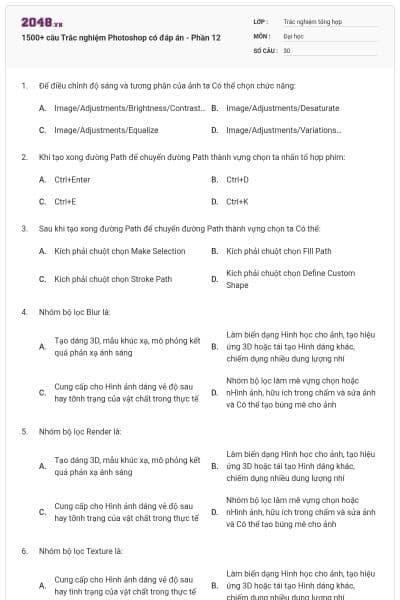
Để điều chỉnh độ sáng và tương phản của ảnh ta Có thể chọn chức năng:
Image/Adjustments/Brightness/Contrast…
Image/Adjustments/Desaturate
Image/Adjustments/Equalize
Image/Adjustments/Variations…
Chọn đáp án A
Khi tạo xong đường Path để chuyển đường Path thành vựng chọn ta nhấn tổ hợp phím:
Ctrl+Enter
Ctrl+D
Ctrl+E
Ctrl+K
Chọn đáp án A
Sau khi tạo xong đường Path để chuyển đường Path thành vựng chọn ta Có thể:
Kích phải chuột chọn Make Selection
Kích phải chuột chọn Fill Path
Kích phải chuột chọn Stroke Path
Kích phải chuột chọn Define Custom Shape
Chọn đáp án A
Nhóm bộ lọc Blur là:
Tạo dáng 3D, mẫu khúc xạ, mô phỏng kết quả phản xạ ánh sáng
Làm biến dạng Hình học cho ảnh, tạo hiệu ứng 3D hoặc tái tạo Hình dáng khác, chiếm dụng nhiều dung lượng nhí
Cung cấp cho Hình ảnh dáng vẻ độ sau hay tỡnh trạng của vật chất trong thực tế
Nhóm bộ lọc làm mê vựng chọn hoặc nHình ảnh, hữu ích trong chấm và sửa ảnh và Có thể tạo búng mê cho ảnh
Chọn đáp án D
Nhóm bộ lọc Render là:
Tạo dáng 3D, mẫu khúc xạ, mô phỏng kết quả phản xạ ánh sáng
Làm biến dạng Hình học cho ảnh, tạo hiệu ứng 3D hoặc tái tạo Hình dáng khác, chiếm dụng nhiều dung lượng nhí
Cung cấp cho Hình ảnh dáng vẻ độ sau hay tỡnh trạng của vật chất trong thực tế
Nhóm bộ lọc làm mê vựng chọn hoặc nHình ảnh, hữu ích trong chấm và sửa ảnh và Có thể tạo búng mê cho ảnh
Chọn đáp án A
Nhóm bộ lọc Texture là:
Cung cấp cho Hình ảnh dáng vẻ độ sau hay tình trạng của vật chất trong thực tế
Làm biến dạng Hình học cho ảnh, tạo hiệu ứng 3D hoặc tái tạo Hình dáng khác, chiếm dụng nhiều dung lượng nhí
Tạo dáng 3D, mẫu khúc xạ, mô phỏng kết quả phản xạ ánh sáng
Nhóm bộ lọc làm mê vựng chọn hoặc Hình ảnh, hữu ích trong chấm và sửa ảnh và Có thể tạo búng mê cho ảnh
Chọn đáp án A
Khi sử dụng công cụ Clone Stamp để chọn vựng ảnh tốt (dựng để làm nguồn sao chép) ta:
Ctrl+C
Ctrl+H
Nhấn phím Shift và kích chuột
Nhấn phím Alt và kích chuột
Chọn đáp án D
Khi sử dụng công cụ Clone Stamp, di chuột trên vựng ảnh dấu + xuất hiện trên ảnh chỉ ra:
Vựng ảnh đang được sao chép
Vựng ảnh cần được chỉnh sửa
Vựng ảnh Không xác định nguồn
Tất cả phương án đều sai
Chọn đáp án A
Sử dụng công cụ Pattern Stamp để thực hiện tạo mẫu bạn Có thể thực hiện:
Edit/Define Pattern
Filter/Define Pattern
Insert/Define Pattern
Image/Define Pattern
Chọn đáp án A
Để chọn pixel tốt dán sang những pixel xấu bằng công cụ Healing Brush chúng ta giữ phím:
Alt
Ctrl
Shift
C
Chọn đáp án A
Nguyên tắc khi tẩy ố, sửa ảnh hỏng, lỗi là:
Sao chép các pixel tốt gần vựng ảnh bị lỗi nhất, mà có cựng thang độ sáng giống với pixel bị lỗi
Sao chép các pixel ở bất kì vị trí nào cũng được
Sao chép các pixel tốt nhất trong toàn bộ ảnh
Sao chép các pixel tương phản với pixel lỗi là tốt nhất
Chọn đáp án A
Để tách Hình ảnh ra khởi nền ta Có thể thực hiện bằng:
Filter/Extract
Filter/ Filter Gallery
Filter/ Liquify
Fliter/Digimarc
Chọn đáp án A
Không gian màu HSL xây dựng dựa trên các thành phần:
Hue, Standard, Link
Hue, Saturation, Lightness
Hung, Saturation, Lender
Hue, String, Land
Chọn đáp án B
Độ phân giải của ảnh là:
Số màu trên 1 inch
Số điểm ảnh trong 1 inch
Số lượng màu đỏ xuất hiện trên 1 inch
Số điểm ảnh trong 1cm
Chọn đáp án B
Thao tác Ctrl + D là:
Khôi phục lại thao tác vừa xoá
Tô màu vùng chọn
Tô màu nền
Huỷ bỏ vùng chọn
Chọn đáp án D
Thao tác nhấn phím X là:
Đảo 2 màu Foreground và Background
Chuyển màu Foreground và Background về màu mặc định đen trắng
Tô màu vùng chọn
Khôi phục lại màu vừa tô
Chọn đáp án A
Thao tác nhấn phím D là:
Đảo 2 màu Foreground và Background
Tô màu vùng chọn
Chuyển màu Foreground và Background về màu mặc định đen trắng
Khôi phục lại màu vừa tô
Chọn đáp án C
Thao tác nhấn phím Z là:
Con trỏ biến thành công cụ hình bàn tay
Con trỏ biến thành công cụ phóng to thu nhỏ
Con trỏ biến thành công cụ cái bút lấy màu
Con trỏ biến thành công cụ cắt ảnh
Chọn đáp án B
Thao tác Ctrl + J là:
Nhân đôi đối tượng được chọn
Nhân đôi lớp được chọn
Nhân đôi đối tượng được chọn hoặc nhân đôi lớp được chọn
Đảo vùng chọn
Chọn đáp án C
Thao tác Ctrl + I là:
Đảo vùng chọn
Hiển thị chế độ màu Hue/Saturation
Chế độ màu Levels
Thiết lập các tiêu chuẩn cho chương trình Photoshop
Chọn đáp án A
Thao tác Ctrl + T là:
Hiển thị công cụ tạo chữ
Hiển thị công cụ tô màu
Chế độ làm mờ đối tượng
Chế độ hiệu chỉnh kích thước
Chọn đáp án D
Thao tác Ctrl + R là:
Hiển thị bảng Layer
Hiển thị thước làm việc
Hiển thị Brushes
Hiển thị bảng Actions
Chọn đáp án B
Thao tác Ctrl + + là:
Phóng to đối tượng
Thu nhỏ đối tượng
Làm rõ đối tượng
Thêm điểm ảnh cho đối tượng
Chọn đáp án A
Trong bảng Layer “Opacity” là:
Độ trong suốt của lớp
Căn chỉnh lượng màu trong lớp
Độ mờ đục của lớp
Chế độ hoà trộn của lớp
Chọn đáp án A
Trong bảng Layer “Fill” là:
Độ trong suốt của lớp
Căn chỉnh lượng màu trong lớp
Độ mờ đục của lớp
Chế độ hoà trộn của lớp
Chọn đáp án B
Trong bảng Layer chuột phải vào 1 lớp chọn “Duplicate Layer” là:
Thiết lập thuộc tính cho lớp
Căn chỉnh lượng màu xanh trong lớp
Tạo 1 lớp mới
Nhân đôi lớp
Chọn đáp án D
Khi đã tạo được 1 vùng chọn bao quanh đối tượng trên 1 bức ảnh ưng ý muốn đưa đối tượng đó sang File Photoshop chúng ta:
Nhấn giữ Shift đồng thời và giữ chuột trái và kéo sang File Photoshop
Nhấn giữ Ctrl đồng thời và giữ chuột trái và kéo sang File Photoshop
Nhấn giữ Alt đồng thời và giữ chuột trái và kéo sang File Photoshop
Nhấn giữ Ctrl + Alt đồng thời và giữ chuột trái và kéo sang File Photoshop
Chọn đáp án B
Kích thước lớn nhất của Brush size là (tính bằng Pixel):
99
100
999
2500
Chọn đáp án D
Bảng chỉnh mầu Curves có phím tắt là:
CTRL+C
CTRL+M
CTRL+ U
Không có phím tắt nào đúng
Chọn đáp án B
Bất kỳ Palete nào trong Photoshop đều có Palete Menu được truy cập thông qua biểu tượng (hình tam giác khoanh tròn)?
Không rõ
Sai
Đúng
Tùy từng cái
Chọn đáp án C