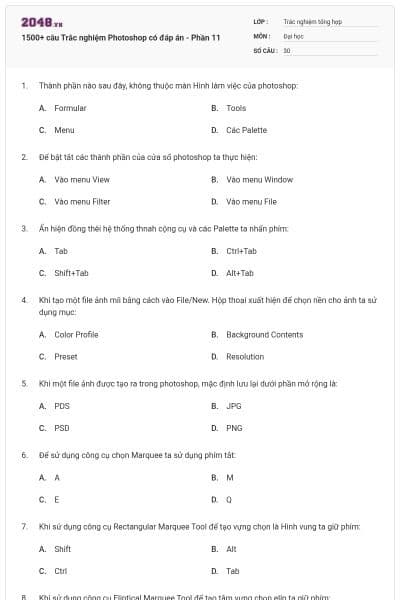
1500+ câu Trắc nghiệm Photoshop có đáp án - Phần 11
30 câu hỏi
Thành phần nào sau đây, không thuộc màn Hình làm việc của photoshop:
Formular
Tools
Menu
Các Palette
Chọn đáp án A
Để bật tắt các thành phần của cửa sổ photoshop ta thực hiện:
Vào menu View
Vào menu Window
Vào menu Filter
Vào menu File
Chọn đáp án B
Ẩn hiện đồng thêi hệ thống thnah cộng cụ và các Palette ta nhấn phím:
Tab
Ctrl+Tab
Shift+Tab
Alt+Tab
Chọn đáp án A
Khi tạo một file ảnh míi bằng cách vào File/New. Hộp thoại xuất hiện để chọn nền cho ảnh ta sử dụng mục:
Color Profile
Background Contents
Preset
Resolution
Chọn đáp án B
Khi một file ảnh được tạo ra trong photoshop, mặc định lưu lại dưới phần mở rộng là:
PDS
JPG
PSD
PNG
Chọn đáp án C
Để sử dụng công cụ chọn Marquee ta sử dụng phím tắt:
A
M
E
Q
Chọn đáp án B
Khi sử dụng công cụ Rectangular Marquee Tool để tạo vựng chọn là Hình vung ta giữ phím:
Shift
Alt
Ctrl
Tab
Chọn đáp án A
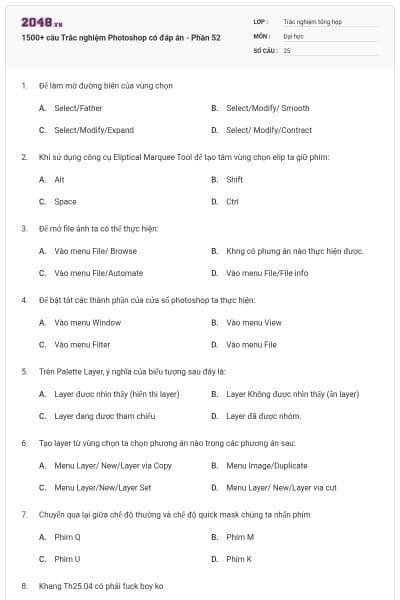
Khi sử dụng công cụ Eliptical Marquee Tool để tạo tâm vựng chọn elip ta giữ phím:
Alt
Shift
Spac
Ctrl
Chọn đáp án A
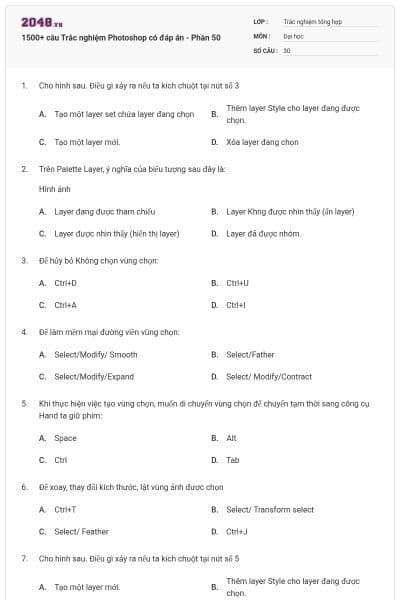
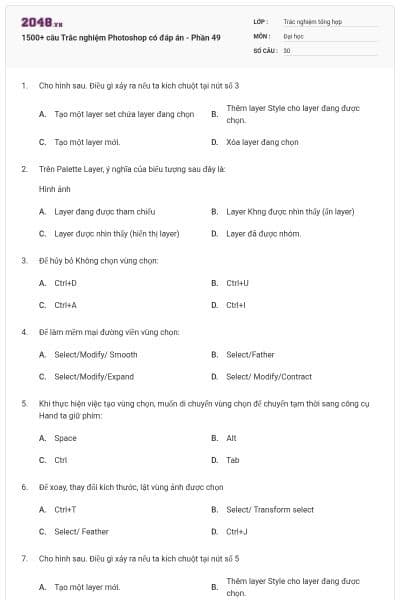
Khi thực hiện việc tạo vựng chọn, muốn di chuyển vựng chọn để chuyển tạm thêi sang công cụ Hand ta giữ phím:
Alt
Ctrl
Tab
Space
Chọn đáp án D
Công cụ Single Row Marquee Toll dựng để tạo vựng chọn:
Một dũng 1px
Một dũng 10px
Một dũng 20px
Một dũng 30px
Chọn đáp án A
Để hủy bá thao tác vừa thực hiện ta nhấn tổ hợp phím Ctrl+Z. Tuy nhiên trong Photoshop ta chỉ có nhấn tổ hợp phím Ctrl+Z:
Một lần
Hai lần
Ba lần
Năm lần
Chọn đáp án A
Để chọn vựng chọn ngược lại víi cựng đang chọn ta sử dụng:
Ctrl+I
Layer/Inverse
Image/Inverse
Select/Inverse hoặc Ctrl+Shift+I
Chọn đáp án D
Để hủy bá Không chọn vựng chọn:
Ctrl+A
Ctrl+D
Ctrl+U
Ctrl+I
Chọn đáp án B
Để mở rộng vựng chọn đều nhau theo đường viền vựng chọn ta chọn phương án:
Select/Modify/Expand
Select/Expand
Select/Modify/Smooth
Select/modify/Size
Chọn đáp án A
Để thay đổi kích thước vựng chọn:
Select/Transform select
Ctrl+T
Edit/Free Transform
Không thể thay đổi kích thưíc vựng chọn
Chọn đáp án A
Công cụ Magic Wand dựng để chọn các vựng chọn:
Có màu tương đồng
Tự do Không bám đường viền
Dạng Hình học
Tự do có bám đường viền
Chọn đáp án A
Khi sử dụng công cụ Magic Wand để chọn màu tương đồng. trên thanh công cụ tựy biến. Thuộc tính Tolerance cho biết:
Mức độ tương đồng của màu
Mức độ sắc nột của màu
Thay đổi độ đậm nhạt của màu cần chọn
Chọn màu cần chọn
Chọn đáp án A
Tạo layer từ vựng chọn ta chọn phương án nào trong các phương án sau:
Ctrl+T
Alt+J
Shift+J
Menu Layer/ New/Layer via Copy
Chọn đáp án D
Để chọn thêm nhiều vựng chọn khác nhau (thêm vựng chọn) ta giữ phím:
Alt
Ctrl
Shift
Tab
Chọn đáp án C
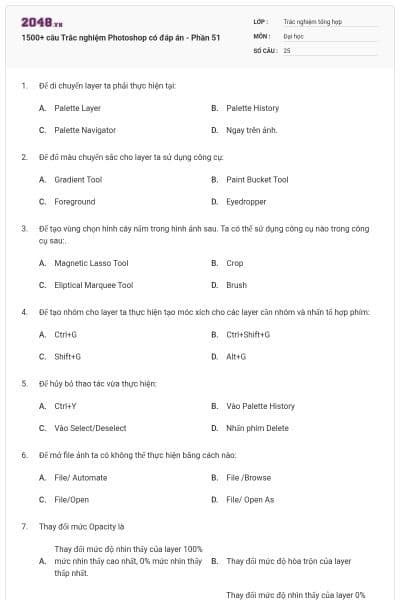
Để di chuyển layer ta phải thực hiện tại:
Palette Layer
Palette History
Palette Navigator
Ngay trên ảnh
Chọn đáp án A
Layer Background có điểm đặc biệt là:
Một ảnh có duy nhất một Layer Background nằm dưới các layer khác
Một ảnh có tổi đa 3 Layer Background
Layer Background thỡ Không được nhỡn thấy trên ảnh
Layer Background phải là trong suốt
Chọn đáp án A
Một File PSD bao gồm:
Một hoặc nhiều Layer
Có một và chỉ một layer Background
Một layer thưêng và một layer Background
Duy nhất một layer thường
Chọn đáp án A
Để đổ màu đồng nhất cho layer ta sử dụng công cụ:
Paint Bucket Tool
Gradient Tool
Foreground
Eyedropper
Chọn đáp án A
Để đổ màu chuyển sắc cho layer ta sử dụng công cụ:
Paint Bucket Tool
Gradient Tool
Foreground
Eyedropper
Chọn đáp án B
Tạo viền cho layer ta thực hiện như sau:
Vào menu Edit/ Fill
Vào menu Edit/ Stroke
Vào menu Edit/Define Pattern…
Vào menu Edit/ Define Brush Preset…
Chọn đáp án B
Để tạo Nhóm cho layer ta thực hiện tạo múc xích cho các layer cần Nhóm và nhấn tổ hợp phím:
Ctrl+Shift+G
Ctrl+G
Shift+G
Alt+G
Chọn đáp án B
Thêm một layer mask ta thực hiện:
Chọn layer và vào menu Layer/ chọn Add Layer Mask
Chọn layer và vào menu Layer/ chọn Layer style
Chọn layer và vào menu Layer/ chọn Add Vector Mask
Chọn layer và vào menu Layer/ chọn Create Clipping Mask
Chọn đáp án A
Chuyển qua lại giữa chế độ thưêng và chế độ quick mask chỳng ta nhấn phím:
Phím M
Phím U
Phím K
Phím Q
Chọn đáp án D
Để tự động điều chỉnh độ tương phản của Hình ảnh ta thực hiện:
Image/Auto Contrast
Image/Adjustments/ Auto Contrast
Image/ Adjustments/ Auto levels
Nhấn tổ hợp phím Ctrl+Shift+L
Chọn đáp án B
Để cân bằngmàu sắc cho ảnh ta thực hiện như sau:
Image/Adjustments/Equalize
Image/Adjustments/Desaturate
Image/Adjustments/Brightness/Contrast…
Image/Adjustments/Variations…
Chọn đáp án D