15 câu hỏi
2
3
4
5
Đáp án đúng là: A
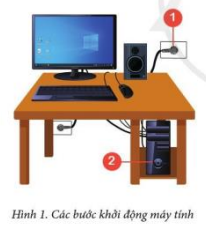
Các bước khởi động máy tính là:
+ Bước 1: Kiểm tra đã bật điện.
+ Bước 2: Bật công tắc điện trên thân máy tính.
Biểu tượng
Màn hình nền
Con trỏ chuột
Cửa sổ phần mềm
Đáp án đúng là: B
Sau khi khởi động máy tính, xuất hiện màn hình làm việc đầu tiên, gọi tên là màn hình nền.
Biểu tượng
Màn hình nền
Con trỏ chuột
Cửa sổ phần mềm
Đáp án đúng là: A
Trên màn hình nền có các hình xinh xắn, phía dưới mỗi hình có dòng chữ nhỏ, gọi tên là biểu tượng.
Nháy đúp chuột phải vào biểu tượng của nó trên màn hình nền
Nháy chuột trái vào biểu tượng của nó trên màn hình nền
Nháy đúp chuột trái vào biểu tượng của nó trên màn hình nền
Nháy chuột phải vào biểu tượng của nó trên màn hình nền
Đáp án đúng là: C
Để kích hoạt một phần mềm bằng cách nháy đúp chuột trái vào biểu tượng của nó trên màn hình nền.


Đáp án đúng là: A
Để đóng cửa sổ phần mềm đang mở, em nháy chuột vào nút lệnh ở góc trên bên phải của cửa sổ.
2
3
4
5
Đáp án đúng là: B
Các bước khởi động máy tính là:
+ Bước 1: Nháy chuột vào Start
+ Bước 2: Nháy chuột vào Power
+ Bước 3: Nháy chuột vào lệnh Shut down.
c → b → a
a → c → b
c → a → b
a → b → c
Đáp án đúng là: C
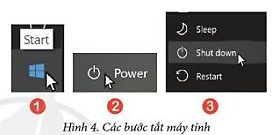
Các bước tắt máy tính là:
+ Bước 1: Nháy chuột vào Start
+ Bước 2: Nháy chuột vào Power
+ Bước 3: Nháy chuột vào lệnh Shut down.

Học thông minh hơn mỗi ngày
Xem toàn bộ 15 câu hỏi và nhiều hơn nữa với tài khoản miễn phí
Để bảo vệ thiết bị
Để bảo vệ thông tin
Cả A đúng và B sai
Cả A và B đều đúng
Đáp án đúng là: D
Khởi động và tắt máy tính đúng cách để bảo vệ thiết bị và thông tin.
Chế độ tắt máy tính hoàn toàn, khi đó mọi hoạt động trên máy tính sẽ ngừng hoạt động.
Chế độ ngủ trưa, đây là chức năng đưa máy tính rơi vào trạng thái nghỉ tạm thời.
Chế độ khởi động lại máy tính. Khi đó, máy sẽ không rơi vào trạng thái ngừng hoạt động, mà chỉ để thiết lập hoạt động lại trạng thái khởi động mà thôi.
Cả A, B, C đều sai
Đáp án đúng là: A
Tác dụng của nút lệnh Shut down: Chế độ tắt máy tính hoàn toàn, khi đó mọi hoạt động trên máy tính sẽ ngừng hoạt động.
Chế độ tắt máy tính hoàn toàn, khi đó mọi hoạt động trên máy tính sẽ ngừng hoạt động.
Chế độ ngủ trưa, đây là chức năng đưa máy tính rơi vào trạng thái nghỉ tạm thời.
Chế độ khởi động lại máy tính. Khi đó, máy sẽ không rơi vào trạng thái ngừng hoạt động, mà chỉ để thiết lập hoạt động lại trạng thái khởi động mà thôi.
Cả A, B, C đều sai
Đáp án đúng là: C
Tác dụng của nút lệnh Restart: Chế độ khởi động lại máy tính. Khi đó, máy sẽ không rơi vào trạng thái ngừng hoạt động, mà chỉ để thiết lập hoạt động lại trạng thái khởi động mà thôi.
Đáp án đúng là: D
Để thu nhỏ cửa sổ phần mềm đang mở, em nháy chuột vào nút lệnh ở góc trên bên phải của cửa sổ.
Đáp án đúng là: C
Để phóng to một phần cửa sổ phần mềm đang mở, em nháy chuột vào nút lệnh  ở góc trên bên phải của cửa sổ.
Đáp án đúng là: B
Để phóng to hoàn toàn cửa sổ phần mềm đang mở, em nháy chuột vào nút lệnh ở góc trên bên phải của cửa sổ.
Tắt máy tính
Khởi động lại máy tính
Tắt màn hình
Chuyển sang chế độ tiết kiệm điện
Thao tác Start/Power/Shut down dùng để tắt máy tính.
Di chuyển chuột phải vào biểu tượng của nó trên màn hình nền
Kéo thả chuột vào biểu tượng của nó trên màn hình nền
Nháy đúp chuột trái vào biểu tượng của nó trên màn hình nền
Nháy chuột phải vào biểu tượng của nó trên màn hình nền
Để thay đổi vị trí một phần mềm trên màn hình nền bằng cách kéo thả chuột vào biểu tượng của nó trên màn hình nền.
Bạn có thích hoạt động này không?
Ý kiến của bạn sẽ giúp chúng tôi đề xuất nội dung phù hợp hơn.

![[Năm 2022] Đề thi thử môn Vật lí THPT Quốc gia có lời giải - Đề số 21](/_next/image?url=https%3A%2F%2Fvideo.vietjack.com%2Fupload%2Fimages%2Fvj-image%2Fimage-3izficdefgfoel0s9j8s-1786772791.jpg&w=3840&q=75)
![[Năm 2022] Đề thi thử môn Vật lí THPT Quốc gia có lời giải - Đề số 20](/_next/image?url=https%3A%2F%2Fvideo.vietjack.com%2Fupload%2Fimages%2Fvj-image%2Fimage-emy0gtcksawvorajezvv-1786772460.jpg&w=3840&q=75)