Giải VBT Tin học lớp 4 KNTT Hiệu ứng chuyển trang có đáp án

10 câu hỏi
Câu nào sau đây không mô tả hiệu ứng chuyển trang trong bài trình chiếu?
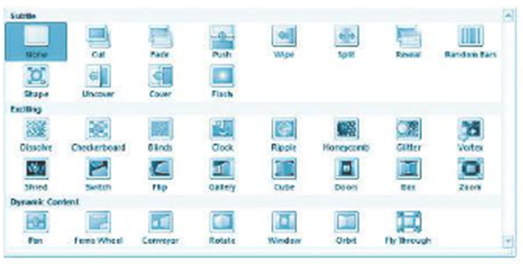
a) Nội dung trang 1 trôi sang phải, nội dung trang 2 dần xuất hiện.
b) Nội dung trang 1 mờ dần và nội dung trang 2 dần xuất hiện.
c) Nội dung trang 1 biến mất, xuất hiện nội dung trang 2.
d) Nội dung trang 1 trôi dần xuống dưới, nội dung trang 2 dần xuất hiện.
Đáp án đúng là c
Nội dung trang 1 biến mất, xuất hiện nội dung trang 2
|
Hiệu ứng chuyển trang là thay đổi cách xuất hiện trang chiếu. |
Đ |
|
Mỗi trang chiếu sử dụng được một kiểu hiệu ứng. |
S |
|
Hiệu ứng chuyển trang đặt cho đối tượng trên trang chiếu. |
S |
|
Mỗi trang chiếu sử dụng được nhiều kiểu hiệu ứng. |
Đ |
3 - Chọn một hiệu ứng chuyển trang trong nhóm lệnh Transition to This Slide của dải lệnh Transitions.
2 - Nháy chọn mở dải lệnh Transitions.
1 - Chọn trang chiều muốn tạo hiệu ứng chuyển trang.
Đáp án đúng là D

Điền từ/cụm từ thích hợp (Chọn dải lệnh Transitions; Nháy nút này để xuất hiện danh sách các kiểu hiệu ứng; Bỏ hiệu ứng; Các kiểu hiệu ứng) vào chỗ chấm trong hình sau:
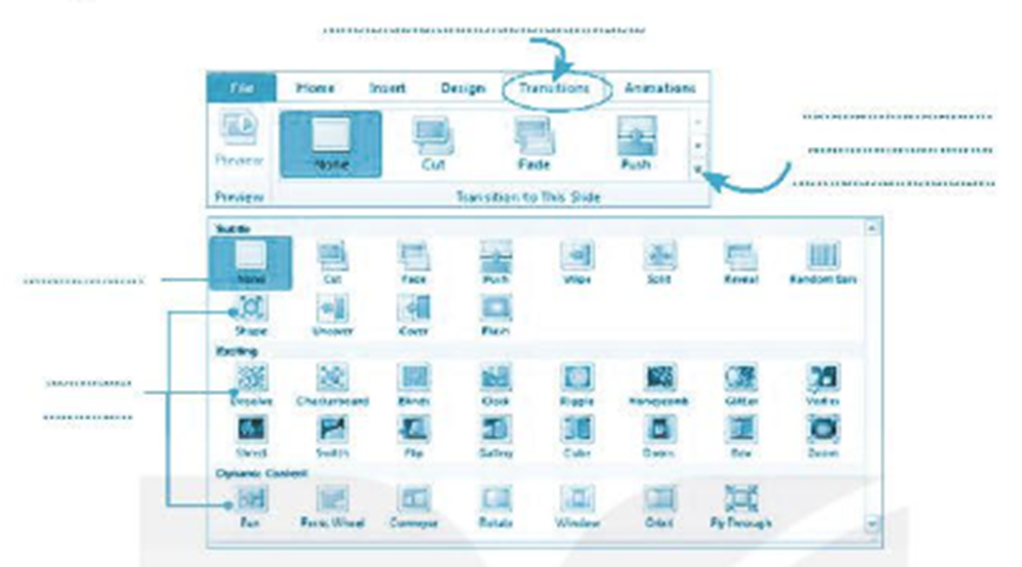
Theo thứ tự từ trên xuống dưới là: Chọn dải lệnh Transitions, Nháy nút này để xuất hiện danh sách các kiểu hiệu ứng, Bỏ hiệu ứng, Các kiểu hiệu ứng


Học thông minh hơn mỗi ngày
Xem toàn bộ 10 câu hỏi và nhiều hơn nữa với tài khoản miễn phí
Đáp án đúng là b
Hiệu ứng chuyển trang giúp bài trình chiếu ấn tượng và hấp dẫn hơn, tránh sự đơn điệu, nhàm chán.
Đáp án đúng là a
Mỗi trang chiếu có thể được thiết lập để sử dụng một hiệu ứng chuyển trang cụ thể hoặc không sử dụng hiệu ứng chuyển trang tùy thuộc vào mong muốn của người soạn thảo
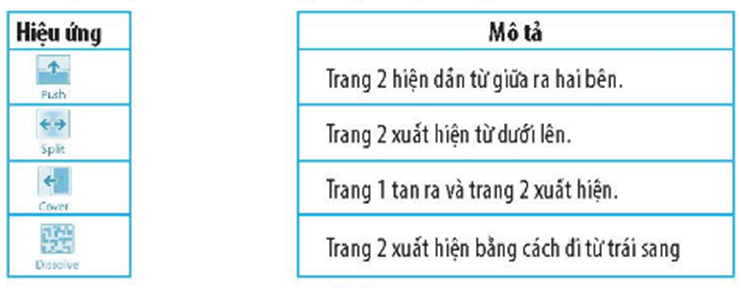
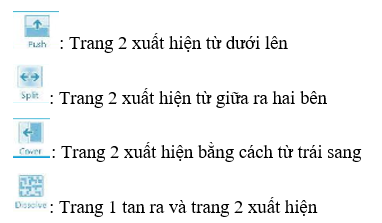
Nối hiệu ứng với mô tả tương ứng cho phù hợp.
Lời khuyên của bạn Minh có thể không hoàn toàn chính xác. Mặc dù hiệu ứng chuyển trang có thể làm cho bài trình chiếu trở nên thú vị và hấp dẫn hơn, nhưng việc thêm quá nhiều hiệu ứng chuyển trang có thể làm cho bài trình chiếu trở nên rối và khó hiểu. Điều quan trọng là sử dụng hiệu ứng chuyển trang một cách cân nhắc và tùy thuộc vào nội dung và mục tiêu của bài trình chiếu.
Hướng dẫn: Em có thể trải nghiệm với các kiều hiệu ứng chuyển trang (Push, Flip, Shape, Box,...) và chọn ra một vài kiểu hiệu ứng em yêu thích để áp dụng cho các trang của bài trình chiếu.
Bước 1: Khởi động phần mềm trình chiếu.
Bước 2: Chọn lệnh File → Open để mở bài trình chiếu đã làm ở Bài 8 (hoặc có thể tạo một bài trình chiếu mới với một vài trang chiếu).
Bước 3: Chọn trang chiếu muốn thêm hiệu ứng chuyển trang.
Bước 4: Nháy chuột chọn nút lệnh Transitions trên thanh bảng chọn để mở dài lệnh Transitions.
Bước 5: Nháy chuột chọn một kiều hiệu ứng trong nhóm lệnh Transition to This Slide.
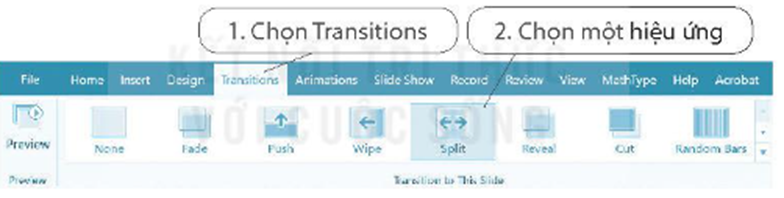
Lưu ý: Có thể thay đổi các kiều hiệu ứng đến khi ưng ý. Có thể nháy chuột vào nút  để mở rộng bằng các hiệu ứng.
Bước 6: Thực hiện tương tự để tạo hiệu ứng chuyển trang cho các trang chiếu còn lại.
Bước 7: Nháy chuột chọn nút lệnh  ở góc dưới bên phải để kiểm tra hiệu ứng chuyển trang vừa đặt.
Bước 8: Nháy chuột chọn nút lệnh  để lưu lại thay đổi của bài trình chiếu.
Bạn có thích hoạt động này không?
Hãy lưu hoặc chia sẻ nội dung này đến mọi người.
Gợi ý cho bạn

Ý tưởng của bạn, bài học của bạn
Tự thiết kế đề thi, bài giảng hoặc flashcard theo cách riêng.