Giải bài tập Tin học 12 Định hướng Tin học ứng dụng Chân trời sáng tạo Bài E4. Sử dụng Content Blockcs, Button, Divider có đáp án
10 câu hỏi
Công cụ Content Blocks cung cấp bao nhiêu mẫu thiết kế có sẵn?
4 mẫu.
5 mẫu
6 mẫu.
7 mẫu
Đáp án đúng là: C. 6 mẫu.
Vì Công cụ Content Blocks cung cấp 6nhiêu mẫu thiết kế có sẵn.
Công cụ nào được sử dụng để tạo đường phân chia nội dung trên trang web?
Content Blocks.
Button.
Divider.
Heading.
Đáp án đúng là: C. Divider.
Vì Công cụ Divider được sử dụng để tạo đường phân chia nội dung trên trang web.
Khi sử dụng công cụ Button, em có thể thực hiện những tuỳ chọn nào?
Thay đổi nội dung của nút.
Thay đổi màu sắc của nút
Thay đổi liên kết của nút.
Tất cả các phương án trên.
Đáp án đúng là: D. Tất cả các phương án trên.
Vì Khi sử dụng công cụ Button, em có thể thực hiện những tuỳ sau: Thay đổi nội dung của nút, Thay đổi màu sắc của nút, Thay đổi liên kết của nút.
Để chèn hình ảnh vào các khối nội dung của Content Blocks, em cần thực hiện thao tác nào?
Nháy chọn Insert, chọn tuỳ chọn Upload hoặc From Drive.
Gõ tổ hợp phím Ctrl + V để dán hình ảnh.
Kéo thả hình ảnh từ máy tính vào khối nội dung.
Nháy chọn Insert và chọn hình ảnh.
Đáp án đúng là: A. Nháy chọn Insert, chọn tuỳ chọn Upload hoặc From Drive.
Vì Để chèn hình ảnh vào các khối nội dung của Content Blocks, em cần thực hiện thao tác sau: Nháy chọn Insert, chọn tuỳ chọn Upload hoặc From Drive.
Để thay đổi màu sắc của đường phân chia tạo bởi công cụ Divider, em cần làm gì?
Chọn đường phân chia và thay đổi màu sắc.
Thay đổi màu giao diện của trang web.
Sử dụng công cụ Button để thay đổi màu.
Không thể thay đổi màu sắc của đường phân chia.
Đáp án đúng là: B. Thay đổi màu giao diện của trang web.
Vì Để thay đổi màu sắc của đường phân chia tạo bởi công cụ Divider, em cần Thay đổi màu giao diện của trang web.
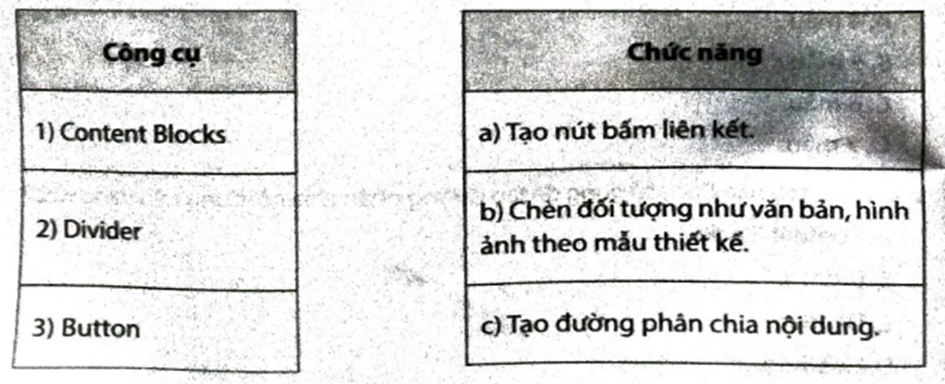
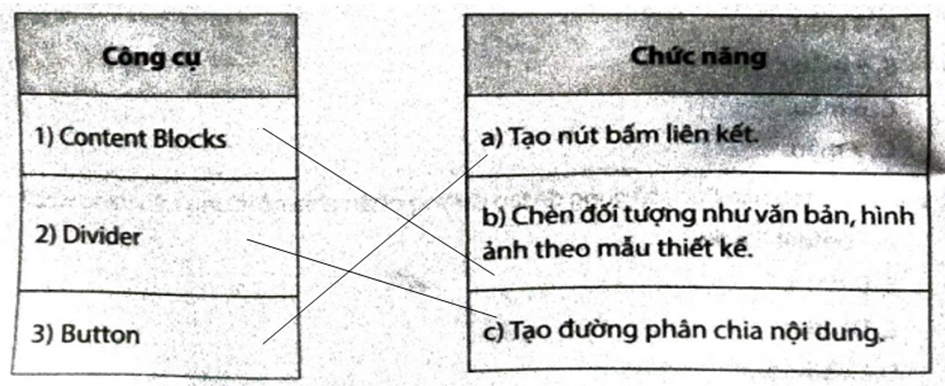
Ghép mỗi công cụ ở cột bên trái với một chức năng ở cột bên phải cho phù hợp.
Điền từ thích hợp vào chỗ chấm: "Khi muốn tạo ra một không gian giữa các phần tử trên trang web, giúp trang web rõ ràng và dễ theo dõi hơn, em nên sử dụng công cụ……………”
"Khi muốn tạo ra một không gian giữa các phần tử trên trang web, giúp trang web rõ ràng và dễ theo dõi hơn, em nên sử dụng công cụ Divider”
"Công cụ Content Block cho phép chèn các đối tượng như văn bản, hình ảnh, Drive, YouTube, Calendar và Map vào trang web theo mẫu thiết kế có sẵn".
"Để thay đổi liên kết của một nút được tạo bằng công cụ Button, em cần thực hiện chọn tuỳ chọn Edit button để sửa liên kết”
Tiếp tục thiết kế trang web với chủ đề bảo vệ môi trường nơi em đang sống đã làm ở các bài trước, em sử dụng các công cụ Content Blocks, Divider và Button để thiết kế trang chủ cho trang web đáp ứng các yêu cầu như sau: - Chèn đường phân chia (Divider) để ngăn cách phần header và nội dung chính. - Phần nội dung chính:
+ Sử dụng mẫu 2 cột: Cột trái chèn ảnh minh hoạ, cột phải nhập nội dung giới thiệu về chủ đề.
+ Chèn đường phân chia.
+ Sử dụng mẫu 2 cột: Cột trái nhập nội dung về các hoạt động bảo vệ môi trường, cột phải chèn ảnh minh hoạ.
+ Tuỳ chỉnh màu nền cho phù hợp.
- Chèn nút "Tìm hiểu thêm" (Button) và liên kết đến một trang khác chứa thông tin chi tiết.
Mục đích là thiết kế một trang chủ bắt mắt, trình bày thông tin về chủ đề bảo vệ môi trường và hướng dẫn người dùng tìm hiểu thêm thông tin chi tiết.
Em thực hiện các bước như sau:
1. Chèn đường phân chia trang.
Nhảy chọn thẻ Pages + in Trang chủ.
Nháy chọn thẻ Insert + Công cụ Divider, đường phân chia trang web được chèn vào (Hình 8).

Thiết kế nội dung phần thứ hai:
Nháy chọn thẻ Insert + Công cụ Content Blocks, chọn mẫu
Chèn hình ảnh vào cột bên trái: Nháy chọn biểu tượng +, xuất hiện các tuỳ chọn. Chọn hình ảnh tù nguồn phù hợp, ví dụ From Drive (Hình 9), chọn Insert. Em được kết quả như Hình 10.
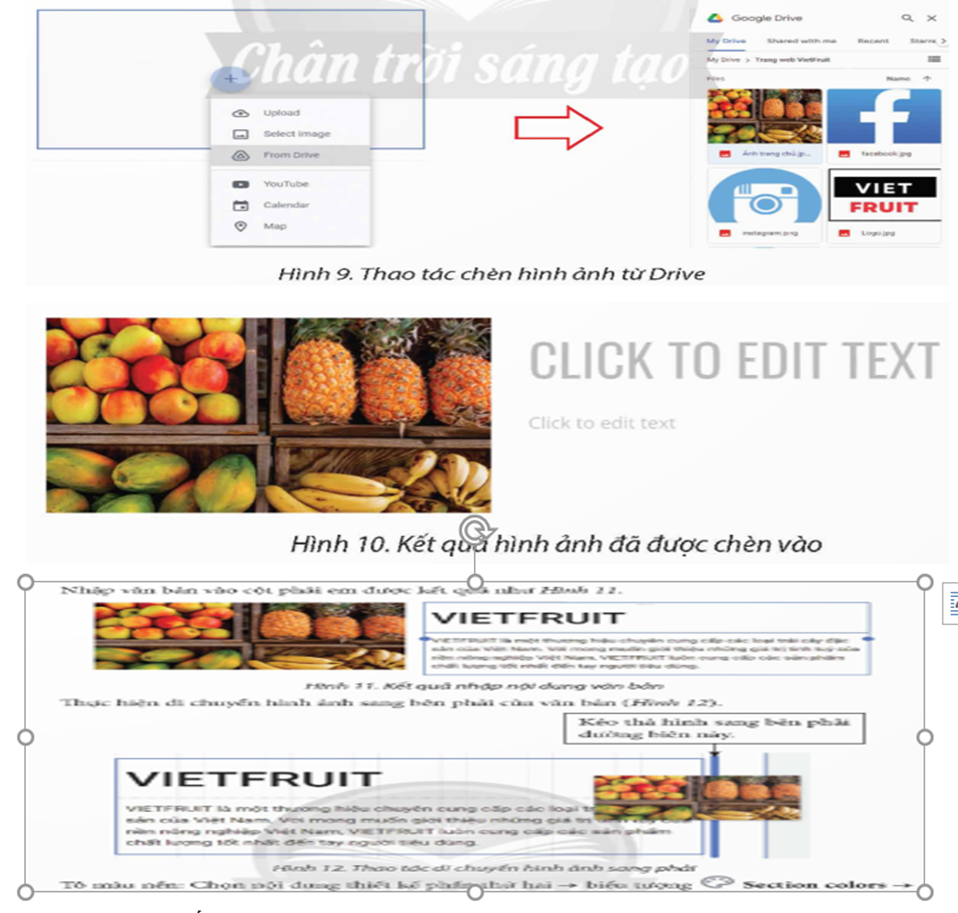
Style 3 được kết quả như Hình 13.
3. Thiết kế nội dung phần thứ ba: Em thấy rằng, bố cục thiết kế phần thứ ba tương tự như phần thứ hai nên em tạo bản sao phần thứ hai, thực hiện như sau:
Chọn nội dung thiết kế của phần thứ hai, nháy chọn biểu tượng để tạo bản sao.
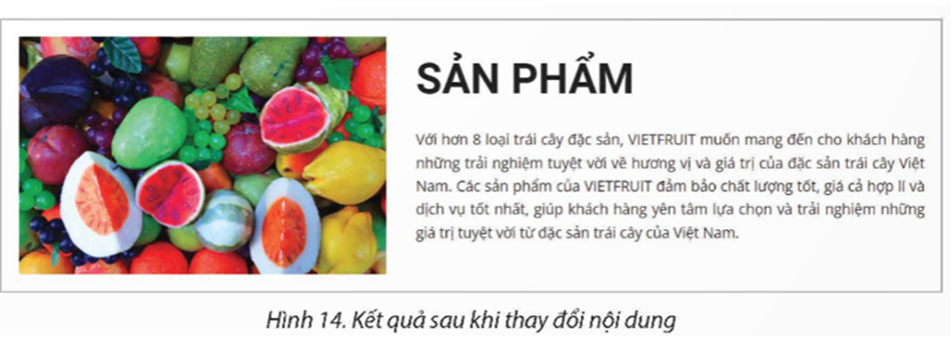
Tô màu nền Style 1 cho bản sao, thay đổi nội dung, thay thế hình ảnh, di chuyển hình ảnh sang trái, em có kết quả như Hình 14.
4. Thiết kê nút “Xem thêm”.
Nháy chọn thẻ Insert, công cụ Bottom. Tại hộp thoại Insert button, nhập “Xem thêm” ở mục Name, ở mục Link, chọn trang Sản phẩm (trang cần liên kết). Chọn Insert để chèn nút (Hình 15).
Kéo thả nút “Xem thêm” và di chuyển đặt phía dưới văn bản, em được kết quả như Hình 16.
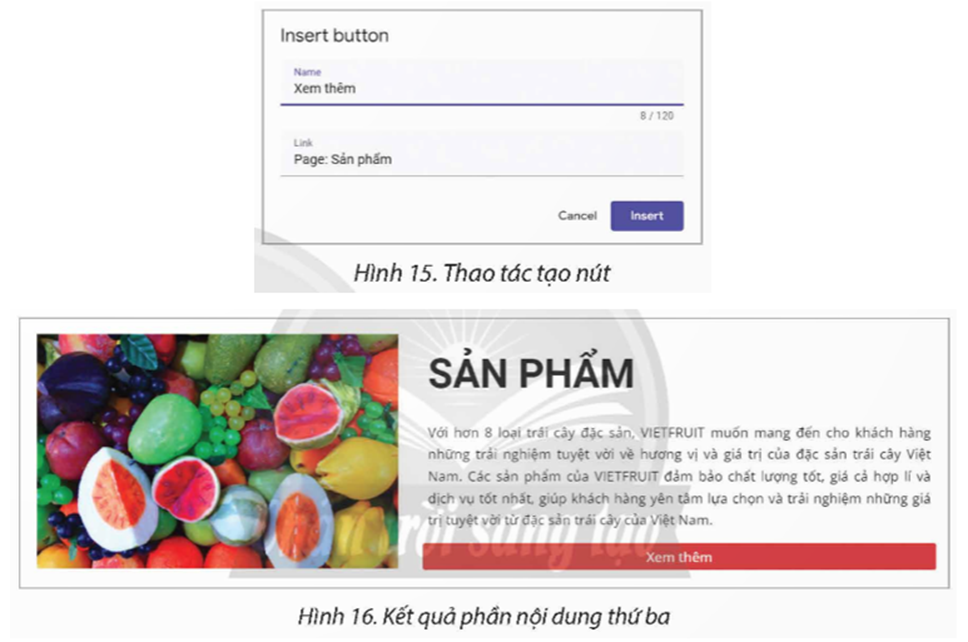
Như vậy, em vừa tạo xong nội dung cho trang chủ bằng cách sử dụng các công cụ Driver, Content Blocks, Button. Việc thiết kế nội dung bố trí kết hợp giữa hình ảnh và văn bản tạo sự chuyên nghiệp trong thiết kế.