Đề cương ôn tập Giữa kì 2 Tin học 7 Kết nối tri thức có đáp án
40 câu hỏi
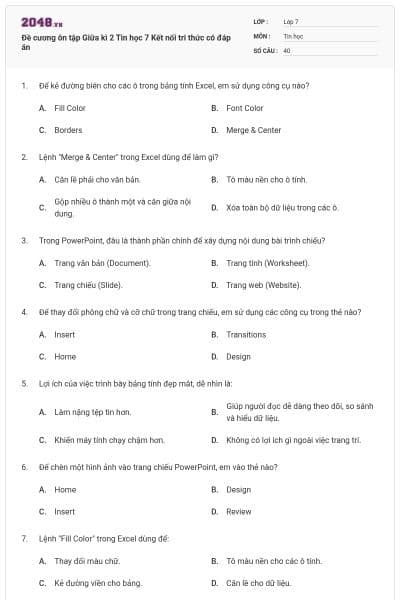
Để kẻ đường biên cho các ô trong bảng tính Excel, em sử dụng công cụ nào?
Fill Color
Font Color
Borders
Merge & Center
Đáp án đúng là C
Lệnh "Merge & Center" trong Excel dùng để làm gì?
Căn lề phải cho văn bản.
Tô màu nền cho ô tính.
Gộp nhiều ô thành một và căn giữa nội dung.
Xóa toàn bộ dữ liệu trong các ô.
Đáp án đúng là C
Trong PowerPoint, đâu là thành phần chính để xây dựng nội dung bài trình chiếu?
Trang văn bản (Document).
Trang tính (Worksheet).
Trang chiếu (Slide).
Trang web (Website).
Đáp án đúng là C
Để thay đổi phông chữ và cỡ chữ trong trang chiếu, em sử dụng các công cụ trong thẻ nào?
Insert
Transitions
Home
Design
Đáp án đúng là C
Lợi ích của việc trình bày bảng tính đẹp mắt, dễ nhìn là:
Làm nặng tệp tin hơn.
Giúp người đọc dễ dàng theo dõi, so sánh và hiểu dữ liệu.
Khiến máy tính chạy chậm hơn.
Không có lợi ích gì ngoài việc trang trí.
Đáp án đúng là B
Để chèn một hình ảnh vào trang chiếu PowerPoint, em vào thẻ nào?
Home
Design
Insert
Review
Đáp án đúng là C
Lệnh "Fill Color" trong Excel dùng để:
Thay đổi màu chữ.
Tô màu nền cho các ô tính.
Kẻ đường viền cho bảng.
Căn lề cho dữ liệu.
Đáp án đúng là B
Khi hoàn thiện bảng tính, việc điều chỉnh độ rộng cột, độ cao hàng nhằm mục đích:
Tiết kiệm giấy in.
Làm cho bảng tính bị lệch lạc.
Đảm bảo dữ liệu hiển thị đầy đủ và bố cục hài hòa.
Thay đổi công thức tính toán.
Đáp án đúng là C
Để tạo một bài trình chiếu mới trong PowerPoint, em chọn lệnh nào?
Open
Save
New Slide
Đáp án đúng là C
Để căn lề nội dung ô tính theo chiều dọc (trên/giữa/dưới), em sử dụng nhóm lệnh nào?
Font
Alignment
Number
Styles
Đáp án đúng là B
Thao tác nào sau đây thuộc bước Hoàn thiện bảng tính?
Nhập công thức tính tổng.
Tính trung bình cộng.
Xóa dữ liệu sai.
Kẻ đường biên và tô màu nền cho tiêu đề bảng.
Đáp án đúng là D
Trong PowerPoint, "Layout" dùng để làm gì?
Thay đổi màu sắc chủ đạo của trang chiếu.
Bố trí, sắp xếp các đối tượng (chữ, hình ảnh) trên trang chiếu.
Chèn thêm trang chiếu mới.
Lưu bài trình chiếu.
Đáp án đúng là B
Để thay đổi màu sắc chủ đạo (Theme) cho toàn bộ bài trình chiếu một cách nhanh chóng, em vào thẻ nào?
Home
Insert
Design
View
Đáp án đúng là C
Trong Excel, lệnh nào giúp định dạng dữ liệu thành kiểu tiền tệ (có dấu phẩy, đơn vị tiền)?
General
Number
Currency
Text
Đáp án đúng là C
Một bài trình chiếu hiệu quả cần đảm bảo yếu tố nào?
Càng nhiều chữ viết càng tốt.
Sử dụng nhiều màu sắc sặc sỡ, lòe loẹt.
Nội dung ngắn gọn, rõ ràng, hình ảnh minh họa phù hợp và bố cục khoa học.
Chỉ dùng một màu chữ duy nhất.
Đáp án đúng là C
Trong bảng tính, nếu dữ liệu trong ô quá dài, em có thể sử dụng lệnh nào để văn bản tự động xuống dòng trong cùng một ô?
Merge Cells
Wrap Text
Text Direction
Split Cells
Đáp án đúng là B
Đối tượng nào sau đây có thể được định dạng trên trang chiếu?
Văn bản.
Hình ảnh, hình vẽ.
Bảng biểu, biểu đồ.
Tất cả các đối tượng trên.
Đáp án đúng là D
Lệnh "Format Painter" trong Excel/Word có tác dụng gì?
Xóa toàn bộ định dạng của ô.
Sao chép định dạng của một đối tượng và áp dụng cho đối tượng khác.
Chỉ sao chép màu nền.
Chỉ sao chép phông chữ.
Đáp án đúng là B
Để trình chiếu bài thuyết trình từ trang đầu tiên, em nhấn phím nào?
F2
F5
F7
F12
Đáp án đúng là B
Khi hoàn thiện bảng tính, việc căn chỉnh dữ liệu (lề trái, phải, giữa) giúp:
Tăng độ chính xác của phép tính.
Dữ liệu dễ đọc và chuyên nghiệp hơn.
Thay đổi giá trị của các con số.
Tiết kiệm pin máy tính.
Đáp án đúng là B
Trong PowerPoint, hiệu ứng chuyển động cho các đối tượng (text, hình ảnh) trong một trang chiếu gọi là:
Transitions
Animations
Design
Slide Show
Đáp án đúng là B
Thẻ nào trong PowerPoint dùng để thiết lập hiệu ứng chuyển trang (giữa các slide)?
Animations
Insert
Transitions
Home
Đáp án đúng là C
Khi tạo bài trình chiếu, nguyên tắc "6x6" thường được áp dụng, có nghĩa là:
Tối đa 6 trang chiếu và 6 hình ảnh.
Tối đa 6 dòng văn bản và 6 từ mỗi dòng trên một trang chiếu.
Sử dụng 6 màu khác nhau.
Bài trình chiếu kéo dài 6 phút.
Đáp án đúng là B
Trong Excel, để làm nổi bật dòng tiêu đề, em thường sử dụng định dạng nào?
In đậm (Bold), căn giữa và tô màu nền.
Chỉ gạch chân.
Chỉ in nghiêng.
Căn lề trái và không tô màu.
Đáp án đúng là A
Để xem trước bài trình chiếu trước khi thuyết trình, em có thể sử dụng chế độ xem nào?
Normal View
Slide Sorter View
Reading View hoặc Slide Show View
Outline View
Đáp án đúng là C
Thao tác nào sau đây KHÔNG thuộc định dạng đối tượng trên trang chiếu?
Thay đổi kích thước hình ảnh.
Đổi màu chữ.
Xóa hoàn toàn một trang chiếu (Delete Slide).
Áp dụng hiệu ứng động cho chữ.
Đáp án đúng là C
Khi làm việc với bảng tính, việc sử dụng các đường lưới (Gridlines) trong in ấn giúp:
Bảng tính không bị in ra giấy.
Làm cho bảng tính chuyên nghiệp hơn khi nhìn trên giấy.
Tiết kiệm mực in.
Chỉ hiển thị trên màn hình, không in ra được.
Đáp án đúng là B
Để thêm một hộp văn bản (Text Box) vào trang chiếu, em vào thẻ:
Home
Review
Insert
View
Đáp án đúng là C
Trong PowerPoint, việc sử dụng đồng nhất phông chữ và màu sắc trong toàn bộ bài trình chiếu giúp:
Gây nhàm chán cho người xem.
Tăng tính thẩm mỹ và chuyên nghiệp, tạo sự liền mạch.
Làm tốn nhiều thời gian thiết kế hơn.
Chỉ là sở thích cá nhân.
Đáp án đúng là B
Việc hoàn thiện bảng tính nên được thực hiện:
Ngay khi bắt đầu nhập dữ liệu.
Sau khi đã nhập đầy đủ dữ liệu và công thức tính toán.
Chỉ khi máy tính có kết nối Internet.
Chỉ khi in ra giấy.
Đáp án đúng là B
Em hãy nêu các bước để hoàn thiện một bảng tính đã có dữ liệu và công thức (gồm: kẻ viền, tô màu nền tiêu đề, căn chỉnh dữ liệu).
Bước 1 (Kẻ viền): Chọn toàn bộ bảng, vào mục Borders, chọn All Borders.
Bước 2 (Tô màu): Chọn dòng tiêu đề, vào Fill Color và chọn màu thích hợp.
Bước 3 (Căn chỉnh): Chọn dữ liệu, vào Alignment để căn giữa/căn lề phù hợp.
Trình bày sự khác biệt giữa hiệu ứng chuyển trang (Transitions) và hiệu ứng động (Animations) trong PowerPoint.
Transitions là hiệu ứng chuyển động giữa hai trang chiếu (khi chuyển từ slide 1 sang slide 2). Animations là hiệu ứng chuyển động của các đối tượng riêng lẻ (chữ, hình ảnh, bảng biểu) bên trong một trang chiếu.
Nêu các nguyên tắc cơ bản khi thiết kế nội dung cho một bài trình chiếu hiệu quả (về chữ viết, hình ảnh).
Nội dung ngắn gọn (không quá 6 dòng/slide), dùng từ khóa, cỡ chữ dễ đọc (trên 24pt), hình ảnh minh họa rõ ràng và phù hợp chủ đề, màu sắc tương phản tốt, không quá nhiều chữ.
Em hãy trình bày các bước để chèn một hình ảnh vào trang chiếu và thay đổi kích thước của hình ảnh đó.
Bước 1: Chọn trang chiếu cần chèn.
Bước 2: Vào thẻ Insert, chọn Pictures.
Bước 3: Tìm đến tệp hình ảnh, chọn và nhấn Insert.
Bước 4: Nhấp vào ảnh, dùng các ô vuông ở góc ảnh để kéo rê thay đổi kích thước.
Tại sao việc sử dụng màu sắc và phông chữ đồng nhất lại quan trọng khi làm bài trình chiếu?
Giúp bài trình chiếu trông chuyên nghiệp, có sự thống nhất, không gây rối mắt cho người xem và giúp người xem tập trung vào nội dung chính dễ dàng hơn.
Trong Excel, làm thế nào để điều chỉnh độ rộng cột tự động vừa với nội dung dài nhất trong cột đó?
Đưa con trỏ chuột vào vạch phân cách giữa tên cột đó và cột bên cạnh (trên hàng tiêu đề chữ A, B, C...), khi con trỏ biến thành dấu cộng hai chiều, nhấp đúp chuột.
Nêu các bước để gộp ô tiêu đề và căn giữa cho một bảng tính đơn giản.
Bước 1: Chọn các ô muốn gộp (ví dụ A1 đến C1).
Bước 2: Nhấn vào nút "Merge & Center" trong nhóm Alignment (thẻ Home).
Bước 3: Nhập nội dung tiêu đề vào ô đã gộp.
Việc sử dụng mẫu thiết kế (Design Themes) có sẵn trong PowerPoint có lợi ích gì?
Giúp tiết kiệm thời gian thiết kế, đảm bảo tính thẩm mỹ cao và đồng bộ (phông chữ, màu sắc, bố cục) cho toàn bộ bài trình chiếu một cách nhanh chóng.
Để một bài thuyết trình gây ấn tượng, phần trình bày bảng tính cần được chú ý những điểm gì?
Cần đảm bảo dữ liệu trong bảng tính chính xác, bố cục bảng dễ hiểu, có đường viền rõ ràng, font chữ dễ đọc, và đặc biệt là không quá nhiều số liệu phức tạp làm người xem rối mắt.
Em hãy trình bày các bước để áp dụng hiệu ứng chuyển trang (Transitions) cho tất cả các trang chiếu trong bài.
Bước 1: Chọn trang chiếu muốn áp dụng hiệu ứng.
Bước 2: Vào thẻ Transitions.
Bước 3: Chọn một kiểu hiệu ứng (ví dụ: Push, Fade).
Bước 4: Nhấn nút "Apply To All" để áp dụng cho toàn bộ bài.