Bài tập Trang trình chiếu của em có đáp án
10 câu hỏi
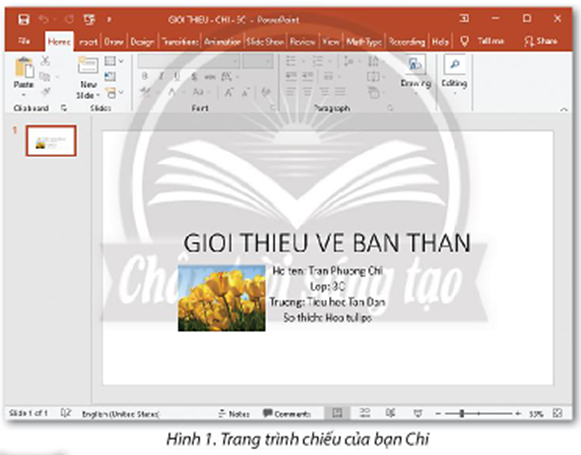
Hình 1 là trang trình chiếu bạn Chi đã tạo ra để giới thiệu bản thân. Em có biết bạn Chi đã sử dụng phần mềm nào để tạo ra trang trình chiếu đó không?
Trả lời:
Bạn Chi đã sử dụng phần mềm PowerPoint để tạo ra trang trình chiếu.
Trả lời:
Các bước nhập chữ vào trang trình chiếu:
Bước 1: Nháy chuột vào bên trong khung văn bản để xuất hiện con trỏ soạn thảo có dạng | rồi gõ tiêu đề.
Bước 2: Nháy chuột vào bên trong khung văn bản để xuất hiện con trỏ soạn thảo rồi gõ nội dung.
Hãy nêu các bước chèn hình ảnh vào trang trình chiếu.
Trả lời:
Các bước chèn hình ảnh vào trang trình chiếu:
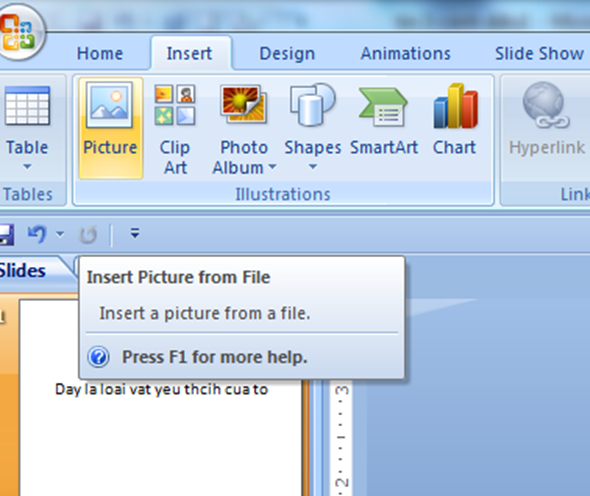
Bước 1: Nháy chuột vào thẻ Insert.
Bước 2: Nháy chuột vào nút lệnh Pictures.
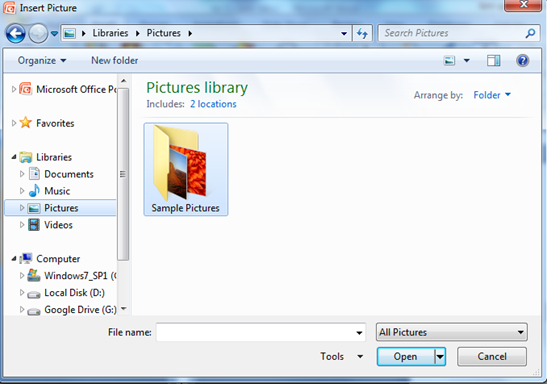
Bước 3: Mở thư mục chứa tệp hình ảnh.
Bước 4: Chọn tệp ảnh.
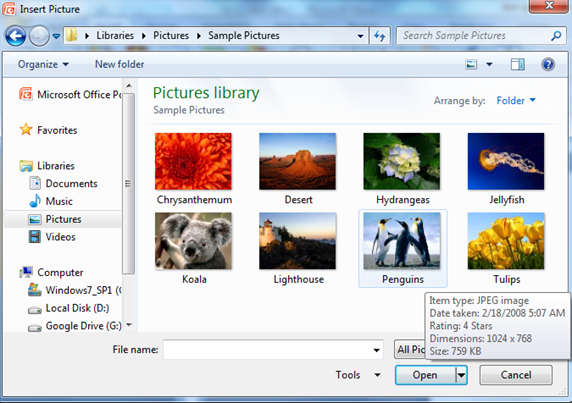
Bước 5: Nháy chuột vào nút lệnh Insert (hoặc open) để hoàn tất.
Hãy chỉ ra biểu tượng của phần mềm trình chiếu MS PowerPoint:

Trả lời:
Đáp án: C
Sắp xếp các việc dưới đây theo thứ tự thực hiện để nhập chữ vào trang chiếu:
A. Gõ nội dụng.
B.Nháy chuột vào bên trong khung để làm xuất hiện con trỏ soạn thảo.
Trả lời:
Thứ tự thực hiện để nhập chữ vào trang chiếu:
Nháy chuột vào bên trong khung để làm xuất hiện con trỏ soạn thảo ⟹ Gõ nội dụng.
Sắp xếp các việc dưới đây theo thứ tự thực hiện chèn hình ảnh vào trang trình chiếu.
A. Chọn pictures.
B. Nháy chuột vào thẻ Insert.
C. Nháy chuột vào nút lệnh Insert.
D. Mở thư mục chứa tệp ảnh, chọn tệp ảnh.
Trả lời:
Thứ tự các bước: B ⟶ A ⟶ D ⟶ C
Nháy chuột vào thẻ Insert⟶Chọn pictures⟶Mở thư mục chứa tệp ảnh, chọn tệp ảnh⟶Nháy chuột vào nút lệnh Insert.
Sắp xếp các việc dưới đây theo thứ tự thực hiện để lưu tệp trình chiếu:
A. Chọn thư mục lưu bài trình chiếu.
B. Gõ tên tệp vào ô file name.
C. Nháy chuột vào nút lệnh
D. Nháy chuột vào nút lệnh Save để hoàn tất.
Trả lời:
C⟶A⟶B⟶D
Gõ tên tệp vào ô file name⟶Chọn thư mục lưu bài trình chiếu⟶Gõ tên tệp vào ô file name⟶Nháy chuột vào nút lệnh Save để hoàn tất.
Thực hành theo hướng dẫn để tạo trang trình chiếu giới thiệu về bản thân em. Lưu trang trình chiếu em vừa tạo và thoát khỏi MS PowerPoint.
Trả lời:
Các em tham khảo:
Bước 1: Nháy đúp vào biểu tượng trên màn hình nền để khởi động phần mềm trình chiếu.
Bước 2: Nhập tên bài trình chiếu.

Bước 3: Thêm một trang chiếu: Nháy tổ hợp phím Ctrl+M
Bước 4: Thêm một trang giới thiệu về bản thân
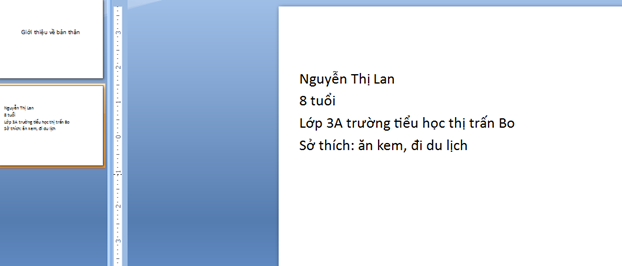
Bước 5: Thêm ảnh của bản thân:
Chọn insert picture⟶chọn thư mục chứa ảnh⟶chọn ảnh⟶insert.
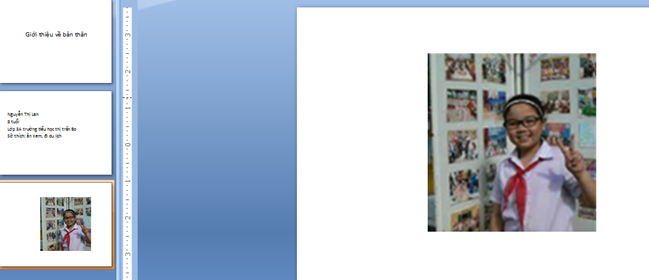
Bước 6: Trình chiếu toàn màn hình
Nháy nút để trình chiếu toàn màn hình
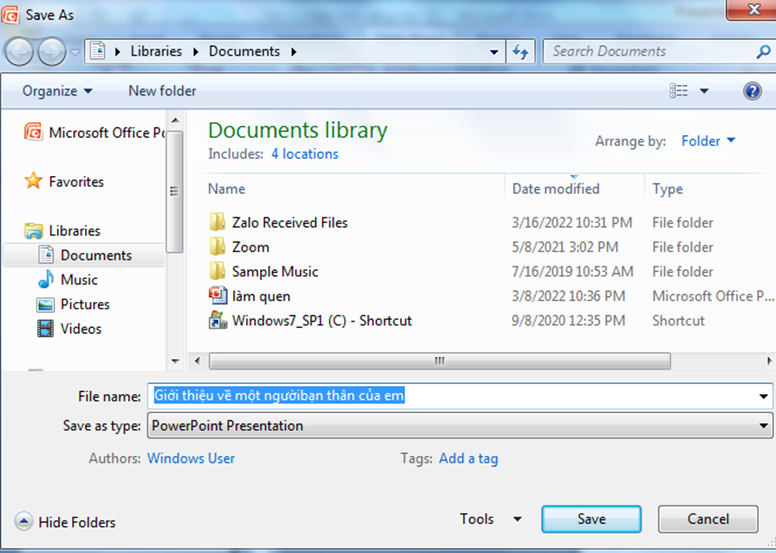
Bước 7: Lưu bài trình chiếu: Trong bảng chọn file chọn lệnh Save, cửa sổ Save hiện ra, chọn thư mục lưu tệp, gõ tên tệp sau đó nhấn Save.
Bước 8: Kích chuột vào biểu tượng để thoát khỏi MS Power Point.
Thực hiện các việc sau:
a) Khởi động MS Power Point.
b) Mở tệp trình chiếu em đã lưu.
c) Mở trình chiếu cho bạn xem và lấy ý kiến góp ý của bạn để hoàn thiện bài trình chiếu.
d) Chỉnh sửa bài trình chiếu nếu cần và lưu lại.
e) Thoát khỏi MS Power Point.
Trả lời:
a) Nháy đúp vào biểu tượng trên màn hình nền để khởi động phần mềm trình chiếu.
b) Kích chuột vào biểu tượng để mở trang trình chiếu đã lưu⟶Chọn tên trang trình chiếu⟶ Open.
c) Nháy chuột vào biểu tượngtrên thẻ slide show để trình chiếu.
d) Kích chuột vào các trang cần chỉnh sửa, sau đó lưu lại.
e) Kích chuột vào biểu tượng để thoát khỏi MS Power Point.
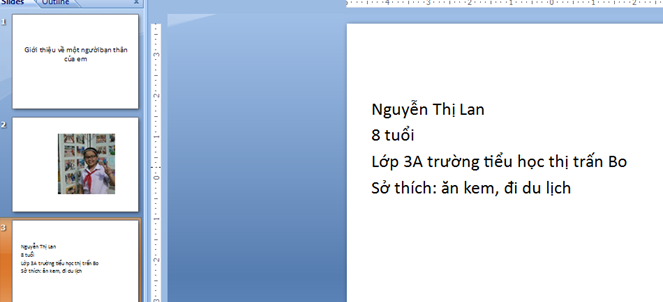
Tạo trang trình chiếu có cả chữ và hình ảnh để giới thiệu về một người bạn thân của em.
Trả lời:
Các em tham khảo:
Bước 1: Nháy đúp vào biểu tượng trên màn hình nền để khởi động phần mềm trình chiếu.
Bước 2: Nhập tên bài trình chiếu.
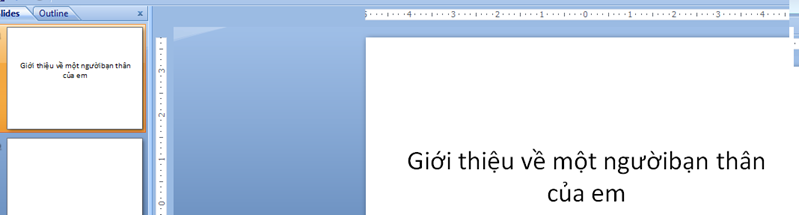
Bước 3: Thêm một trang chiếu: Nháy tổ hợp phím Ctrl+M
Bước 4: Thêm ảnh về người bạn của em:
Chọn insert picture⟶chọn thư mục chứa ảnh⟶chọn ảnh⟶insert.
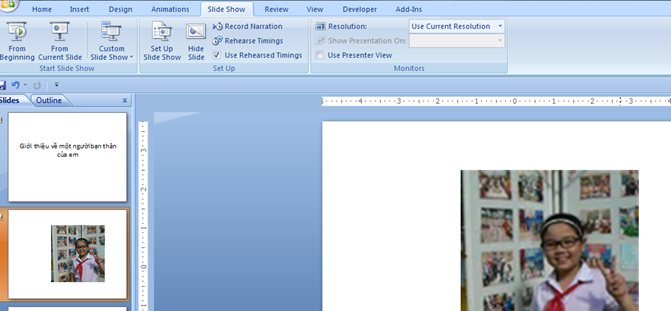
Bước 5: Thêm một trang giới thiệu về người bạn của em
Bước 6: Trình chiếu toàn màn hình
Nháy nút để trình chiếu toàn màn hình
Bước 7: Lưu bài trình chiếu: Trong bảng chọn file chọn lệnh Save, cửa sổ Save hiện ra, chọn thư mục lưu tệp, gõ tên tệp sau đó nhấn Save.