Bài tập Phần mềm bảng tính có đáp án
20 câu hỏi
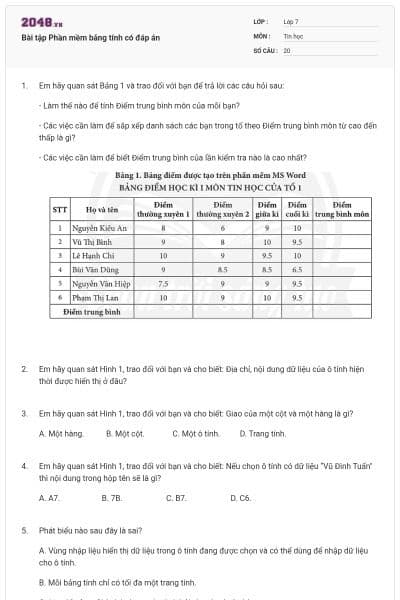
Em hãy quan sát Bảng 1 và trao đổi với bạn để trả lời các câu hỏi sau:
- Làm thế nào để tính Điểm trung bình môn của mỗi bạn?
- Các việc cần làm để sắp xếp danh sách các bạn trong tổ theo Điểm trung bình môn từ cao đến thấp là gì?
- Các việc cần làm để biết Điểm trung bình của lần kiểm tra nào là cao nhất?

- Để biết điểm trung bình môn của mỗi bạn: Ta cộng điểm lại và chia cho số lượng. Ví dụ: (10 + 10 + 10)/3.
- Để sắp xếp danh sách các bạn theo tổ em tính để trung bình sau đó kiểm tra bạn nào có điểm trung bình cao nhất sẽ đưa lên đầu danh sách.
- Để biết điểm trung bình của lần kiểm tra nào cao nhất em sẽ tính điểm trung bình của từng bạn và tra, dò trong bảng xem bạn nào có điểm trung bình của lần kiểm tra cao nhất.
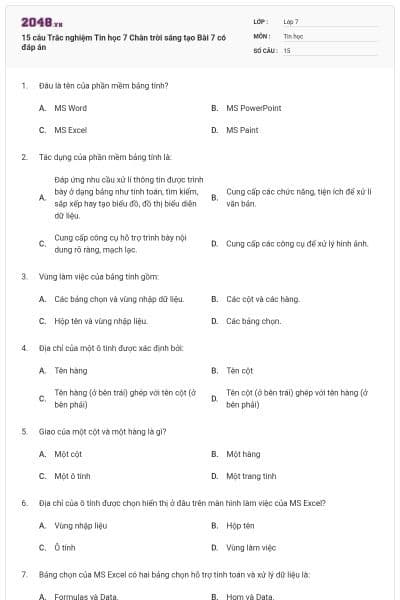
Địa chỉ ô được hiện ở phần Hộp tên.
Nội dung dữ liệu được hiện ở Vùng làm việc.
Đáp án đúng là: C
Giao của một cột với một hàng ta được một ô tính.
Đáp án đúng là: C
Dữ liệu “Vũ Đình Tuấn” nằm ở ô B7 vì giao giữa cột B và hàng 7.
Đáp án: B
Mỗi bảng tính có thể có nhiều trang tính.
Để chọn một ô tính, ta nháy chuột vào ô tính muốn chọn hoặc dùng các phím mũi tên (←, →, ↑, ↓) trên bàn phím để di chuyển đến ô tính đó.
Có thể chọn khối ô tính bằng các cách sau:
- Khối ô A1:D1:
Đầu tiên để chuột ở vị trí A1 sau đó giữ chuột trái và kéo sang phải đến vị trí D1.

Hình 1: Khối ô A1:D1
- Khối ô E2:E6:
Đầu tiên để chuột ở vị trí E2 sau đó giữ chuột trái và kéo xuống phía dưới vị trí E6.

Hình 2: Khối ô E2:E6
Các bước nhập dữ liệu:
Cách 1. Nhập dữ liệu trực tiếp vào ô tính.
+ Chọn ô tính cần nhập dữ liệu.
+ Gõ dữ liệu, rồi gõ phím Enter để hoàn tất.
Cách 2. Nhập dữ liệu thông qua vùng nhập liệu.
+ Chọn ô tính cần nhập dữ liệu.
+ Nháy chuột vào vùng nhập liệu, gõ dữ liệu, rồi gõ phím Enter để hoàn tất.
Hình 1 là một bảng tính với các dữ liệu được tự động căn lề theo mặc định. Em hãy cho biết kiểu dữ liệu ở các khối ô tính A5:A7, B5:B7, C5:C7, A4:F4.

Kiểu dữ liệu khối ô A5:A7 là dữ liệu kiểu số.
Kiểu dữ liệu khối ô B5:B7 là dữ liệu kiểu chữ.
Kiểu dữ liệu khối ô C5:C7 là dữ liệu kiểu ngày.
Kiểu dữ liệu khối ô A4:F4 là dữ liệu kiểu chữ.

Học thông minh hơn mỗi ngày
Xem toàn bộ 20 câu hỏi và nhiều hơn nữa với tài khoản miễn phí
Đáp án: C
Sau khi đã nhập dữ liệu thì ta vẫn chỉnh sửa được dữ liệu trong ô tính.
Đáp án: D
Sau khi nhập xong, công thức được hiển thị tại vùng dữ liệu, còn ô tính hiển thị kết quả.
Sắp xếp theo thứ tự: B, A, D, C.
B. Chọn ô tính G4.
A. Nháy chuột vào vùng nhập liệu.
D. Gõ nội dung: =(9+8+10*2+9.5*3)/7.
C. Gõ phím Enter.
Một số ví dụ cần dùng bảng tính:
+ Tạo bảng chi tiêu cho cá nhân, gia đình.
+ Tạo bảng thống kê kết quả học tập.
+ Tạo thời khóa biểu.
+ Tạo kế hoạch thời gian biểu.
+ Tính toán thu, chi trong doanh nghiệp.
+ Hàng hóa xuất, nhập về.
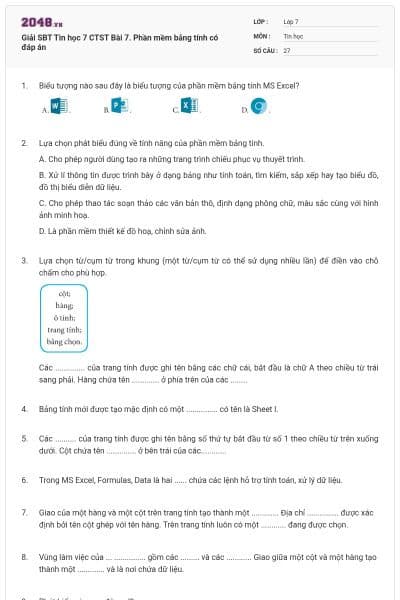
+ Ô tính là giao của một hàng và một cột trên trang tính tạo thành một ô tính.
+ Khối ô tính là một vùng hình chữ nhật gồm nhiều ô tính liền kề nhau.
+ Địa chỉ ô tính được xác định bởi tên cột (ở bên trái) ghép với tên hàng (ở bên phải).
+ Địa chỉ khối ô tính được xác định ở góc trái trên (hoặc góc phải dưới của một khối ô tính, sau khi kéo thả chuột đến ô tính ở góc phải dưới (hoặc góc trái trên).
Khi ta nhập sai dữ liệu hoặc muốn thêm, xóa bớt dữ liệu ta sẽ dùng vùng nhập để chỉnh sửa dữ liệu.
Bước 1. Chọn ô tính (hoặc khối ô tính) cần định dạng dữ liệu.
Bước 2. Chọn Home, nháy chuột mũi tên dưới góc phải dưới nhóm lệnh Number hoặc nhấn tổ hợp phím Ctrl + 1.
Bước 3. Trong hợp thoại Format Cells mở ra chọn Date, tiếp theo nháy chuột chọn vào Vietnamese theo các bước 1, 2, 3 (Hình 1).

Hình 1: Lựa chọn định dạng dữ liệu kiểu ngày phù hợp với Việt Nam
a) = 45 + 13 * 20 / 30
b) = 5 * 23 + 6 * 3 ^ 2
c) = 5 * 25 / (14 – 7 + 6)
Nhập dữ liệu trang 33:

Hình 2: Bảng dữ liệu
a) Công thức tính điểm trung bình cho từng bạn:
Bạn An: “=(8+6+9*2+10*3)/7”
Thực hiện tương tự cho những bạn còn lại.
b) Công thức tính điểm trung bình bạn An “=(8+9+10+9+7.5+10)/6”. Thực hiện tương tự cho những cột còn lại.
c) Lưu tệp: Nhấn tổ hợp phím Ctrl + S để mở Save, chọn vị trí trí lưu và đặt tên Bang diem_Tin_hoc_To_1.

Hình 3: Kết quả bài 1
Mở tệp bảng tính DSHS_doat_giai_toan như Hình 1 (giáo viên cung cấp).
a) Thực hiện định dạng dữ liệu kiểu số, ngày, hiển thị kí hiệu tiền tệ kèm theo tiền thưởng để có trang tính tương tự Hình 9.
b) Lưu lại bảng tính và thoát khỏi MS Excel.

a) Các bước hiển thị số, ngày, kí hiệu tiền tệ:
- Hiển thị số:
Bước 1. Chọn ô tính (hoặc khối ô tính) cần định dạng dữ liệu.
Bước 2. Chọn Home, trong hộp thoại Number nháy chuột vào mũi tên và chọn Number.
- Hiển thị ngày:
Bước 1. Chọn ô tính (hoặc khối ô tính) cần định dạng dữ liệu.
Bước 2. Chọn Home, trong hộp thoại Number nháy chuột vào mũi tên và chọn Short Day hoặc Long Day.
- Hiển thị tiền tệ
Bước 1. Chọn ô tính (hoặc khối ô tính) cần định dạng dữ liệu.
Bước 2. Chọn Home, nháy chuột mũi tên dưới góc phải dưới nhóm lệnh Number hoặc nhấn tổ hợp phím Ctrl + 1.
Bước 3. Trong hợp thoại Format Cells mở ra chọn Date, tiếp theo nháy chuột chọn vào Vietnamese (Hình 4).

Hình 4: Định dạng tiền tệ Việt Nam
b) Lưu lại bảng tính và nhấn dấu X phía trên bên phải màn hình để thoát chương trình.
- Bạn bè em thường dùng bảng tính để tạo thời khóa biểu, ghi chú kết quả học tập. Vì các bạn ấy muốn quản lí điểm số và thời gian học của mình một cách hợp lí nhất.
- Người thân em thường dùng bảng tính để lập thu chi của gia đình trong một tháng. Vì để dễ dàng quản lí số tiền đã chi tiêu hàng ngày.
Bạn có thích hoạt động này không?
Hãy lưu hoặc chia sẻ nội dung này đến mọi người.
Gợi ý cho bạn

Ý tưởng của bạn, bài học của bạn
Tự thiết kế đề thi, bài giảng hoặc flashcard theo cách riêng.