15 câu Trắc nghiệm Tin học 7 Chân trời sáng tạo Bài 7 có đáp án (Phần 2)
15 câu hỏi
Để khởi động MS Excel cần làm những thao tác nào?
Nháy chuột vào biểu tượng  trong bảng chọn Start.
Nhấn chuột trái vào biểu tượng trong bảng chọn Start.
Nhấn chuột phải vào biểu tượng trong bảng chọn Start.
Di chuyển con trỏ chuột vào biểu tượng trong bảng chọn Start.
Đáp án đúng là: A
Để khởi động MS Excel, em nháy chuột vào biểu tượng trong bảng chọn Start. Màn hình MS Excel xuất hiện.
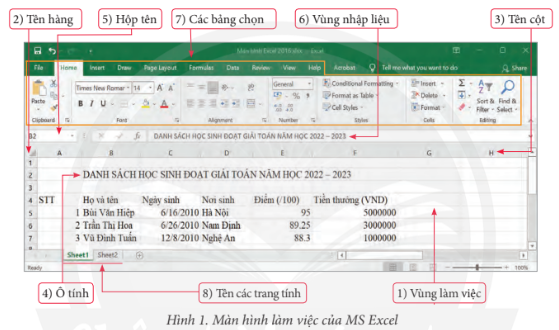
Vùng nhập liệu của ô tính là gì?
Tên của ô tính đó.
Hiển thị ô tính đang được chọn.
Là nơi nhập dữ liệu cho ô tính đang chọn.
Chứa các lệnh và biểu tượng lệnh.
Đáp án đúng là: C
Vùng nhập liệu: Là nơi nhập dữ liệu cho ô tính đang chọn.
Bảng chọn trong MS Excel là gì?
Tên của ô tính đó.
Hiển thị ô tính đang được chọn.
Là nơi nhập dữ liệu cho ô tính đang chọn.
Chứa các lệnh và biểu tượng lệnh.
Đáp án đúng là: D
Bảng chọn là nơi chứa các lệnh và biểu tượng lệnh.
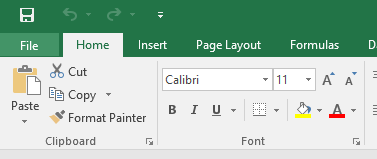
Muốn thay đổi font chữ của chữ trong MS Excel, ta vào mục nào trong bảng chọn?
Insert.
Home.
Data.
Help.
Đáp án đúng là: B
Muốn thay đổi font chữ của chữ trong MS Excel, ta vào mục Home trong bảng chọn.
Để chọn một ô tính ta làm cách nào?
Nháy chuột vào ô tính muốn chọn.
Dùng các phím mũi tên trên bàn phím để di chuyển đến ô tính đó.
Chọn ô tính ở góc trái trên của khối ô tính, sau đó nhấn giữ Shift và dùng phím mũi tên di chuyển đến ô tính góc phải dưới.
Cả A và B đúng.
Đáp án đúng là: D
Để chọn một ô tính, ta nháy chuột vào ô tính muốn chọn hoặc dùng các phím mũi tên trên bàn phím để di chuyển đến ô tính đó.
Chọn khối ô tính bằng cách nào sau đây?
Dùng các phím mũi tên trên bàn phím để di chuyển đến khối ô tính đó.
Chọn ô tính ở góc trái trên của khối ô tính, sau đó nhấn giữ Shift và dùng phím mũi tên di chuyển đến ô tính góc phải dưới.
Chọn ô tính ở góc trái trên của khối ô tính, sau đó kéo thả chuột đến ô tính góc phải dưới.
Cả B và C đúng.
Đáp án đúng là: D
Có thể chọn ô tính bằng các cách sau:
+ Chọn ô tính ở góc trái trên của khối ô tính, sau đó kéo thả chuột đến ô tính góc phải dưới.
+ Chọn ô tính ở góc trái trên của khối ô tính, sau đó nhấn giữ Shift và dùng phím mũi tên di chuyển đến ô tính góc phải dưới.
Có mấy cách nhập dữ liệu cho ô tính?
1.
2.
3.
4.
Đáp án đúng là: B
Có 2 cách nhập dữ liệu cho ô tính:
- Cách 1. Nhập dữ liệu trực tiếp vào ô tính.
+ Chọn ô tính cần nhập dữ liệu.
+ Gõ dữ liệu, rồi gõ enter để hoàn tất.
- Cách 2. Nhập dữ liệu thông qua vùng nhập liệu.
+ Chọn ô tính cần nhập dữ liệu.
+ Nháy chuột vào vùng nhập liệu, gõ dữ liệu rồi gõ enter.
Cách phân loại kiểu dữ liệu khi nhập dữ liệu vào ô tính?
Ta phân loại qua nút lệnh Ctrl + L.
Phần mềm bảng tính sẽ tự động nhận biết và phân loại.
Ta phân loại qua nút lệnh Shift + L.
Ta phân loại qua nút lệnh Ctrl + Alt + F4.
Đáp án đúng là: B
Dữ liệu kiểu chữ sẽ tự động được căn lề thế nào?
Căn lề phải.
Căn lề giữa.
Căn lề trái.
Căn lề hai bên.
Đáp án đúng là: C
Mặc định dữ liệu kiểu chữ được căn lề trái
Khi muốn chỉnh sửa dữ liệu của ô tính thì ta có thể làm theo mấy cách?
2.
3.
4.
1.
Đáp án đúng là: A
Khi muốn chỉnh sửa dữ liệu của ô tính thì ta làm theo 2 cách:
- Cách 1. Chỉnh sửa dữ liệu trực tiếp tại ô tính.
+ Nháy đúp chuột vào ô tính làm xuất hiện con trỏ soạn thảo.
+ Thực hiện chỉnh sửa, gõ Enter hoàn tất.
- Cách 2. Chỉnh sửa dữ liệu thông qua vùng nhập liệu.
+ Chọn ô tính.
+ Nháy chuột vào vùng nhập liệu.
+ Thực hiện chỉnh sửa và nhấn Enter.
Cách định dạng dữ liệu kiểu số?
Chọn ô tính (khối ô tính) cần định dạng; Mở bảng chọn Insert và sử dụng các nút lệnh trong nhóm lệnh Number.
Chọn ô tính (khối ô tính) cần định dạng; Mở bảng chọn Home và sử dụng các nút lệnh trong nhóm lệnh Number.
Chọn ô tính (khối ô tính) cần định dạng; Mở bảng chọn Data và sử dụng các nút lệnh trong nhóm lệnh Number.
Chọn ô tính (khối ô tính) cần định dạng; Mở bảng chọn View và sử dụng các nút lệnh trong nhóm lệnh Number.
Đáp án đúng là: B
Muốn định dạng dữ liệu kiểu số, ta chọn ô tính (khối ô tính) cần định dạng; Mở bảng chọn Home và sử dụng các nút lệnh trong nhóm lệnh Number.
Nêu cách định dạng dữ liệu kiểu số kèm kí hiệu tiền tệ?
Chọn ô tính (hoặc khối ô tính) cần định dạng; Chọn Home, nháy nút chuột vào mũi tên  ở góc phải dưới nhóm lệnh Number; Trong hộp thoại Format Cells mở ra, lần lượt thực hiện các bước để chọn kí hiệu tiền tệ.
Chọn ô tính (hoặc khối ô tính) cần định dạng; Chọn Home, nháy nút chuột vào mũi tên ở góc phải dưới nhóm lệnh Number; Trong hộp thoại Cells mở ra, lần lượt thực hiện các bước để chọn kí hiệu tiền tệ.
Chọn ô tính (hoặc khối ô tính) cần định dạng; Chọn Insert, nháy nút chuột vào mũi tên ở góc phải dưới nhóm lệnh Number; Trong hộp thoại Format Cells mở ra, lần lượt thực hiện các bước để chọn kí hiệu tiền tệ.
Chọn ô tính (hoặc khối ô tính) cần định dạng; Chọn Home, nháy nút chuột vào mũi tên ở góc phải dưới nhóm lệnh Number; Trong hộp thoại Number mở ra, lần lượt thực hiện các bước để chọn kí hiệu tiền tệ.
Đáp án đúng là: A
Muốn định dạng dữ liệu kiểu số kèm kí hiệu tiền tệ, ta chọn ô tính (hoặc khối ô tính) cần định dạng; Chọn Home, nháy nút chuột vào mũi tên ở góc phải dưới nhóm lệnh Number; Trong hộp thoại Format Cells mở ra, lần lượt thực hiện các bước để chọn kí hiệu tiền tệ.
Theo em, phát biểu nào dưới đây là sai?
Có thể chọn khuôn dạng trình bày dữ liệu thông qua hộp thoại Format Cells.
Khối ô tính bắt buộc phải nằm trên nhiều cột hoặc nhiều hàng.
Có thể nhập dữ liệu trực tiếp tại ô tính hoặc thông qua vùng nhập liệu.
Sau khi đã nhập dữ liệu thì không chỉnh sửa được dữ liệu trong ô tính.
Đáp án đúng là: D
D sai vì: Sau khi đã nhập dữ liệu thì vẫn chỉnh sửa được dữ liệu trong ô tính.
Dữ liệu kiểu ngày và kiểu số được căn lề như thế nào?
Căn lề phải.
Căn lề giữa.
Căn lề trái.
Căn lề hai bên.
Đáp án đúng là: A
Dữ liệu kiểu số, kiểu ngày được tự động căn lề phải.
Chọn khẳng định sai trong các khẳng định sau?
Mặc định dữ liệu kiểu chữ được căn lề phải, kiểu số, kiểu ngày được tự động căn lề trái.
Khi nhập dữ liệu vào ô tính, phần mềm bảng tính sẽ tự động nhận biết và phân loại dữ liệu kiểu số, kí tự, ngày, ….
Để chọn một ô tính, ta nháy chuột vào ô tính muốn chọn hoặc dùng các phím mũi tên trên bàn phím để di chuyển đến ô tính đó.
Để khởi động MS Excel, em nháy chuột vào biểu tượng trong bảng chọn Start (hoặc ở màn hình nền hoặc thanh Taskbar). Màn hình MS Excel xuất hiện.
Đáp án đúng là: A
Khẳng định A sai bởi: Mặc định dữ liệu kiểu chữ được căn lề trái, kiểu số, kiểu ngày được tự động căn lề phải.