Bài tập Làm quen với trang tính có đáp án
10 câu hỏi
Trong phần mềm bảng tính có cột và dòng, còn trong phần mềm soạn thảo không có. Và mỗi bảng tính được chia thành nhiều trang tính (sheet), còn phần mềm soạn thảo không có.
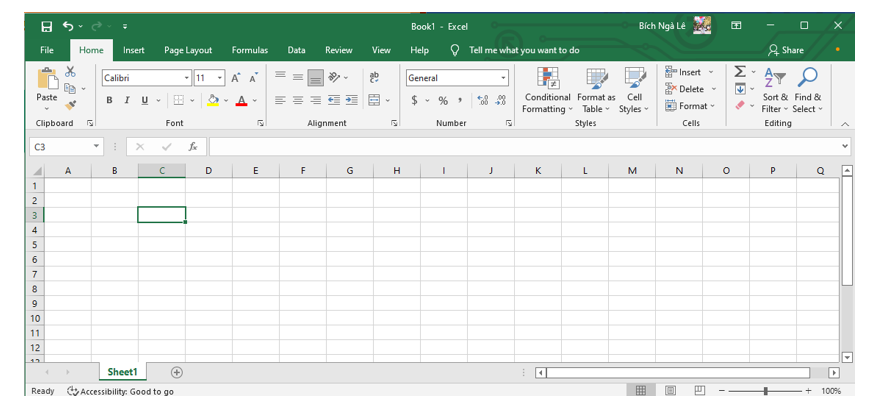
1. Khi chọn một ô (hoặc một cột, một hàng) dấu hiệu nhận biết là có hình chữ nhật màu xanh bao quanh ô (hoặc một cột, một hàng).
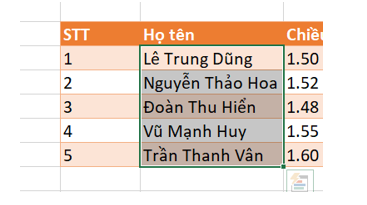
Hình 1: Chọn cột thành công
2. Kéo thanh cuộn đứng xuống dưới thì các tên hàng trước đó sẽ đẩy lên phía trên. Vì trên một trang tính có tối đa 1 048 576 hàng với 16 384 cột.
3. Kéo thanh cuộn ngang sang phải, các tên cột thì các cột trước đó sẽ bị dồn sang bên tay trái.
Ta nhập thêm một cột bên phải cột Đánh giá và định dạng theo mẫu (Hình 1).
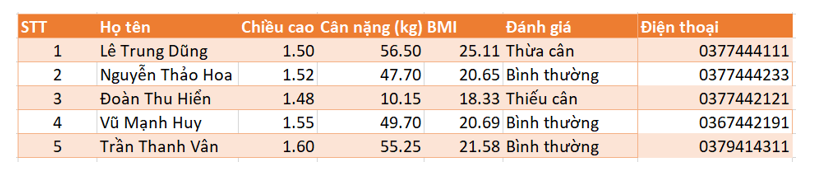
Hình 2: Bảng dữ liệu mẫu
Bước 1. Chọn dãy ô từ “A4:G4”. (Hình 3)
Bước 2. Nháy chuột phải và chọn Insert.
Bước 3. Chọn Shift cells down và nhấn OK. (Hình 4)
Bước 4. Nhập dữ liệu vào vị trí vừa chèn.
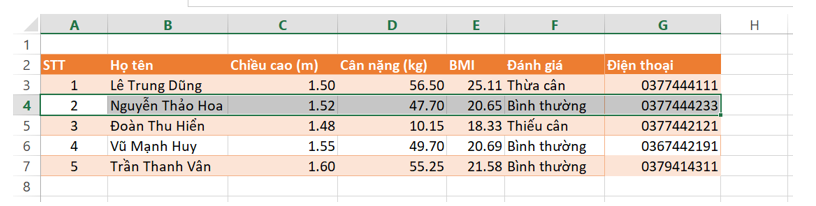
Hình 3: Chọn dãy ô
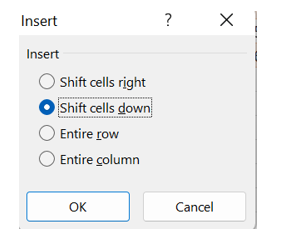
Hình 4: Chọn vị trí
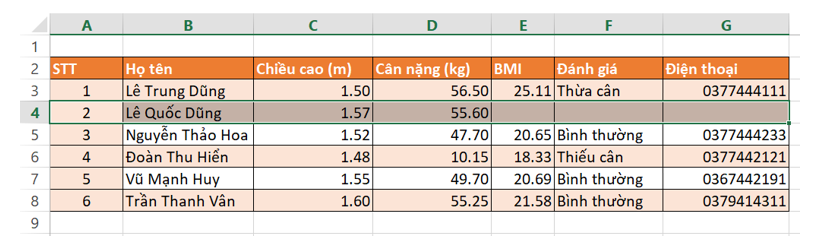
Hình 5: Kết quả
Bước 1. Chọn trang sheet cần đổi tên.
Bước 2. Nháy chuột phải vào sheet và chọn Rename (hoặc nháy đúp chuột vào trang sheet), sau đó đổi tên sheet.
Bước 3. Nhấn tổ hợp phím Ctrl + S (hoặc vào thẻ File, chọn Save) để lưu các cập nhật.
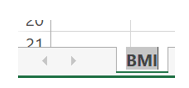
Hình 6: Đổi tên sheet
Bước 1. Nháy chuột nút vào dấu cộng để tạo thêm Sheet2.
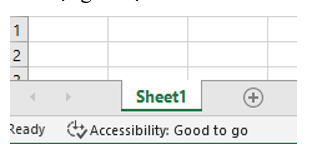
Bước 2. Nháy đúp chuột vào Sheet2 và đổi tên thành Mysheet.
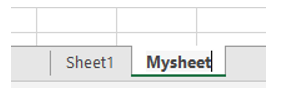
Bước 3. Tiến hành nhập dữ liệu.
- Các em tự nhập dữ liệu gia đình mình (tổ mình) vào.
Các cột của trang tính được xếp thứ tự theo chữ cái A, B, C, ... các chữ cái này đồng thời là tên cột.

Các hàng của trang tính được xếp thứ tự 1, 2, 3, ... các số này đồng thời là tên hàng.

Mỗi ô là giao của một cột với một hàng. Ghép tên cột với tên hàng ta được tên ô, cũng gọi là địa chỉ ô. Tên ô hiện trông ô “Name box”. Ví dụ ô A3, B5, C1, ...


Học thông minh hơn mỗi ngày
Xem toàn bộ 10 câu hỏi và nhiều hơn nữa với tài khoản miễn phí
- Nhập dữ liệu mới: ta chỉ cần chọn vào ô và tiến hành nhập dữ liệu. Sau khi nhập xong ấn Enter hoặc tab hoặc mũi tên để kết thúc.
- Khi ta sửa chữa dữ liệu:
Bước 1. Đưa con trỏ soạn thảo vào ô cần sửa dữ liệu: nháy đúp chuột hoặc chọn ô rồi nhấn F2. Dữ liệu cũ vẫn còn, con trỏ soạn thảo nhấp nháy ở trong ô dữ liệu cần sửa.
Bước 2. Di chuyển con trỏ soạn thảo đến vị trí sai, sửa lại chỗ sai.
- Xoá dữ liệu: chọn ô có dữ liệu muốn xoá và nhấn phím Delete hoặc phím Backspace. Sau sửa dữ liệu xong ấn Enter hoặc tab hoặc mũi tên để kết thúc.
Bạn có thích hoạt động này không?
Hãy lưu hoặc chia sẻ nội dung này đến mọi người.
Gợi ý cho bạn

Ý tưởng của bạn, bài học của bạn
Tự thiết kế đề thi, bài giảng hoặc flashcard theo cách riêng.