Bài 2: Trình bày trang, định dạng và in văn bản

6 câu hỏi
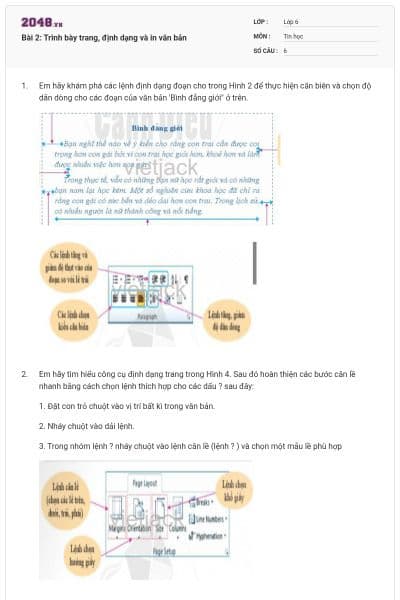
Em hãy khám phá các lệnh định dạng đoạn cho trong Hình 2 để thực hiện căn biên và chọn độ dãn dòng cho các đoạn của văn bản 'Bình đẳng giới" ở trên.


ọc sinh thực hành trên lớp:
Bước 1: Chọn văn bản (bôi đen) bạn muốn căn chỉnh.
Bước 2:
+ Nháy chuột chọn căn trái  hoặc căn phải
 bấm căn giữa
 căn đều

+ Chọn lệnh dãn dòng

Em hãy tìm hiểu công cụ định dạng trang trong Hình 4. Sau đó hoàn thiện các bước căn lề nhanh bằng cách chọn lệnh thích hợp cho các dấu ? sau đây:
1. Đặt con trỏ chuột vào vị trí bất kì trong văn bản.
2. Nháy chuột vào dải lệnh.
3. Trong nhóm lệnh ? nháy chuột vào lệnh căn lề (lệnh ? ) và chọn một mẫu lề phù hợp

Học sinh thực hành trên lớp
- Các bước căn lề nhanh bằng cách thực hiện các bước sau đây:
1. Đặt con trỏ chuột vào vị trí bất kì trong văn bản.
2. Nháy chuột vào dải lệnh Page Layout.
3. Trong nhóm lệnh Page Setup nháy chuột vào lệnh căn lề (lệnh Margins) và chọn một mẫu lề phù hợp.
Bước 1: Bôi đen văn bản => Page layout => chọn Orientation (lệnh chọn hướng giấy ) => Chọn Portrait (dọc).
Bước 2: Bấm vào Margins => Kéo xuống dưới chọn Custom Margins => Hiện một hộp có Margins - Paper - Layout, chọn Margins .
Trong đó :
+ Top (lề trên ) và Bottom (lề dưới) điền số 2,54 cm.
+ Right (lề phải) và Left (lề trái) điền số 2 cm.
=> Sau khi điền xong => bấm OK.

Bước 3: Bôi đen văn bản, vào file => chọn Print => hiện hộp như hình dưới, ở phần Copies, điền số 5 cho việc in 5 văn bản => Bấm Print để máy in.

1. Định dạng văn bản là định dạng bao gồm định dạng kí tự và định dạng đoạn.
2. Cần định dạng văn bản vì làm cho văn bản được trình bày đẹp hơn, văn bản rõ ràng, nhất quán, mạch lạc và gây ấn tượng với người đọc.
Nếu muốn trình bày đoạn văn bản sau đây đẹp hơn và sau đó thực hiện in, ta có thể làm như thế nào?

B1. Bôi đen văn bản => Vào paragraph => Thực hiện các bước tăng giảm độ dãn dòng, căn biên, lệnh tăng và giảm độ thụt vào của đoạn so với lề trái phải.
B2: File => chọn Print => Chọn ô Copies sau đó bấm số lượng cần in đoạn văn vào ô Copies => bấm Print


Học thông minh hơn mỗi ngày
Xem toàn bộ 6 câu hỏi và nhiều hơn nữa với tài khoản miễn phí
Câu đúng là:
2. Định dạng trang chính là căn lề trang
3, Độ lệch của đoạn văn bản so với lề trái chính là lề trái của trang
Bạn có thích hoạt động này không?
Hãy lưu hoặc chia sẻ nội dung này đến mọi người.
Gợi ý cho bạn

Ý tưởng của bạn, bài học của bạn
Tự thiết kế đề thi, bài giảng hoặc flashcard theo cách riêng.