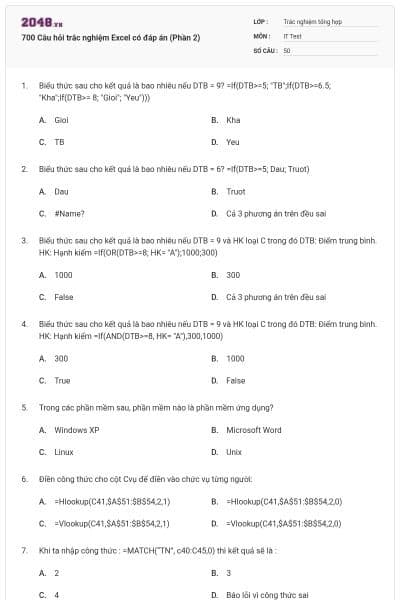
700 Câu hỏi trắc nghiệm Excel có đáp án (Phần 2)
50 câu hỏi
Gioi
Kha
TB
Yeu
Chọn C
Dau
Truot
#Name?
Cả 3 phương án trên đều sai
Chọn C
1000
300
False
Cả 3 phương án trên đều sai
Chọn A
300
1000
True
False
Chọn B
Windows XP
Microsoft Word
Linux
Unix
Chọn B
=Hlookup(C41,$A$51:$B$54,2,1)
=Hlookup(C41,$A$51:$B$54,2,0)
=Vlookup(C41,$A$51:$B$54,2,1)
=Vlookup(C41,$A$51:$B$54,2,0)
Chọn D
2
3
4
Báo lỗi vì công thức sai
Chọn B
Mã KV
QD
TN
LD
Chọn B
NPP
NQD
N&PP
N&QD
Chọn A
Chương trình bảng tính bị nhiễm virus
Công thức nhập sai và Excel thông báo lỗi
Hàng chứa ô đó có độ cao quá thấp nên không hiển thị hết chữ số
Cột chứa ô đó có độ rộng quá hẹp nên không hiển thị hết chữ số
Chọn D
File\Bullets and Numbering
Tools\Bullets and Numbering
Home\Bullets, Numbering
Edit\ Bullets and Numbering
Chọn C
Layout\Merge Cells
Tools\Split Cells
Tools\Merge Cells
Table\Split Cells
Chọn A
Mạng diện rộng
Mạng cục bộ
Mạng toàn cầu
Một ý nghĩa khác
Chọn B
3
TIN
HOC
TINHOC
Chọn C
Home\ Save
Edit\Save
View\Save
File\Save
Chọn D
Số ngày trong tháng
Số tháng trong năm
Ngày hiện hành của hệ thống
Số giờ trong ngày
Chọn C
Vlookup
If
Left
Sum
Chọn A
Bôi đen vùng cần in, sau đó vào File/Print Area, chọn Set Print Area.
Vào File/Print, chọn OK.
Cả 2 cách trên đều đúng.
Cả 2 đều sai
Chọn A
Bôi đen vùng cần in, sau đó vào File/Print Area, chọn Set Print Area.
Vào File/Print, chọn OK.
Cả 2 cách trên đều đúng.
Cả 2 đều sai
Chọn A
Vào Format/Row, chọn Hide.
Vào Tool/Option, tại thẻ View ta bỏ chọn mục Gridlines trong Window options.
Không có tính năng này.
Cả hai đều đúng
Chọn B
Vào File/Page Setup, chọn thẻ Sheet, tích vào mục Row and column headings.
Trong Excel luôn mặc định sẵn khi in lặp lại tiêu đề.
Cả "vào File/Page Setup, chọn thẻ Sheet, tích vào mục Row and column headings" và "trong Excel luôn mặc định sẵn khi in lặp lại tiêu đề" đều sai.
Cả hai đều đúng
Chọn A
Kích chuột phải lên cột chọn làm ẩn, nhấn Hide
Vào Format/Column, chọn Hide.
Kích chuột phải lên cột chọn làm ẩn, nhấn Hide hoặc vào Format/Column, chọn Hide
Tất cả đều sai
Chọn C
Bỏ đi dấu bằng "=" ở đầu mỗi phép tính.
Vào Tool/Options, chọn thẻ View, tích vào mục Formulas trong Window options.
Cả A và B đều sai.
Cả A và B đều đúng
Chọn B
Vào File/Save để lưu.
Vào Tool/Options, chọn thẻ Save, tích vào ô Save AutoRecover info every, sau đó điền số phút tự động lưu.
Cả A và B đều đúng
Cả A và B đều sai
Chọn A
Vào Tool/Options, chọn thẻ General, thay đổi đường dẫn mới ở mục Default file location.
Vào File/Save As, chọn vị trí cần lưu.
Cả A và B đều sai.
A và B đều đúng
Chọn B
Chỉnh cỡ giấy khi in.
Chỉnh hướng giấy in.
Căn chỉnh lề đoạn văn cần in.
Tất cả đều sai
Chọn C
Chỉnh Font chữ cho đoạn văn
Tạo khung viền cho bảng tính cần chọn.
Chỉnh màu cho chữ.
Tất cả đáp án đều sai
Chọn B
Tìm kiếm một chuỗi ký tự nào đó.
Thay thế chuỗi ký tự này bằng ký tự khác.
Xoá bỏ các ký tự vừa tìm được.
Tất cả đáp án đều sai
Chọn A
Vào Data -> Sort
Vào Data -> Options
Vào Data -> Filter
Vào Format -> Options
Chọn A
Nhấn tổ hợp phím Ctrl + Shift + B
Nhấn tổ hợp phím Ctrl + C
Nhấn tổ hợp phím Ctrl + A
Nhấn tổ hợp phím Ctrl + Alt + D
Chọn C
Nhấn tổ hợp phím Ctrl + B
Nhấn tổ hợp phím Alt + Enter
Nhấn tổ hợp phím Alt + F11
Nhấn tổ hợp phím Ctrl + D
Chọn B
Nhấn tổ hợp phím Ctrl + Shift + %
Nhấn tổ hợp phím Alt + Shift + %
Nhấn tổ hợp phím Ctrl + Alt + %
Nhấn tổ hợp phím Alt + Ctrl + %
Chọn A
Vào Home -> Number
Vào Data -> Number
Vào Insert -> Number
Vào View -> Number
Chọn A
Vào Tool -> Chart
Vào Insert -> Chart
Vào View -> Chart
Vào Format -> Chart
Chọn B
Nhấn tổ hợp phím Ctrl + Shift + F11
Nhấn tổ hợp phím Alt + Shift + F11
Nhấn tổ hợp phím Shift + F11
Nhấn tổ hợp phím Shift + F10
Chọn C
Vào Data -> Insert -> Insert Sheet Rows
Vào View -> Insert -> Insert Sheet Rows
Vào Home -> Insert -> Insert Sheet Rows
Vào Home -> Insert -> Insert Sheet Rows
Chọn D
Vào Home -> Insert ->Insert Sheet Columns
Vào View -> Insert ->Insert Sheet Column
Vào Insert -> Insert Sheet Columns
Vào Data -> Insert -> Insert Sheet Columns
Chọn A
Để xóa toàn bộ nội dung
Để trích lọc thông tin
Để in
Để thay đổi phông chữ
Chọn B
Vào View -> Print
Vào Format -> Print
Vào File -> Print
Vào View -> Print Preview
Chọn C
Home -> Delete
Data -> Delete
Table -> Delete
View -> Delete
Chọn A
Tab + Page Up ; Tab +Page Down
Ctrl + Page Up ; Ctrl +Page Down
Alt + Page Up ; Alt +Page Down
Shift + Page Up ; Shift + Page Down
Chọn B
Vào File -> Save…
Vào File -> Save As…
Vào View -> Save As…
Vào Edit -> Save As…
Chọn B
Các giá trị logic, ngày, số, chuỗi
Các giá trị kiểu ngày, số, chuỗi
Các dữ liệu là công thức
Tất cả đều đúng
Chọn D
Thời Gian
Số
Ngày Tháng Năm
Chuỗi
Chọn D
Bên trái
Giữa
Bên phải
Tất cả đều sai
Chọn C
Bên trái
Giữa
Bên phải
Tất cả đều sai
Chọn A
True
False
Chỉ một trong hai giá trị: True hoặc False
Cả True và False
Chọn C
Hiển thị công thức của ô
Hiển thị dữ liệu trong ô
Canh lề dữ liệu cho ô
Hiển thị địa chỉ ô hiện hành và tên của vùng đang chọn
Chọn D
=SUM(C1:C3)/3
=AVERAGE(C1:C3)
=(C1+SUM(C2:C3))/3
Tất cả đều đúng
Chọn D
Vào Insert -> Text to Columns…
Vào Home -> Text to Columns…
Vào Fomulas -> Text to Columns…
Vào Data -> Text to Columns…
Chọn D