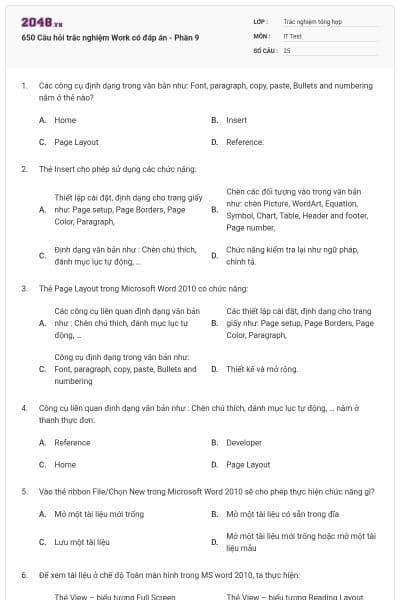
650 Câu hỏi trắc nghiệm Work có đáp án - Phần 9
25 câu hỏi
Home
Insert
Page Layout
Reference:
Chọn đáp án A
Thiết lập cài đặt, định dạng cho trang giấy như: Page setup, Page Borders, Page Color, Paragraph,
Chèn các đối tượng vào trong văn bản như: chèn Picture, WordArt, Equation, Symbol, Chart, Table, Header and footer, Page number,
Định dạng văn bản như : Chèn chú thích, đánh mục lục tự động, …
Chức năng kiểm tra lại như ngữ pháp, chính tả.
Chọn đáp án B
Các công cụ liên quan định dạng văn bản như : Chèn chú thích, đánh mục lục tự động, …
Các thiết lập cài đặt, định dạng cho trang giấy như: Page setup, Page Borders, Page Color, Paragraph,
Công cụ định dạng trong văn bản như: Font, paragraph, copy, paste, Bullets and numbering
Thiết kế và mở rộng.
Chọn đáp án B
Reference
Developer
Home
Page Layout
Chọn đáp án A
Mở một tài liệu mới trống
Mở một tài liệu có sẵn trong đĩa
Lưu một tài liệu
Mở một tài liệu mới trống hoặc mở một tài liệu mẫu
Chọn đáp án A
Thẻ View – biểu tượng Full Screen Reading trong nhóm Document Views.
Thẻ View – biểu tượng Reading Layout trong nhóm Document Views.
Thẻ View – biểu tượng Zoom trong nhóm Zoom.
Tất cả các phương án trên đều sai
Chọn đáp án A
VIQR
Unicode
TCVN3
VNI 9
Chọn đáp án B
VIQR
Unicode
TCVN3
VNI
Chọn đáp án C
Giữ phím Ctrl trong 2 giây
Giữ phím Shift trong 2 giây
Giữ phím Alt trong 2 giây
Giữ phím Ctrl + Alt trong 2 giây
Chọn đáp án C
Chọn Save. Tại mục Save as type, bạn chọn Word Document
Chọn Save. Tại mục Save as type, bạn chọn Word 97-2003 Document
Chọn Save. Tại mục Save as type, bạn chọn Word Template
Tất cả các phương án trên đều sai
Chọn đáp án B
Giảm thiểu khả năng mất dữ liệu khi chương trình bị đóng bất ngờ
Tính năng sao lưu tự động theo chu kỳ
Tự động lưu theo thời gian mặc định
Tất cả các phương án trên đều đúng
Chọn đáp án D
DOTX
DOC
EXE
DOCX
Chọn đáp án D
Từ phiên bản Microsoft Word 2010 trở lại đây.
Microsoft Word 1997 và Microsoft Word 2003
Tất cả đều đúng
Tất cả đều sai
Chọn đáp án B
Nhấn Thẻ ribbon File , chọn New. Nhấn Installed Templates, Sau đó chọn một mẫu đã cài
Nhấn Thẻ ribbon File , chọn Open. Nhấn Installed Templates, Sau đó chọn một mẫu đã cài
Nhấn Thẻ ribbon File , chọn Save. Nhấn Installed Templates, Sau đó chọn một mẫu đã cài
Nhấn Thẻ ribbon File , chọn Save as…. Nhấn Installed Templates, Sau đó chọn một mẫu đã cài
Chọn đáp án A
Vào Thẻ ribbon File – Print – mục Print what chọn List of Markup
Vào Thẻ ribbon File – Print – mục Print what chọn Document
Vào Thẻ ribbon File – Print – mục Print what chọn Styles
Vào Thẻ ribbon File – Print – mục Print what chọn Document showing markup
Chọn đáp án D
Vào Thẻ ribbon File – Word Options – Proofing – Exceptions for – chọn/bỏ chọn Hide spelling errors in this document only/Hide grammar errors in this document only
Vào Thẻ ribbon File – Word Options – Advance – Exceptions for – chọn/bỏ chọn Hide spelling errors in this document only/Hide grammar errors in this document only
Vào Thẻ ribbon File – Word Options – Proofing – AutoCorrect Options - chọn/bỏ chọn Hide spelling errors in this document only/Hide grammar errors in this document only
Cả 3 đáp án trên đều đúng
Chọn đáp án B
Lựa chọn (bôi đen) khối văn bản – thẻ Page Layout – Paragraph – nhấn nút mũi tên cạnh nút Bullet – Define New Bullet – Symbol
Lựa chọn (bôi đen) khối văn bản – thẻ Home – Paragraph – nhấn nút mũi tên cạnh nút Bullet – Define New Bullet –Symbol
Lựa chọn (bôi đen) khối văn bản – thẻ View – Paragraph – nhấn nút mũi tên cạnh nút Bullet – Define New Bullet – Symbol
Lựa chọn (bôi đen) khối văn bản – thẻ Insert – Paragraph – nhấn nút mũi tên cạnh nút Bullet – Define New Bullet – Symbol
Chọn đáp án B
Ctrl + B
Ctrl + ]
Ctrl + Shitf + ]
Ctrl +
Chọn đáp án B
Hủy thao tác
Đóng cửa sổ đang mở
Hủy kết quả của thao tác hoặc lệnh phía trước gần nhất kết quả hiện tại
Đóng tập tin đang mở
Chọn đáp án C
Phần mềm hệ thống
Phần mềm quản lý
Phần mềm bảng tính
Phần mềm ứng dụng
Chọn đáp án D
Table – Cells
Table tools – Layuot – Split Cells
Tools – Layout
Table – Split Cells
Chọn đáp án D
Nhấn phím Insert
Nhấn phím CapsLock
Vào Thẻ ribbon File – Word Options – Advance – bỏ chọn mục Use Overtype Mode
Vào Thẻ ribbon File – Word Options – Advance – bỏ chọn mục UseSmart cut and paste
Chọn đáp án C
Tools – Options – Save đánh dấu chọn mục Save AutoRecover info every
Home – Options – Save đánh dấu chọn mục Save AutoRecover info every
View – Options – Save đánh dấu chọn mục Save AutoRecover info every
Vào Thẻ ribbon File – Word Options – Save đánh dấu chọn mục Save AutoRecover info every
Chọn đáp án D
Thẻ Insert – Text – Object – Text from file
Thẻ Insert – Illustrations – Picture
File – Insert – Insert file
Format – Insert – Insert file
Chọn đáp án A
Thẻ Home – Paragraph – nhấn vào nút Bullets hoặc Numbering
Tools – Bullets and Numbering
Format – Bullets and Numbering
Edit – Bullets and Numbering
Chọn đáp án A