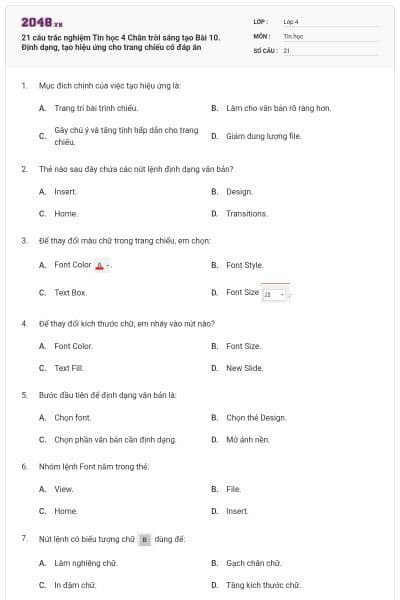
21 câu trắc nghiệm Tin học 4 Chân trời sáng tạo Bài 10. Định dạng, tạo hiệu ứng cho trang chiếu có đáp án
21 câu hỏi
Mục đích chính của việc tạo hiệu ứng là:
Trang trí bài trình chiếu.
Làm cho văn bản rõ ràng hơn.
Gây chú ý và tăng tính hấp dẫn cho trang chiếu.
Giảm dung lượng file.
Đáp án đúng: C
Thẻ nào sau đây chứa các nút lệnh định dạng văn bản?
Insert.
Design.
Home.
Transitions.
Đáp án đúng: C
Để thay đổi màu chữ trong trang chiếu, em chọn:
Font Color  .
.
Font Style.
Text Box.
Font Size  .
.
Đáp án đúng: A
Để thay đổi kích thước chữ, em nháy vào nút nào?
Font Color.
Font Size.
Text Fill.
New Slide.
Đáp án đúng: B
Bước đầu tiên để định dạng văn bản là:
Chọn font.
Chọn thẻ Design.
Chọn phần văn bản cần định dạng.
Mở ảnh nền.
Đáp án đúng: C
Nhóm lệnh Font nằm trong thẻ:
View.
File.
Home.
Insert.
Đáp án đúng: C
Nút lệnh có biểu tượng chữ  dùng để:
Làm nghiêng chữ.
Gạch chân chữ.
In đậm chữ.
Tăng kích thước chữ.
Đáp án đúng: C

Học thông minh hơn mỗi ngày
Xem toàn bộ 21 câu hỏi và nhiều hơn nữa với tài khoản miễn phí
Nút lệnh có biểu tượng chữ  dùng để:
Gạch chân.
Nghiêng chữ.
In hoa.
Viết hoa đầu dòng.
Đáp án đúng: B
Nút lệnh có biểu tượng chữ  dùng để:
Gạch chân chữ.
Gạch ngang chữ.
Tô màu nền.
Làm mờ chữ.
Đáp án đúng: A
Để thay đổi kích thước khung văn bản, thao tác đầu tiên là:
Chọn khung văn bản.
Chọn thẻ Insert.
Gõ thêm chữ.
Nhấn Delete.
Đáp án đúng: A
Sau khi chọn khung văn bản, muốn thay đổi kích thước, em cần:
Gõ văn bản.
Di chuyển chuột vào nút tròn góc khung.
Nhấn phím cách.
Tô màu chữ.
Đáp án đúng: B
Khi con trỏ chuột chuyển thành dạng ↔ hoặc ↕, em làm gì?
Nhấn Enter.
Gõ lại văn bản.
Kéo để thay đổi kích thước khung.
Đổi font.
Đáp án đúng: C
Để trình chiếu từ đầu, em nhấn phím:
Enter.
Esc.
F5.
Tab.
Đáp án đúng: C
Câu nào sau đây là sai?
Có thể tạo nhiều hiệu ứng chuyển trang cùng lúc cho một trang chiếu.
Định dạng văn bản giúp trang chiếu đẹp hơn.
Có thể thay đổi vị trí khung văn bản.
Tạo hiệu ứng giúp bài trình chiếu hấp dẫn hơn.
Đáp án đúng: A
Thẻ nào dùng để tạo hiệu ứng chuyển trang?
Insert.
Design.
Transitions.
View.
Đáp án đúng: C
Để áp dụng hiệu ứng chuyển trang cho tất cả các trang chiếu, em chọn:
Apply to All.
Transition Style.
Effect Options.
Animation Pane.
Đáp án đúng: A
Hiệu ứng chuyển trang giúp:
Gõ chữ nhanh hơn.
Làm bài trình chiếu hấp dẫn hơn.
Chèn ảnh tự động.
Lưu file.
Đáp án đúng: B
Mỗi hiệu ứng chuyển trang chỉ áp dụng được:
Trong phần tiêu đề.
Trong phần ảnh.
Cho một trang chiếu tại một thời điểm.
Cùng lúc cho nhiều hiệu ứng.
Đáp án đúng: C
Trong thẻ Transitions, để chọn kiểu hiệu ứng, em chọn:
Font Color.
Slide Master.
Transition Effect.
WordArt.
Đáp án đúng: C
Chúng ta có thể tạo bao nhiêu hiệu ứng chuyển trang cho một trang chiếu?
Một.
Tùy thích.
Nhiều cùng lúc.
Một duy nhất tại một thời điểm.
Đáp án đúng: D
Có thể áp dụng cùng một hiệu ứng chuyển trang cho nhiều trang chiếu bằng cách:
Chọn từng trang chiếu một.
Nhấn Ctrl + A.
Dùng lệnh Apply to All.
Chọn Home → Copy.
Đáp án đúng: C
Bạn có thích hoạt động này không?
Ý kiến của bạn sẽ giúp chúng tôi đề xuất nội dung phù hợp hơn.
Gợi ý cho bạn
![[Năm 2022] Đề thi thử môn Vật lí THPT Quốc gia có lời giải - Đề số 21](/_next/image?url=https%3A%2F%2Fvideo.vietjack.com%2Fupload%2Fimages%2Fvj-image%2Fimage-3izficdefgfoel0s9j8s-1786772791.jpg&w=3840&q=75)



![[Năm 2022] Đề thi thử môn Vật lí THPT Quốc gia có lời giải - Đề số 20](/_next/image?url=https%3A%2F%2Fvideo.vietjack.com%2Fupload%2Fimages%2Fvj-image%2Fimage-emy0gtcksawvorajezvv-1786772460.jpg&w=3840&q=75)


Tài liệu phổ biến Lớp 4

Tài liệu phổ biến Tin học







