15 câu Trắc nghiệm Tin học 12 Chân trời sáng tạo Bài A3 có đáp án
15 câu hỏi
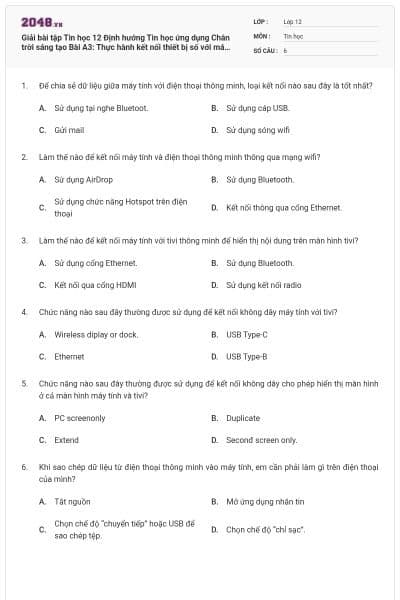
Kết nối qua Bluetooth
Kết nối qua USB
Kết nối qua Mobile Hotspot
Kết nối qua NFC
Đáp án: B
Giải thích: Kết nối qua dây cáp USB thường nhanh hơn so với các phương thức khác như Bluetooth hay Mobile Hotspot.
Chỉ cần bật Bluetooth trên điện thoại thông minh
Chỉ cần bật Bluetooth trên máy tính
Cần bật Bluetooth trên cả máy tính và điện thoại thông minh
Cả hai thiết bị phải kết nối internet
Đáp án: C
Giải thích: Để kết nối qua Bluetooth, cả hai thiết bị đều cần phải bật Bluetooth và ghép đôi với nhau.
Chỉ cần cắm cáp và không cần làm gì thêm
Mở cài đặt và chọn chế độ chia sẻ màn hình trong mục Display
Chọn chế độ mạng
Chọn chế độ âm thanh
Đáp án: B
Giải thích: Sau khi kết nối bằng cáp HDMI, cần vào cài đặt Display trên máy tính để chọn chế độ chia sẻ màn hình phù hợp.
Cho phép truy cập internet
Cho phép truyền dữ liệu
Cho phép chia sẻ ứng dụng
Cho phép truy cập bộ nhớ đệm
Đáp án: B
Giải thích: Khi kết nối qua USB, thông báo cho phép truyền dữ liệu thường xuất hiện trên điện thoại để người dùng xác nhận.
Cả hai thiết bị phải dùng cùng một mạng Wi-Fi
Chỉ cần có dây cáp
Không cần điều kiện gì
Phải dùng cùng hệ điều hành
Đáp án: A
Giải thích: Kết nối qua Wireless display or dock yêu cầu cả hai thiết bị phải kết nối cùng mạng Wi-Fi để chia sẻ màn hình.
Chỉ trên máy tính
Chỉ trên điện thoại
Cả trên máy tính và điện thoại
Trên một thiết bị thứ ba
Đáp án: C
Giải thích: Trong quá trình ghép đôi, mã PIN thường hiển thị trên cả hai thiết bị để đảm bảo an toàn và xác nhận kết nối.
USB
Bluetooth
NFC
Wi-Fi Direct
Đáp án: C
Giải thích: NFC không phải là phương thức thông dụng để kết nối máy tính với điện thoại thông minh, chủ yếu được dùng cho kết nối tầm ngắn và chia sẻ dữ liệu nhỏ.
Chọn đầu ra tín hiệu đúng
Chọn chế độ hình ảnh
Chọn chế độ âm thanh
Chọn đầu vào tín hiệu
Đáp án: A
Giải thích: Khi kết nối qua HDMI, cần chọn đầu ra tín hiệu đúng trên tivi để nhận tín hiệu từ máy tính.
USB
Bluetooth
Wi-Fi Direct
Cả ba phương thức trên
Đáp án: D
Giải thích: Tất cả các phương thức này đều có thể được sử dụng để sao lưu dữ liệu từ điện thoại thông minh sang máy tính
Học thông minh hơn mỗi ngày
Xem toàn bộ 15 câu hỏi và nhiều hơn nữa với tài khoản miễn phí
Chọn chế độ Display
Chọn chế độ Duplicate
Chọn chế độ Extend
Không cần làm gì thêm
Đáp án: B
Giải thích: Chế độ Duplicate cho phép hiển thị cùng một nội dung trên cả màn hình máy tính và tivi thông minha) Đúng: Để kết nối máy tính với điện thoại thông minh qua dây cáp USB, bạn cần cắm đầu USB vào máy tính và đầu còn lại vào điện thoại.
b) Đúng: Cần xác nhận cho phép truyền dữ liệu để có thể thực hiện sao chép dữ liệu.
c) Đúng: Sử dụng phần mềm File Explorer là cách thực hiện sao chép tệp giữa máy tính và điện thoại.
d) Sai: Việc sao chép tệp bài hát không liên quan đến chế độ truyền dữ liệu qua Bluetooth mà là qua kết nối dây cáp USB.
a) Đúng: Kết nối qua dây cáp HDMI và chọn chế độ "Extend these displays" là một phương pháp đúng để mở rộng màn hình giữa máy tính và ti vi.
b) Đúng: Kết nối qua Wireless display hoặc dock và chọn chế độ "Duplicate these displays" là phương pháp đúng để chia sẻ màn hình máy tính với ti vi.
c) Sai: Bluetooth không phải là phương pháp kết nối để trình chiếu màn hình máy tính lên ti vi.
d) Sai: Wi-Fi Direct không liên quan đến việc chọn chế độ hiển thị trên màn hình máy tính mà là để kết nối không dây với ti vi
Đáp án: Cắm đầu USB vào máy tính và đầu còn lại vào điện thoại thông minh, sau đó cho phép truyền dữ liệu trên màn hình điện thoại.
Giải thích: Để sao chép tệp, trước tiên bạn cần cắm đúng dây cáp vào các thiết bị và cho phép truyền dữ liệu qua hộp thoại xuất hiện trên màn hình điện thoại. Sau đó, bạn có thể sử dụng phần mềm File Explorer trên máy tính để sao chép tệp.
Đáp án: Cắm một đầu dây cáp HDMI vào máy tính và đầu còn lại vào ti vi, sau đó chọn chế độ "Duplicate these displays" trong cài đặt hiển thị của máy tính.
Giải thích: Kết nối qua cáp HDMI yêu cầu bạn cắm dây vào cả máy tính và ti vi. Để chia sẻ màn hình máy tính lên ti vi, bạn cần chọn chế độ "Duplicate these displays" để màn hình máy tính được hiển thị trên ti vi.
Đáp án: Kích hoạt Wi-Fi Direct trên ti vi, sau đó trên máy tính, chọn "Wireless display or dock" trong phần cài đặt thiết bị và kết nối với ti vi.
Giải thích: Kết nối qua Wireless display yêu cầu bạn bật chức năng Wi-Fi Direct trên ti vi và sau đó tìm và kết nối ti vi thông qua cài đặt "Wireless display or dock" trên máy tính. Điều này cho phép bạn chia sẻ màn hình không dây giữa máy tính và ti vi.
Bạn có thích hoạt động này không?
Hãy lưu hoặc chia sẻ nội dung này đến mọi người.
Gợi ý cho bạn

Ý tưởng của bạn, bài học của bạn
Tự thiết kế đề thi, bài giảng hoặc flashcard theo cách riêng.