Giải SBT Tin học 7 CTST Bài 9. Định dạng trang tính, chèn thêm và xóa hàng, cột có đáp án
13 câu hỏi
Trả lời:
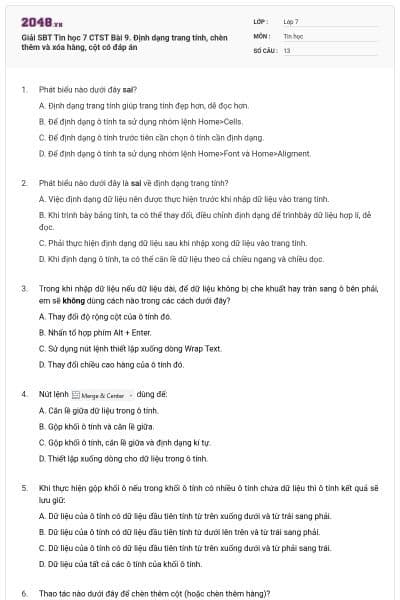
Đáp án đúng là: B
B sai vì: Để định dạng ô tính ta sử dụng nhóm lệnh Home>Font và Home>Aligment.
Trả lời:
Đáp án đúng là: C
C sai vì: Việc định dạng dữ liệu nên được thực hiện trước khi nhập dữ liệu vào trang tính. Tuy nhiên, khi trình bày bảng tính, ta có thể thay đổi, điều chỉnh định dạng để trình bày dữ liệu hợp lí, dễ đọc.
Trả lời:
Đáp án đúng là: D
Chúng ta không dùng cách sau để dữ liệu dài không bị che khuất hay tràn sang ô bên phải: thay đổi chiều cao hàng của ô tính đó.
Nút lệnh  dùng để:
A. Căn lề giữa dữ liệu trong ô tính.
B. Gộp khối ô tính và căn lề giữa.
C. Gộp khối ô tính, căn lề giữa và định dạng kí tự.
D. Thiết lập xuống dòng cho dữ liệu trong ô tính.
Trả lời:
Đáp án đúng là: B
Nút lệnh  dùng để: Gộp khối ô tính và căn lề giữa.
Trả lời:
Đáp án đúng là: A
Khi thực hiện gộp khối ô nếu trong khối ô tính có nhiều ô tính chứa dữ liệu thì ô tính kết quả sẽ lưu giữ dữ liệu của ô tính có dữ liệu đầu tiên tính từ trên xuống dưới và từ trái sang phải.
Trả lời:
Đáp án đúng là: A
Thao tác để chèn thêm cột (hoặc chèn thêm hàng): Nháy chuột vào tên cột (hoặc tên hàng) để chọn cột (hoặc chọn hàng) tại vị trí muốn chèn rồi chọn Home>Cells>Insert.
Trả lời:
Đáp án đúng là: D
D sai vì: Có thể chọn nhiều hàng hoặc nhiều cột để chèn hoặc xoá đồng thời.
Thực hiện thao tác nào dưới đây sẽ xoá cột (hoặc hàng)?
a) Nháy chọn một ô tính của cột (hoặc hàng) cần xoá rồi chọn Home>Cells>Delete.
b) Nháy chuột vào tên cột (hoặc tên hàng) để chọn cột (hoặc chọn hàng) cần xoá rồi nhấn phím Delete.
c) Nháy chuột vào tên cột (hoặc tên hàng) để chọn cột (hoặc chọn hàng) cần xoá rồi chọn Home>Cells>Delete.
d) Nháy chuột vào tên cột (hoặc tên hàng) để chọn cột (hoặc chọn hàng) cần xoá rồi nháy nút lệnh  Cut trên dải lệnh Home.
Trả lời:
Đáp án đúng là: C
Thao tác xóa cột (hoặc hàng): Nháy chuột vào tên cột (hoặc tên hàng) để chọn cột (hoặc chọn hàng) cần xoá rồi chọn Home>Cells>Delete.
Trả lời:
Đáp án đúng là: B
Khi chèn thêm cột (hoặc hàng), dữ liệu của cột (hoặc hàng) được chọn không bị xoá đi mà tăng cột (hoặc 1 hàng).

Học thông minh hơn mỗi ngày
Xem toàn bộ 13 câu hỏi và nhiều hơn nữa với tài khoản miễn phí
Trả lời:
Đáp án đúng là: C
Để mở bảng chọn thông số in nhấn phím Ctrl + P.
Mở tệp Bang_cham_so_ca_truc.xlsx được lưu trong Bài 8, thực hiện các yêu cầu sau:
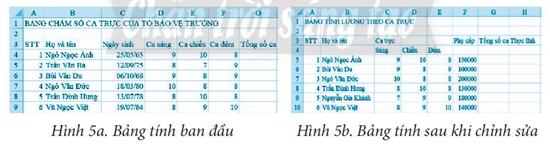
a) Thực hiện xóa cột Ngày sinh khỏi bảng tính.
b) Chèn thêm hàng trống phía trên hàng 9, nhập thông tin cho nhân viên mới:
Họ tên: Nguyễn Gia Khánh, Ca sáng: 7, Ca chiều: 9, Ca đêm: 9
c) Thực hiện xóa hàng 5 chứa thông tin của nhân viên Trần Văn Ba khỏi bảng tính.
d) Thực hiện chèn thêm cột Phụ cấp vào bên trái cột Tổng số ca.
e) Chèn thêm hàng trống phía dưới hàng 3.
f) Thực hiện chỉnh sửa tiêu đề bảng tính và nhập dữ liệu cho cột Phụ cấp, đánh lại số thứ tự để có bảng tính tương tự Hình 5b.
g) Lập công thức tính Tổng số ca của người đầu tiên tại ô tính G5, sao chép công thức tính Tổng số ca của người đầu tiên để tính Tổng số ca của người còn lại.
h) Lập công thức tính Thực lĩnh của người đầu tiên tại ô tính H5, sao chép công thức tính Thực lĩnh của người đầu tiên để tính Thực lĩnh của người còn lại.
Biết rằng, Thực lĩnh = Tổng số ca × 350000+Phụ cấp
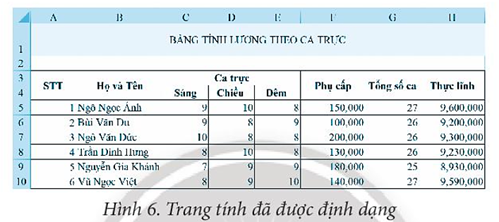
i) Thực hiện định dạng để có trang tính tương tự như Hình 6
Trả lời:
Các em tự thực hành theo các yêu cầu của bài.
Hướng dẫn:
- Thao tác xóa cột (hoặc xóa hàng): Nháy chuột vào tên cột (hoặc tên hàng) để chọn cột (hoặc chọn hàng) cần xóa, rồi chọn Home>Cells>Delete.
- Thao tác chèn cột (hoặc chèn hàng): Nháy chuột vào tên cột (hoặc tên hàng) để chọn cột (hoặc chọn hàng) tại vị trí muốn chèn rồi chọn Home>Cells>Insert.
- Công thức tại ô G5 là =C5+D5+E5. Để sao chép công thức này cho khối ô G6:G10, ta sử dụng các lệnh Copy, Paste hoặc dùng chức năng tự động điền dữ liệu đến ô tính liền kề (Autofill).
- Công thức tại ô H5 là: =G5*350000+F5. Để sao chép công thức này cho khối ô H6:H10, ta sử dụng các lệnh Copy, Paste hoặc dùng chức năng tự động điền dữ liệu đến ô tính liền kề (Autofill).
- Các em định dạng trang tính theo yêu cầu.
Khởi động MS Excel và thực hiện các yêu cầu sau:
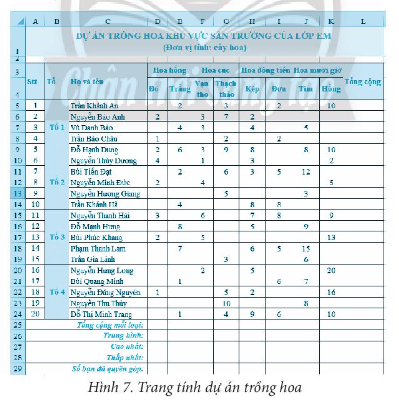
Nhập dữ liệu và định dạng để có trang tính tương tự như Hình 7.
Trả lời:
Các em tự thực hiện được các việc sau:
Nhập dữ liệu và định dạng để có trang tính tương tự như Hình 7.
Trả lời:
Các em tự thực hiện được các việc sau:
Bạn có thích hoạt động này không?
Hãy lưu hoặc chia sẻ nội dung này đến mọi người.
Gợi ý cho bạn

Ý tưởng của bạn, bài học của bạn
Tự thiết kế đề thi, bài giảng hoặc flashcard theo cách riêng.