Giải SBT Tin học 7 Bài 5. Định dạng số tiền và ngày tháng có đáp án
10 câu hỏi
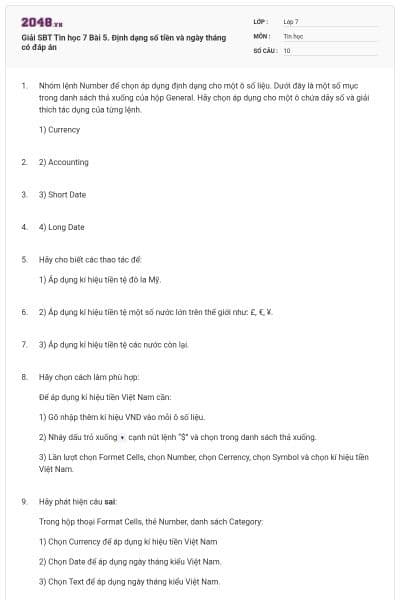
Nhóm lệnh Number để chọn áp dụng định dạng cho một ô số liệu. Dưới đây là một số mục trong danh sách thả xuống của hộp General. Hãy chọn áp dụng cho một ô chứa dãy số và giải thích tác dụng của từng lệnh.
1) Currency
1) Currency: thêm kí hiệu tiền tệ, ví dụ $
2) Accounting
2) Accounting: định dạng kiểu kế toán tài chính, có dấu phân cách từng nhóm 3 chữ số (nghìn, triệu, tỷ), dóng thẳng cột và có kí hiệu tiền tệ.
3) Short Date
3) Short Date: định dạng ngày tháng kiểu Anh – Mỹ thu gọn.
4) Long Date: định dạng ngày tháng kiểu Anh – Mỹ.
Hãy cho biết các thao tác để:
1) Áp dụng kí hiệu tiền tệ đô la Mỹ.
1) Nháy nút lệnh “$” trong nhóm lệnh Number.
2) Áp dụng kí hiệu tiền tệ một số nước lớn trên thế giới như: £, €, ¥.
2) Nháy dấu trỏ xuống cạnh nút lệnh “$” trong nhóm lệnh.
3) Áp dụng kí hiệu tiền tệ các nước còn lại.
3) Mở hộp thoại Format Cells, trên thẻ Number có danh sách Category.
Mục Currency cho phép áp dụng kí hiệu tiền tệ các nước trên thế giới bằng cách chọn trong danh sách Symbol.
Hãy chọn cách làm phù hợp:
Để áp dụng kí hiệu tiền Việt Nam cần:
1) Gõ nhập thêm kí hiệu VND vào mỗi ô số liệu.
2) Nháy dấu trỏ xuống cạnh nút lệnh “$” và chọn trong danh sách thả xuống.
3) Lần lượt chọn Formet Cells, chọn Number, chọn Cerrency, chọn Symbol và chọn kí hiệu tiền Việt Nam.
Câu trả lời đúng là: 3)
Để áp dụng kí hiệu tiền Việt Nam cần: Lần lượt chọn Formet Cells, chọn Number, chọn Cerrency, chọn Symbol và chọn kí hiệu tiền Việt Nam.
Hãy phát hiện câu sai:
Trong hộp thoại Format Cells, thẻ Number, danh sách Category:
1) Chọn Currency để áp dụng kí hiệu tiền Việt Nam
2) Chọn Date để áp dụng ngày tháng kiểu Việt Nam.
3) Chọn Text để áp dụng ngày tháng kiểu Việt Nam.
Câu sai là: 3)
Chọn Text để coi dữ liệu là chữ và căn sát lề trái.
Hãy chọn cách làm phù hợp.
Để áp dụng ngày tháng kiểu Việt Nam cần:
1) Áp dụng định dạng ô là General và gõ nhập đúng như mong muốn.
2) Trong danh sách thả xuống của hộp General, chọn Text và gõ nhập đúng như mong muốn.
3) Lần lượt chọn Format Cells, chọn Number, chọn Date, chọn Location và chọn Việt Nam.
Câu trả lời đúng là: 3)
Để áp dụng ngày tháng kiểu Việt Nam cần: Lần lượt chọn Format Cells, chọn Number, chọn Date, chọn Location và chọn Việt Nam.