Giải SBT Tin học 7 Bài 4. Định dạng hiển thị dữ liệu số có đáp án
12 câu hỏi
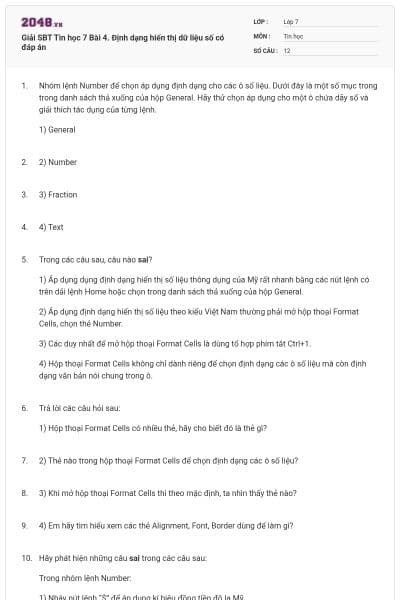
Nhóm lệnh Number để chọn áp dụng định dạng cho các ô số liệu. Dưới đây là một số mục trong trong danh sách thả xuống của hộp General. Hãy thử chọn áp dụng cho một ô chứa dãy số và giải thích tác dụng của từng lệnh.
1) General
1) General: No specific format, gõ nhập như thế nào thì hiển thị như thế.
2) Number
2) Number: Coi dữ liệu là số, căn sát lề phải và tự động thêm phần thập phân là hai số 0 theo mặc định.
3) Fraction
3) Fraction: Dữ liệu hiển thị ở dạng phân số, ví dụ 0.25 thành 1/4; 0.33333 thành 1/3.
4) Text: Coi dữ liệu là chữ, căn sát lề trái.
Trong các câu sau, câu nào sai?
1) Áp dụng dụng định dạng hiển thị số liệu thông dụng của Mỹ rất nhanh bằng các nút lệnh có trên dải lệnh Home hoặc chọn trong danh sách thả xuống của hộp General.
2) Áp dụng định dạng hiển thị số liệu theo kiểu Việt Nam thường phải mở hộp thoại Format Cells, chọn thẻ Number.
3) Các duy nhất để mở hộp thoại Format Cells là dùng tổ hợp phím tắt Ctrl+1.
4) Hộp thoại Format Cells không chỉ dành riêng để chọn định dạng các ô số liệu mà còn định dạng văn bản nói chung trong ô.
Câu sai là: 3)
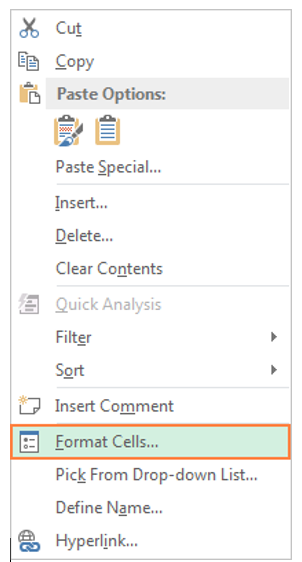
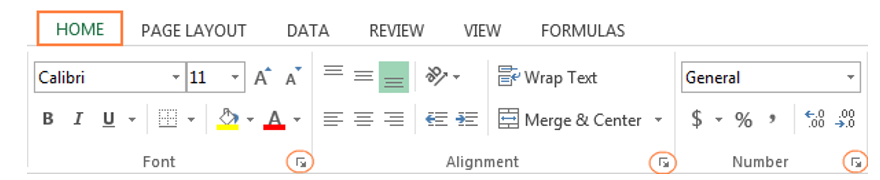
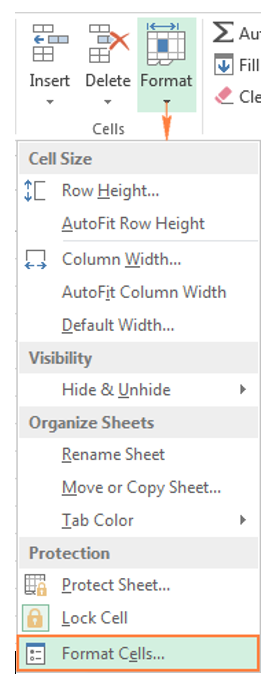
Có tới 4 cách để mở hộp thoại Format Cells:
- Chọn vùng cần định dạng và bấm phím tắt CTRL + 1 (Nhấn giữ CTRL và bấm số 1)
- Chuột phải vào vùng cần định dạng và chọn trong menu này Format Cells…
- Bấm vào vị trí các mũi tên ở đã được khoanh tròn đỏ như trong hình vẽ:
- Trong thẻ Home, chọn Format rồi chọn Format Cells …
Trả lời các câu hỏi sau:
1) Hộp thoại Format Cells có nhiều thẻ, hãy cho biết đó là thẻ gì?
1) Đó là các thẻ: Number, Alignment, Font, Border, Fill, Protection.
2) Thẻ nào trong hộp thoại Format Cells để chọn định dạng các ô số liệu?
2) Thẻ Number để chọn định dạng các ô số liệu.
3) Khi mở hộp thoại Format Cells thì theo mặc định, ta nhìn thấy thẻ nào?
3) Khi mở hộp thoại Format Cells theo mặc định, ta nhìn thấy thẻ Number.
4) Em hãy tìm hiểu xem các thẻ Alignment, Font, Border dùng để làm gì?
4) Theo tên gọi tiếng Anh, có thể đoán:
- Alignment: Để đóng văn bản trong ô sát lề trái, phải, căn chính giữa.
- Font: Để chọn kiểu chữ.
- Border: Để chọn các kiểu đường kẻ ô.
Hãy phát hiện những câu sai trong các câu sau:
Trong nhóm lệnh Number:
1) Nháy nút lệnh “$” để áp dụng kí hiệu đồng tiền đô la Mỹ.
2) Nháy nút lệnh “%” để tự động tính tỉ lệ phần trăm theo tổng cả cột.
3) Nháy nút lệnh “,” (Comma Style) để áp dụng dấu phân cách từng nhóm 3 chữ số (nghìn, triệu, tỷ) là dấu “,”.
4) Nháy nút lệnh (Increase Decimal) để dịch dấu phân cách phần thập phân thêm một cột sang trái.
5) Nháy nút lệnh (Decrease Decimal) để làm tròn, giảm bớt một chữ số phần lẻ.
Câu sai là: 2), 4)
2) Nháy nút lệnh % để hiển thị số liệu dưới dạng phần trăm
4) Nháy nút lệnh (Increase Decimal) để tăng số chữ số phần thập phân.
Hãy chọn câu đúng trong các câu sau:
Để thêm dấu “%” cho các ô số liệu kiểu phần trăm, cần:
1) Thực hiện phép chia số trong các ô đó cho 100.
2) Đánh dấu chọn các ô và nháy nút lệnh “%” trong nhóm lệnh Number.
3) Lần lượt gõ nhập thêm dấu “%” vào mỗi ô số liệu.
Câu trả lời đúng là: 2)
Để thêm dấu “%” cho các ô số liệu kiểu phần trăm, cần: Đánh dấu chọn các ô và nháy nút lệnh “%” trong nhóm lệnh Number.
Hãy liệt kê những cách khác nhau để mở hộp thoại Formet Cells.
Có các cách sau:
- Nhấn tổ hợp phím tắt Ctrl+1
- Trong danh sách thả xuống của hộp General, chọn More Number Formats.
- Nháy chuột vào dấu mũi tên chéo xuống ở góc dưới bên phải nhóm lệnh Number.
- Nháy chuột phải và chọn Format Cells.