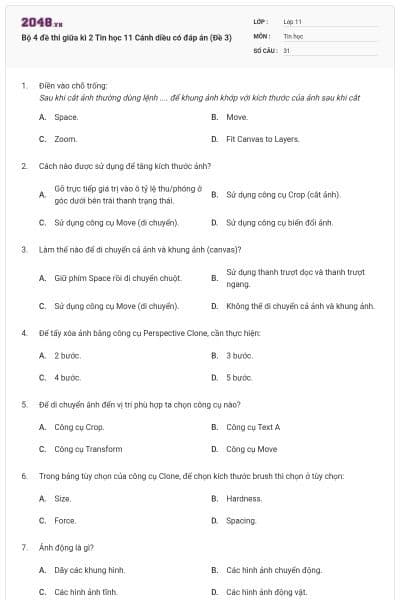
31 câu hỏi
Space.
Move.
Zoom.
Fit Canvas to Layers.
Chọn D
Gõ trực tiếp giá trị vào ô tỷ lệ thu/phóng ở góc dưới bên trái thanh trạng thái.
Sử dụng công cụ Crop (cắt ảnh).
Sử dụng công cụ Move (di chuyển).
Sử dụng công cụ biến đổi ảnh.
Chọn A
Giữ phím Space rồi di chuyển chuột.
Sử dụng thanh trượt dọc và thanh trượt ngang.
Sử dụng công cụ Move (di chuyển).
Không thể di chuyển cả ảnh và khung ảnh.
Chọn A
2 bước.
3 bước.
4 bước.
5 bước.
Chọn C
Công cụ Crop.
Công cụ Text A
Công cụ Transform
Công cụ Move
Chọn D
Size.
Hardness.
Force.
Spacing.
Chọn A
Dãy các khung hình.
Các hình ảnh chuyển động.
Các hình ảnh tĩnh.
Các hình ảnh động vật.
Chọn A

Học thông minh hơn mỗi ngày
Xem toàn bộ 31 câu hỏi và nhiều hơn nữa với tài khoản miễn phí
File\Open As Layers.
Filters Animation\Playback.
File\Export As.
Filters Animation\Export Image.
Chọn C
Filters Animation.
File Open As Layers.
Filters Animation Optimize.
Filters Animation Playback.
Chọn A
Filters Animation.
File Open As Layers.
Filters Animation Optimize.
Filters Animation Playback.
Chọn B
MP4 và AVI.
WAV và WMA.
BMP và JPEG.
GIF và PNG.
Chọn B
Shift + Space.
Play the current scene
Preview.
Play the current scene from start.
Chọn D
Thanh bảng chọn
Thanh công cụ điều hướng
Thanh công cụ tiện ích
Thanh đối tượng
Chọn D
Tăng thời lượng trong ô thời gian của khung Timeline
Giảm thời lượng trong ô thời gian của khung Timeline.
Chọn New Empty Project và nhập thời lượng là 30 giây.
Thay đổi thời lượng sau khi xuất video.
Chọn A
Nhảy chuột vào hiệu ứng xuất hiện và biến mất của ảnh.
Chọn đối tượng Image và sử dụng các công cụ trên khung Canvas.
Chọn đối tượng Text và sử dụng các công cụ trên khung Canvas.
Chọn đối tượng Sound và sử dụng các công cụ trên khung Canvas.
Chọn B
Chọn đối tượng Image trên thanh đối tượng, sau đó chọn Add local image.
Chọn đối tượng Sound trên thanh đối tượng, sau đó chọn Add Sound.
Chọn đối tượng Video trên thanh đối tượng, sau đó chọn Add local video.
Chọn đối tượng Text trên thanh đối tượng, sau đó chọn Add local text.
Chọn C
Shape.
Sound.
Roles.
Effect.
Chọn D
Muốn tăng hay giảm khoảng thời gian của các hiệu ứng, trỏ chuột vào cạnh phải hoặc cạnh trái, khi chuột có hình mũi tên hai chiều thì kéo thả đến điểm thời gian mong muốn
Để thay đổi khung thời gian cho hiệu ứng của ảnh, chọn hiệu ứng của ảnh và kéo thả đến vị trí thời gian mong muốn.
Để thay đổi hiệu ứng của ảnh, chọn hiệu ứng muốn thay đổi, nháy chuột phải và chọn Replace animation, chọn hiệu ứng thay thế, chọn OK.
Cả A, B, C đều đúng.
Chọn D
Để xóa hiệu ứng, nháy chuột phải vào hiệu ứng muốn xóa, chọn Delete animation
Một đối tượng khi được đưa vào dự án video sẽ có hiệu ứng biến mất là hiệu ứng biến mất của đối tượng đã được chọn trước đó
Một đối tượng khi được đưa vào dự án video sẽ có hiệu ứng xuất hiện mặc định là None
Một đối tượng khi được đưa vào dự án video sẽ có hiệu ứng xuất hiện ngẫu nhiên
Chọn D
Để thực hiện biên tập âm thanh, nháy đúp chuột vào tệp âm thanh, xuất hiện cửa sở Audio editor.
Biên tập âm thanh thường gồm: cắt bỏ một phần âm thanh, cắt tệp âm thanh thành nhiều đoạn rồi ghép các đoạn với nhau, căn chỉnh thời gian sao cho âm thanh khớp với hình ảnh khi hiển thị.
Để chia sẻ tệp âm thành thành nhiều đoạn, muốn cắt tệp âm thành tại vị trí nào, ta nháy chuột tại vị trí đó và chọn Split.
Cả A, B, C.
Chọn D
Biên tập phim, video.
Nhiếp ảnh gia.
Biên tập truyền hình.
Biên tập viên.
Chọn A
các bảng vẽ điện tử.
các tấm giấy celluloid trong suốt để chụp ảnh.
phần mềm hoạt hình.
giấy trắng.
Chọn B
các cảnh phim, mỗi cảnh gồm một phân cảnh
các nhân vật và bối cảnh có thật
các nhân vật và bối cảnh được xây dựng dựa trên thực tiễn cuộc sống
Cả A, B, C
Chọn A
Add Transition -> Transition Effects -> OK.
Background -> BG Color -> Chọn màu nền.
Text -> Add text.
Subtitle -> Entrance Effect -> Exit Effect -> Save.
Chọn B
(1) – (2) – (3).
(3) – (2) – (1).
(2) – (3) – (1).
(3) – (1) – (2).
Chọn B
Curves.
Blend.
Clone.
Animation.
Chọn B
Chuẩn bị tư liệu cho phim hoạt hình.
Xây dựng kịch bản cho phim hoạt hình.
Đưa các đối tượng vào phim hoạt hình.
Thêm hiệu ứng cho các đối tượng.
Chọn B
Độ mờ tối đa giữa hai khung hình là 3.
Số lượng khung hình trung gian cho mỗi ảnh tĩnh là 3.
Chỉ định nội dung ảnh động có lặp lại 3 lần.
Thời gian cho mỗi khung hình là 3.
Chọn B
Trên khung Timeline:
- Chọn ảnh cần di chuyển.
- Nhấn nút mũi tên xuống hoặc lên ở cuối khung Timeline để di chuyển ảnh đến vị trí mong muốn.
Các đối tượng có cùng khung thời gian thì chỉ có một đối tượng ở dòng trên cùng được xuất hiện trên khung Canvas.- Cắt ảnh là chọn, giữ lại một phần bức ảnh và loại bỏ phần còn lại.
- Các bước thực hiện cắt ảnh:
Bước 1: Nháy chuột chọn công cụ Crop, rồi đưa chuột vào cửa sổ ảnh để xác định một vùng ảnh hình chữ nhật cần lấy.
Bước 2: Kéo thả chuột trên các ô hình chữ nhật tại các đường biên vùng chọn để điều chỉnh kích thước vùng ảnh cần cắt.
Bước 3: Nhấn nút Enter để xóa toàn bộ vùng ảnh bên ngoài vùng đã chọn.- Tẩy xóa ảnh là loại bỏ những chi tiết nào đó trong ảnh, đồng thời thay chúng bằng những chi tiết phù hợp sao cho ảnh không để lại những chi tiết đã tẩy xóa.
- Clone và Healing đều là công cụ để tẩy xóa ảnh.
- Công cụ Clone lấy mẫu của một vùng ảnh để áp dụng vào vùng cần tẩy xóa trong ảnh.
- Công cụ Healing có tác dụng tương tự như công cụ Clone và có hòa độ sáng và sắc thái của các điểm ảnh giữa vùng mẫu và vùng đích để làm cho những điểm ảnh được chỉnh sửa không có sự khác biệt với những điểm ảnh còn lại.Bạn có thích hoạt động này không?
Ý kiến của bạn sẽ giúp chúng tôi đề xuất nội dung phù hợp hơn.

![[Năm 2022] Đề thi thử môn Vật lí THPT Quốc gia có lời giải - Đề số 21](/_next/image?url=https%3A%2F%2Fvideo.vietjack.com%2Fupload%2Fimages%2Fvj-image%2Fimage-3izficdefgfoel0s9j8s-1786772791.jpg&w=3840&q=75)
![[Năm 2022] Đề thi thử môn Vật lí THPT Quốc gia có lời giải - Đề số 20](/_next/image?url=https%3A%2F%2Fvideo.vietjack.com%2Fupload%2Fimages%2Fvj-image%2Fimage-emy0gtcksawvorajezvv-1786772460.jpg&w=3840&q=75)