45 câu hỏi
Nhà quản trị CSDL.
Chuyên viên công nghệ thông tin.
Người quản lý điều hành.
Nhà cung cấp phần mềm hệ quản trị CSDL.
Chọn A
Thiết kế giao diện người dùng cho cơ sở dữ liệu.
Quản lý và bảo mật cơ sở dữ liệu.
Xử lí dữ liệu và tạo ra báo cáo.
Phân tích dữ liệu và cung cấp thông tin hữu ích.
Chọn B
Chỉ các công ty phần mềm lớn mới cần vị trị nhà QTCSDL, do đó các sinh viên tốt nghiệp nghề quản trị CSDL rất khó tìm việc làm.
Muốn làm nghề quản trị CSDL chỉ cần thành thạo tiếng Anh và một ngôn ngữ lập trình.
Các nhà QTCSDL chỉ thực hiện một công việc duy nhất là cài đặt CSDL.
Nhu cầu nhân lực quản trị CSDL trong các tổ chức, doanh nghiệp Việt Nam hiện nay đang rất cần bởi chúng ta đang triển khai thương mại điện tử, chính phủ điện tử, kinh tế số và xã hội số.
Chọn D
Chọn File\Options, chọn mục Current Database, tìm mục Display Form và chọn biểu mẫu điều hướng làm bàn điều khiển trung tâm.
Chọn File\Database Options, chọn mục Current Form, tìm mục Display Navigation Form và chọn biểu mẫu điều hướng làm bàn điều khiển trung tâm.
Chọn File\Settings, chọn mục Current Database, tìm mục Display Form và chọn biểu mẫu điều hướng làm bàn điều khiển trung tâm.
Chọn File\Database Settings, chọn mục Current Form, tìm mục Display Navigation Form và chọn biểu mẫu điều hướng làm bàn điều khiển trung tâm.
Chọn B
Forms.
Multiples Items.
Create.
More Forms.
Chọn D
Chọn Database -> New Table.
Chọn Home -> New Table.
Chọn Create -> Table Design.
Chọn File -> New -> Table.
Chọn C
Nhấn chuột phải và chọn Edit Relationship.
Kéo thả chuột từ trường khóa ngoài trong bảng con vào trường khóa chính trong bảng mẹ.
Nhấn chuột phải và chọn Delete Relationship.
Chọn mối quan hệ bằng cách nháy chuột lên đường nối hai bảng.
Chọn C

Học thông minh hơn mỗi ngày
Xem toàn bộ 45 câu hỏi và nhiều hơn nữa với tài khoản miễn phí
Kích đúp vào ô trống trong cột trường cần xóa.
Chọn trường và nhấn phím Delete trên bàn phím.
Chọn Design -> Delete Rows.
Kích chuột phải vào trường và chọn Delete Field.
Chọn C
File\New.
File\Open.
Nháy chọn Create\Report.
Chọn bảng dữ liệu cần tạo báo cáo.
Chọn C
Chọn mối quan hệ bằng cách nháy chuột lên đường nối hai bảng.
Nhấn chuột phải và chọn Delete Relationship.
Nhấn chuột phải và chọn Edit Relationship.
Kéo thả chuột từ trường khóa ngoài trong bảng con vào trường khóa chính trong bảng mẹ.
Chọn C
Nháy chuột vào tên trường và gõ tên mới.
Nháy chuột vào nút lệnh Primary Key trong vùng nút lệnh.
Sử dụng nút lệnh Delete Rows hoặc Insert Rows trong vùng nút lệnh.
Nháy chuột vào ô vuông đầu mút trái cạnh tên trường.
Chọn A
Inner join.
Left outer join.
Right outer join.
Không có lựa chọn được đánh dấu theo mặc định.
Chọn A
Chọn trường và nhấn phím Ctrl + K trên bàn phím.
Kích chuột phải vào trường và chọn Set Primary Key.
Chọn Design -> Primary Key.
Trường khóa chính được thiết lập mặc định khi tạo bảng mới.
Chọn C
Label và Data box.
Data box và Report Header.
Form Header và Form Footer.
Page Header và Page Footer.
Chọn A
Nhấp đúp chuột vào phần tử và kéo thả để thay đổi kích thước.
Chọn View\Layout và kéo thả để thay đổi kích thước.
Nhấp đúp chuột vào Form Footer và kéo thả để thay đổi kích thước.
Không thể chỉnh sửa kích thước các phần tử.
Chọn B
Nháy đúp vào biểu tượng Access trên màn hình nền.
Nháy vào biểu tượng Access trên màn hình nền.
Start à All Programsà Microsoft Office àMicrosoft Access.
A hoặc C.
Chọn D
Create\ Table.
Create\ Query.
Create\ Form.
Create\ Report.
Chọn A
Field name.
Data type.
Field properties.
Dicription.
Chọn B
Database Tool\ Relationship.
File\ Relationship.
Home \ Relationship.
Create\ Relationship.
Chọn A
(1)(2)(3)(4).
(2)(3)(4)(1).
(3)(4)(1)(2).
(4)(3)(1)(2).
Chọn A
Tại một thời điểm, nó hiển thị nhiều bản ghi cùng một lúc, mỗi bản ghi trên một hàng ngang, các trường là các cột.
Tại một thời điểm, nó hiển thị một bản ghi, tức là một hàng trong bảng CSDL.
Tại một thời điểm, vùng hiển thị biểu mẫu được chia thành hai nửa, theo chiều dọc hoặc chiều ngang.
Biểu mẫu thể hiện quan hệ 1 - ∞ hai bảng.
Chọn B
Để tạo biểu mẫu, trước đó phải có dữ liệu nguồn từ bảng hoặc mẫu hỏi.
Để tạo biểu mẫu, trước đó phải có dữ liệu nguồn từ bảng hoặc báo cáo.
Để tạo biểu mẫu, trước đó phải có dữ liệu nguồn từ mẫu hỏi hoặc báo cáo.
Để tạo biểu mẫu, trước đó phải có dữ liệu nguồn từ mẫu hỏi hoặc biểu mẫu.
Chọn A
Criteria.
Show.
Sort.
Field.
Chọn C
Lưới QBE: là nơi gười dùng chọn các trường để đưa vòa mẫu hỏi, thứ tự sắp xếp và xác định điều kiện.
Thứ tự sắp xếp cần được chỉ ra ở hàng Total.
Mỗi trường trên hàng Field chỉ xuất hiện đúng một lần.
Mỗi mẫu hỏi phải đúng hai bảng dữ liệu nguồn trở lên.
Chọn A
Trên hàng Field có tất trường trong các bảng liên quan đến mẫu hỏi.
Ngầm định trường đưa vào mẫu hỏi hiển thị.
Có thể thay đổi thứ tự trường mẫu hỏi.
Avg, Min, Max, Count hàm tổng hợp liệu.
Chọn B
Bảng và truy vấn.
Biểu mẫu và truy vấn.
Bảng và biểu mẫu.
Truy vấn và báo cáo.
Chọn A
Cho biết hình ảnh sau đây là bước nào khi tạo báo cáo:
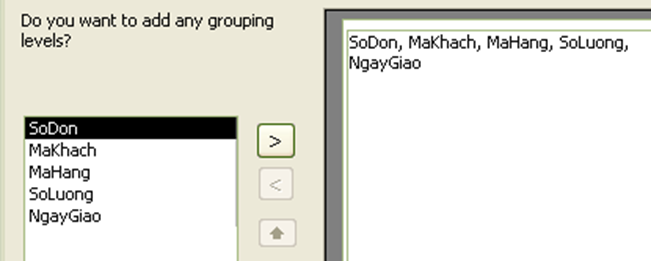
Chọn trường sắp xếp.
Chọn trường gộp nhóm.
Chọn nguồn dữ liệu cho báo cáo.
Chọn trường tổng hợp.
Chọn B
Dựa trên một mẫu truy vấn riêng tạo bằng crosstab query wizard.
Được kết buộc với các trường dữ liệu từ bảng hay truy vấn cơ sở và được cập nhật bằng dữ liệu mới nhất khi chạy báo cáo.
Mặc định được gán theo tên cột dữ liệu.
Có thể sửa đổi, đặt mới nếu muốn.
Chọn B
- Truy vấn hành động là các truy vấn để tạo bảng, nối thêm dữ liệu vào một bảng, cập nhật hay xóa hàng loạt nhiều bản ghi.
- Cần thận trọng khi thực hiện truy vấn hành động vì nó làm thay đổi bảng, thay đổi một loạt nhiều bản ghi. Kết quả của truy vấn hành động là không thể hồi lại trạng thái trước đó. Vì vậy để tránh mất dữ liệu cần sao lưu dữ liệu trước khi thực hiện truy vấn hành động.- Biểu mẫu có kết buộc: các mục dữ liệu hiển thị trong biểu mẫu kết buộc với các trường trong bảng CSDL và làm thay đổi dữ liệu của trường khi gõ nhập. Biểu mẫu có kết buộc thường dùng để nhập, xem, chỉnh sửa dữ liệu.
- Biểu mẫu không kết buộc dữ liệu với trường trong bảng CSDL, không dùng để nhập và chỉnh sửa dữ liệu.Các bước tạo biểu mẫu một bản ghi:
Bước 1 Trong cửa sổ CSDL, chọn Create\ More Forms.
- Chọn Multiples Items: khi muốn tạo một biểu mẫu nhiều bản ghi.
- Chọn DataSheet khi muốn tạo khung nhìn bảng dữ liệu.
Chọn Split Form khi muốn tạo biểu mẫu tách đôi.
Bước 2. Chỉnh sửa lại tên biểu mẫu.Nháy đúp vào biểu tượng Access trên màn hình nền.
Nháy vào biểu tượng Access trên màn hình nền.
Start à All Programsà Microsoft Office àMicrosoft Access.
A hoặc C.
Chọn D
Create\ Table.
Create\ Query.
Create\ Form.
Create\ Report.
Chọn A
Field name.
Data type.
Field properties.
Dicription.
Chọn B
Database Tool\ Relationship.
File\ Relationship.
Home \ Relationship.
Create\ Relationship.
Chọn A
(1)(2)(3)(4).
(2)(3)(4)(1).
(3)(4)(1)(2).
(4)(3)(1)(2).
Chọn A
Tại một thời điểm, nó hiển thị nhiều bản ghi cùng một lúc, mỗi bản ghi trên một hàng ngang, các trường là các cột.
Tại một thời điểm, nó hiển thị một bản ghi, tức là một hàng trong bảng CSDL.
Tại một thời điểm, vùng hiển thị biểu mẫu được chia thành hai nửa, theo chiều dọc hoặc chiều ngang.
Biểu mẫu thể hiện quan hệ 1 - ∞ hai bảng.
Chọn B
Để tạo biểu mẫu, trước đó phải có dữ liệu nguồn từ bảng hoặc mẫu hỏi.
Để tạo biểu mẫu, trước đó phải có dữ liệu nguồn từ bảng hoặc báo cáo.
Để tạo biểu mẫu, trước đó phải có dữ liệu nguồn từ mẫu hỏi hoặc báo cáo.
Để tạo biểu mẫu, trước đó phải có dữ liệu nguồn từ mẫu hỏi hoặc biểu mẫu.
Chọn A
Criteria.
Show.
Sort.
Field.
Chọn C
Lưới QBE: là nơi gười dùng chọn các trường để đưa vòa mẫu hỏi, thứ tự sắp xếp và xác định điều kiện.
Thứ tự sắp xếp cần được chỉ ra ở hàng Total.
Mỗi trường trên hàng Field chỉ xuất hiện đúng một lần.
Mỗi mẫu hỏi phải đúng hai bảng dữ liệu nguồn trở lên.
Chọn A
Trên hàng Field có tất trường trong các bảng liên quan đến mẫu hỏi.
Ngầm định trường đưa vào mẫu hỏi hiển thị.
Có thể thay đổi thứ tự trường mẫu hỏi.
Avg, Min, Max, Count hàm tổng hợp liệu.
Chọn B
Bảng và truy vấn.
Biểu mẫu và truy vấn.
Bảng và biểu mẫu.
Truy vấn và báo cáo.
Chọn A
Cho biết hình ảnh sau đây là bước nào khi tạo báo cáo:
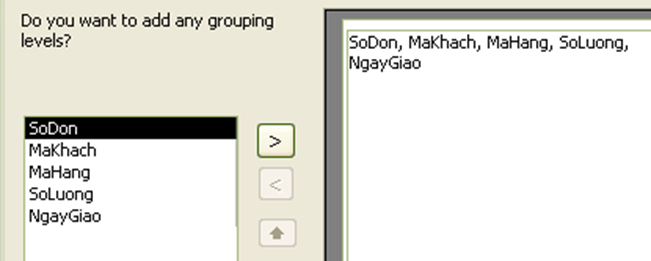
Chọn trường sắp xếp.
Chọn trường gộp nhóm.
Chọn nguồn dữ liệu cho báo cáo.
Chọn trường tổng hợp.
Chọn B
Dựa trên một mẫu truy vấn riêng tạo bằng crosstab query wizard.
Được kết buộc với các trường dữ liệu từ bảng hay truy vấn cơ sở và được cập nhật bằng dữ liệu mới nhất khi chạy báo cáo.
Mặc định được gán theo tên cột dữ liệu.
Có thể sửa đổi, đặt mới nếu muốn.
Chọn B
- Truy vấn hành động là các truy vấn để tạo bảng, nối thêm dữ liệu vào một bảng, cập nhật hay xóa hàng loạt nhiều bản ghi.
- Cần thận trọng khi thực hiện truy vấn hành động vì nó làm thay đổi bảng, thay đổi một loạt nhiều bản ghi. Kết quả của truy vấn hành động là không thể hồi lại trạng thái trước đó. Vì vậy để tránh mất dữ liệu cần sao lưu dữ liệu trước khi thực hiện truy vấn hành động.- Biểu mẫu có kết buộc: các mục dữ liệu hiển thị trong biểu mẫu kết buộc với các trường trong bảng CSDL và làm thay đổi dữ liệu của trường khi gõ nhập. Biểu mẫu có kết buộc thường dùng để nhập, xem, chỉnh sửa dữ liệu.
- Biểu mẫu không kết buộc dữ liệu với trường trong bảng CSDL, không dùng để nhập và chỉnh sửa dữ liệu.Các bước tạo biểu mẫu một bản ghi:
Bước 1 Trong cửa sổ CSDL, chọn Create\ More Forms.
- Chọn Multiples Items: khi muốn tạo một biểu mẫu nhiều bản ghi.
- Chọn DataSheet khi muốn tạo khung nhìn bảng dữ liệu.
Chọn Split Form khi muốn tạo biểu mẫu tách đôi.
Bước 2. Chỉnh sửa lại tên biểu mẫu.Bạn có thích hoạt động này không?
Ý kiến của bạn sẽ giúp chúng tôi đề xuất nội dung phù hợp hơn.

![[Năm 2022] Đề thi thử môn Vật lí THPT Quốc gia có lời giải - Đề số 21](/_next/image?url=https%3A%2F%2Fvideo.vietjack.com%2Fupload%2Fimages%2Fvj-image%2Fimage-3izficdefgfoel0s9j8s-1786772791.jpg&w=3840&q=75)
![[Năm 2022] Đề thi thử môn Vật lí THPT Quốc gia có lời giải - Đề số 20](/_next/image?url=https%3A%2F%2Fvideo.vietjack.com%2Fupload%2Fimages%2Fvj-image%2Fimage-emy0gtcksawvorajezvv-1786772460.jpg&w=3840&q=75)