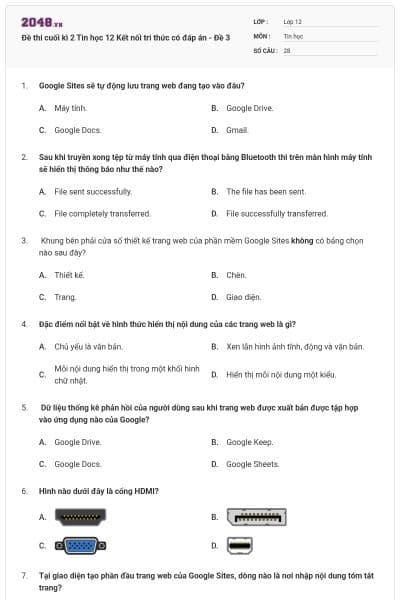
Bộ 3 đề thi cuối kì 2 Tin học 12 Cánh diều có đáp án - Đề 3
28 câu hỏi
Dòng Loại tiêu đề.
Dòng Tiêu đề trang.
Dòng Nhập tên trang web.
Dòng Trang web không có tiêu đề.
B. Dòng Tiêu đề trang.
Google Analytics.
Google Docs.
Google Sheets.
Google Forms.
D. Google Forms.
Kết nối không dây máy tính với thiết bị ngoại vi như chuột, bàn phím và máy in.
Kết nố máy tính hay điện thoại di động với loa hay tai nghe không dây.
Kết nối vào mạng.
Truyền dữ liệu giữa các máy tính cá nhân hay điện thoại di động.
C. Kết nối vào mạng.
mkv.
avi.
png.
flac.
C. png.
Thanh điều hướng.
Nội dung chính của trang web.
Những liên kết tới các trang mạng xã hội liên quan.
Thông tin về thương hiệu, bản quyền.
A. Thanh điều hướng.


Chỉ có tiêu đề.
Biểu ngữ.
Bìa.
Biểu ngữ lớn.
C. Bìa.
Biểu đồ.
Sơ đồ.
Bảng.
Danh sách.
A. Biểu đồ.
Bảng chọn trên thanh điều hướng tự động chuyển sang phía trái, ngay trước logo của trang và có dạng 
.
Bảng chọn trên thanh điều hướng tự động chuyển sang phía phải, ngay trước logo của trang và có dạng
Bảng chọn trên thanh điều hướng tự động chuyển sang phía trái, ngay sau logo của trang và có dạng
.
Bảng chọn trên thanh điều hướng tự động chuyển sang phía phải, ngay sau logo của trang và có dạng .
B. Bảng chọn trên thanh điều hướng tự động chuyển sang phía phải, ngay trước logo của trang và có dạng

Học thông minh hơn mỗi ngày
Xem toàn bộ 28 câu hỏi và nhiều hơn nữa với tài khoản miễn phí
Thiết kế.
Trang.
Giao diện.
Chèn.
A. Thiết kế.
Trước khi xuất bản trang web, có thể xem trước bằng cách nháy chuột vào biểu tượng  rồi chọn xem trên điện thoại, máy tính bảng hay máy tính với các biểu tượng tương ứng.
Khi thiết lập tiêu đề trang, có thể thay đổi kích thước khung văn bản, phông chữ, cỡ chữ, màu sắc hay căn lề, căn dòng,…cho tiêu đề ở các bảng chọn tương ứng.
Nháy chuột vào nút Công bố để xuất bản trang web.
Để sao chép địa chỉ URL của trang web, nháy chuột vào biểu tượng  và chọn sao chép liên kết.
D. Để sao chép địa chỉ URL của trang web, nháy chuột vào biểu tượng và chọn sao chép liên kết.
Bluetooth là một loại hình mạng có tốc độ khoảng 1Mb/s trong một phạm vi bán kính khoảng 100m.
Các máy tính xách tay, máy tính để bàn và máy tính bảng đều có sẵn khả năng kết nối Bluetooth.
Để hai thiết bị có thể truyền tệp qua Bluetooth thì cả hai thiết bị đều phải bật Bluetooth.
Khi tiến hành kết nối máy tính với điện thoại qua Bluetooth, nếu điện thoại chấp nhận yêu cầu ghép đôi thì trên màn hình máy tính sẽ hiển thị thông báo The connection request is accepted.
C. Để hai thiết bị có thể truyền tệp qua Bluetooth thì cả hai thiết bị đều phải bật Bluetooth.
Lựa chọn phần mềm để xây dựng trang web.
Thiết lập các yêu cầu cần đạt được cả về nội dung và hình thức.
Xây dựng dàn ý và bố cục.
Chuẩn bị tư liệu cho phần thân và chân trang.
B. Thiết lập các yêu cầu cần đạt được cả về nội dung và hình thức.
Khi thiết lập cấu trúc nội dung cho phần thân trang web, biểu tượng  dùng để làm gì?
Thiết lập trang trí cho phần thân trang web.
Thiết lập bố cục cho phần thân trang web.
Thiết lập màu nền cho phần thân trang web.
D. Thiết lập màu nền cho phần thân trang web.
Nháy chuột vào nút lệnh  hoặc
 nếu muốn sao chép hoặc xoá đối tượng đã chọn.
Sử dụng biểu tượng  để thêm bản đồ vào trang web.
Có thể huỷ bỏ một lệnh chỉnh sửa trang web vừa thực hiện bằng nút lệnh  (undo) hay thực hiện lại một lệnh trước đó bằng nút lệnh
 (redo)
Sau khi thiết lập cấu trúc nội dung cho phần thân trang web, nháy chuột vào biểu tượng  để thêm ảnh vào trang web.
B. Sử dụng biểu tượng để thêm bản đồ vào trang web.
Serif.
Cursive.
Monospace.
Sans Serif.
D. Sans Serif.
Một bộ chia đoạn.
Một dấu xuống dòng.
Một đường kẻ phân chia nội dung theo chiều ngang.
Một khoảnh chống tạo ra sự phân chia nội dung theo chiều ngang.
C. Một đường kẻ phân chia nội dung theo chiều ngang.
Biểu tượng  dùng để làm gì?
Thiết lập quyền truy cập trang web.
Đăng nhập tài khoản Google Sites.
Tạo liên kết tới các trang mạng xã hội.
Tương tác làm việc nhóm.
A. Thiết lập quyền truy cập trang web.
Ở máy tính, nháy chuột vào biểu tượng  trên thanh công cụ để làm xuất hiện bảng chọn làm việc với Bluetooth Chọn Show Bluetooth Devices Add a Bluetooth Device Bluetooth, mice, keyboard…
Ở máy tính, nháy chuột vào biểu tượng trên thanh công cụ để làm xuất hiện bảng chọn làm việc với Bluetooth Chọn Open Settings Add a Bluetooth Device Bluetooth, mice, keyboard…
Ở máy tính, nháy chuột vào biểu tượng trên thanh công cụ để làm xuất hiện bảng chọn làm việc với Bluetooth Chọn Show Bluetooth Devices Allow a Device to Connect Bluetooth, mice, keyboard…
Ở máy tính, nháy chuột vào biểu tượng  trên thanh công cụ để làm xuất hiện bảng chọn làm việc với Bluetooth Chọn Show Bluetooth Devices Add a Device Bluetooth, mice, keyboard…
D. Ở máy tính, nháy chuột vào biểu tượng trên thanh công cụ để làm xuất hiện bảng chọn làm việc với Bluetooth Chọn Show Bluetooth Devices Add a Device Bluetooth, mice, keyboard…
Nháy chuột vào biểu tượng  và thiết lập lại ảnh nền.
Nháy chuột vào nút Đặt lại và thiết lập lại ảnh nền.
Nháy chuột vào nút Thay đổi hình ảnh và thiết lập lại ảnh nền.
Nháy chuột vào biểu tượng  và thiết lập lại ảnh nền.
B. Nháy chuột vào nút Đặt lại và thiết lập lại ảnh nền.
Chọn Bản đồ ở nhóm thứ nhất của bảng chọn Chèn.
Chọn Biểu đồ ở nhóm thứ ba của bảng chọn Chèn.
Chọn Tài liệu ở nhóm thứ ba của bảng chọn Chèn.
Chọn Bản đồ ở nhóm thứ ba của bảng chọn Chèn.
D. Chọn Bản đồ ở nhóm thứ ba của bảng chọn Chèn.
Mở trang chủ Chọn Biểu mẫu ở nhóm thứ ba của bảng chọn Chèn Chọn biểu mẫu và nháy chuột vào nút Chèn ở góc dưới bên phải.
Mở trang chủ Chọn Biểu mẫu ở bảng chọn Trang Chọn biểu mẫu và nháy chuột vào nút Chèn ở góc dưới bên phải.
Mở trang chủ Chọn Biểu mẫu ở nhóm thứ ba của bảng chọn Giao diện Chọn biểu mẫu và nháy chuột vào nút Chèn ở góc dưới bên phải.
Mở trang chủ Chọn biểu tượng  trên trang chủ Chọn Biểu mẫu Chọn biểu mẫu và nháy chuột vào nút Chèn ở góc dưới bên phải.
A. Mở trang chủ Chọn Biểu mẫu ở nhóm thứ ba của bảng chọn Chèn Chọn biểu mẫu và nháy chuột vào nút Chèn ở góc dưới bên phải.
Xem lại biểu mẫu bằng chức năng soạn thảo trang web trên Google Sites.
Xem kết quả gửi về qua Google Sheets.
Xem kết quả gửi về qua một địa chỉ thư điện tử liên hệ có ở chân trang web.
Xem kết quả gửi về qua Google Forms.
D. Xem kết quả gửi về qua Google Forms.
Nháy chuột vào cuối đoạn Chọn  Chọn đường liên kết Nhập Đọc tiếp vào ô Văn bản Chọn Áp dụng.
Nháy chuột vào cuối đoạn Chọn  Chọn
 Chọn đường liên kết Nhập Đọc tiếp vào ô Văn bản Chọn Áp dụng.
Nháy chuột vào cuối đoạn Chọn  Chọn đường liên kết Nhập Đọc tiếp vào ô Văn bản Chọn Áp dụng.
Nháy chuột vào cuối đoạn Chọn  Nhập Đọc tiếp vào ô Văn bản Chọn đường liên kết Chọn Áp dụng.
Chọn đường liên kết Nhập Đọc tiếp vào ô Văn bản Chọn Áp dụng.Trong mỗi ý a), b), c), d) ở mỗi câu, học sinh chọn đúng hoặc sai.
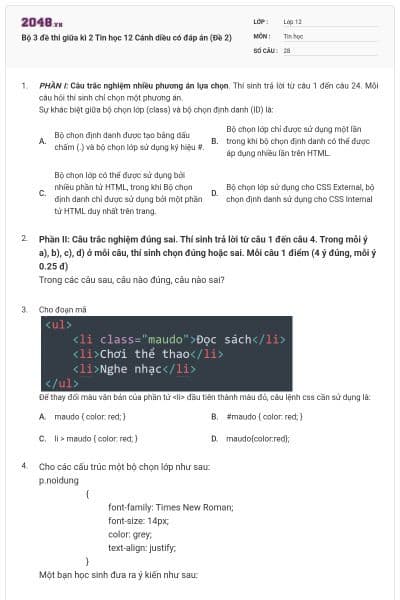
CSS hỗ trợ các kiểu bộ chọn là tổ hợp các phần tử.
a. Bộ chọn E F có thể mô tả như sơ đồ sau:

b. Bộ chọn E F áp dụng cho các phần tử F là phần tử đứng sau, không cần liên tục với E, E và F phải có cùng phần tử cha.
c. Bộ chọn E1 + E2 > E3 sẽ áp dụng cho phần tử E3 nếu E3 có phần tử liền kề bên trái là E2 và cả E2, E3 đều là phần tử con trực tiếp của E1.
d. Bộ chọn áp dụng cho phần tử p thuộc lớp title với điều kiện phần tử này là con hoặc cháu của một phần tử div với mã định danh content là div#content p.title.
|
Lệnh hỏi |
Đáp án (Đ/S) |
|
a |
S |
|
b |
Đ |
|
c |
S |
|
d |
Đ |
|
Lệnh hỏi |
Đáp án (Đ/S) |
|
a |
Đ |
|
b |
Đ |
|
c |
S |
|
d |
S |
|
Lệnh hỏi |
Đáp án (Đ/S) |
|
a |
Đ |
|
b |
S |
|
c |
S |
|
d |
S |
|
Lệnh hỏi |
Đáp án (Đ/S) |
|
a |
Đ |
|
b |
S |
|
c |
Đ |
|
d |
S |
Bạn có thích hoạt động này không?
Hãy lưu hoặc chia sẻ nội dung này đến mọi người.
Gợi ý cho bạn

Ý tưởng của bạn, bài học của bạn
Tự thiết kế đề thi, bài giảng hoặc flashcard theo cách riêng.