Bài tập Sử dụng hàm để tính toán có đáp án
8 câu hỏi
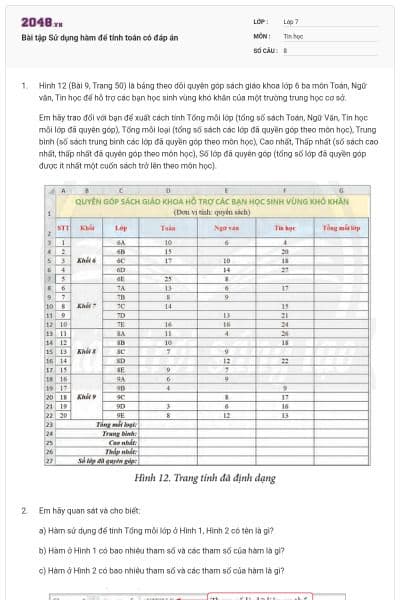
Hình 12 (Bài 9, Trang 50) là bảng theo dõi quyên góp sách giáo khoa lớp 6 ba môn Toán, Ngữ văn, Tin học để hỗ trợ các bạn học sinh vùng khó khăn của một trường trung học cơ sở.
Em hãy trao đổi với bạn để xuất cách tính Tổng mỗi lớp (tổng số sách Toán, Ngữ Văn, Tin học mỗi lớp đã quyên góp), Tổng mỗi loại (tổng số sách các lớp đã quyền góp theo môn học), Trung bình (số sách trung bình các lớp đã quyền góp theo môn học), Cao nhất, Thấp nhất (số sách cao nhất, thấp nhất đã quyên góp theo môn học), Số lớp đã quyên góp (tổng số lớp đã quyền góp được ít nhất một cuốn sách trở lên theo môn học).

+ Chọn ô G3 nhập công thức: “=D3+E3+F3” nhấn Enter và sao chép công thức cho các vị trí còn lại.
+ Chọn ô D23 nhập công thức:
“=D3+D4+D5+D6+D7+D8+D9+D10+D11+D12+D13+D14+D15+D16+D17+D18+D19+D20+D21+D22” nhấn Enter và sao chép công thức cho vị trí E23, F23.
+ Chọn ô D24 nhập công thức: “=(D3+D4+D5+D7+D8+D9+D10+D12+D13+D14+D15+D17+D18+D19+D21+D22)/16” nhấn Enter.
Vị trí E24:
“=(E3+E5+E6+E7+E8+E9+E11+E12+E13+E15+E16+E17+E18+E20+E21+E22)/16”.
Vị trí F24:
“=(F3+F4+F5+F6+F8+F10+F11+F12+F13+F14+F16+F19+F20+F21+F22)/15”.
+ Tìm giá trị cao nhất thì ta sẽ so sánh số sách của các lớp và đưa ra giá trị lớn nhất và điền vào ô D25, E25, F25. Thực hiện tương tự cho số sách thấp nhất ở vị trí D26, E26, F26.
+ Số lớp đã đóng góp: ta đếm số sách của từng lớp và cộng lại để biết được số sách và điền vào D27, E27, F27.

Em hãy quan sát và cho biết:
a) Hàm sử dụng để tính Tổng mỗi lớp ở Hình 1, Hình 2 có tên là gì?
b) Hàm ở Hình 1 có bao nhiêu tham số và các tham số của hàm là gì?
c) Hàm ở Hình 2 có bao nhiêu tham số và các tham số của hàm là gì?


a) Hàm dùng tính toán Hình 1, Hình 2 là hàm SUM.
b) Hàm ở Hình 1 có 3 tham số bao gồm: 10, 6, 4.
c) Hàm ở Hình 2 có 1 tham số, tham số là địa chỉ D3:F3.
Tổng mỗi loại:
Chọn vị trí ô D23 nhập công thức: “=SUM(D3:D22)” nhấn Enter và sao chép cho vị trí ô E23, F23.
Trung bình:
Chọn vị trí D24 nhập công thức: “=AVERAGE(D3:D22)” nhấn Enter và sao chép công thức E24, F24.
Cao nhất:
Chọn vị trí D25 nhập công thức: “=MAX(D3:D22)” nhấn Enter và sao chép công thức cho ô E25, F25.
Thấp nhất:
Chọn vị trí D26 nhập công thức: “=MIN(D4:D22)” nhấn Enter và sao chép công thức cho ô E26, F26.
Số lớp quyên góp:
Chọn vị trí D27 nhập công thức: “=COUNT(D3:D22)” nhấn Enter và sao chép công thức cho ô E27, F27.

Hình 2: Kết quả dùng hàm tính toán
Bước 1. Chọn ô tính D23 và sao chép công thức.
Bước 2. Chọn khối ô E23:F23 và dán công thức đã sao chép tại bước 1.
Khi sao chép công thức ô D23 cho khối ô E23:F23 thì công thức sẽ tự thay đổi địa chỉ ô theo cột.
Khi thay đổi ô tính D16 bằng 4 thì kết quả của ô D23 là: 180.

Hình 4: Kết quả thay đổi
Đáp án: E
Đối với công thức sử dụng địa chỉ ô tính chỉ tính toán trên các ô dữ liệu số, khi các ô có dữ liệu chữ thì sẽ không tính toán được và hiển thị lỗi: 
a) Chọn ô tính G3 nhập công thức: “=SUM(D3:F3)” nhấn Enter và sao chép ô tính G3, dán cho những lớp còn lại.
b)
Vị trí ô D23 nhập công thức: “=SUM(D3:D22)” nhấn Enter và sao chép ô tính D23, dán cho những ô còn lại.
Vị trí ô D24 nhập công thức: “=AVERAGE(D3:D22)” nhấn Enter và sao chép ô tính D24, dán cho những ô còn lại.
Vị trí ô D25 nhập công thức: “=MAX(D3:D22)” nhấn Enter và sao chép ô tính D25, dán cho những ô còn lại.
Vị trí ô D26 nhập công thức: “=MIN(D4:D22)” nhấn Enter và sao chép ô tính D26, dán cho những ô còn lại.
Vị trí ô D27 nhập công thức: “=COUNT(D3:D22)” nhấn Enter và sao chép ô tính D27, dán cho những ô còn lại.
c)
- Cập nhật dữ liệu chữ vào ô tính trống: Ô tính sẽ tự động tính toán lại kết quả khi ta dùng địa chỉ ô để tính.
- Xoá dữ liệu trong ô tính đang chứa dữ liệu chữ: Không ảnh hưởng gì và vẫn giữ nguyên kết quả.
- Thay dữ liệu chữ trong ô tính bằng dữ liệu số: Khi đó ô tính sẽ tự động tính toán lại kết quả.
- Thay dữ liệu số trong ô tính bằng dữ liệu chữ: Khi đó ô tính sẽ bỏ qua ô mang dữ liệu chữ và tự động tính lại kết quả.
- Chỉnh sửa giá trị số trong ô tính đang chứa dữ liệu số: Khi chỉnh sửa giá trị ô tính sẽ tự động tính toán lại kết quả.
- Thay dữ liệu chữ trong ô tính bằng dữ liệu ngày: Ô tính sẽ tự động tính toán lại và đưa ra kết quả mới. Vì ngày cũng là dữ liệu số.
Mở bảng tính Doanh thu.xlsx (do giáo viên cung cấp, như Hình 5).

a) Lập công thức tính tiến lãi của mặt hàng đầu tiên. Sao chép công thức để tính Tiền lãi cho các thiết bị còn lại (Tiền lãi = (Giá bán - Giá nhập) × Số lượng).
b) Sử dụng hàm phù hợp để tính Tổng cộng, Cao nhất, Trung bình của Số lượng, Tiền lãi và Số mặt hàng đã bán.
c) Định dạng bảng tính, chọn khuôn dạng trình bày dữ liệu và căn chỉnh dữ liệu để có bảng tính tương tự Hình 6.
a) Chọn ô tính G3 nhập công thức : “=(E3-D3)*F3” nhấn Enter và sao chép công thức cho vị trí còn lại.
b)
Chọn ô tính F13 nhập công thức: “=SUM(F3:F12)” nhấn Enter và sao chép công thức cho ô tính G13.
Chọn ô tính F14 nhập công thức: “=MAX(F3:F12)” nhấn Enter và sao chép công thức cho ô tính G14.
Chọn ô tính F15 nhập công thức: “=AVERAGE(F3:F12)” nhấn Enter và sao chép công thức cho ô tính G15.
Chọn ô tính F16 nhập công thức: “=COUNT(F3:F12)” nhấn Enter.
c) Định dạng dữ liệu:
Bước 1. Chọn khối ô A1:G1 và nháy chọn lệnh Merge & Center. Sau đó tô màu chữ màu xanh lá và màu nên màu vàng.
Bước 2. Chọn khối ô A2:G2 tô màu chữ thành màu đỏ, màu nền xanh da trời (công cụ trong hộp thoại Font).
Bước 3. Chọn khối ô A13: E13 và nháy chọn lệnh Merge & Center. Sau đó tô màu chữ màu xanh da trời và màu nên màu vàng.
Bước 4. Chọn khối ô A14: E14 và nháy chọn lệnh Merge & Center. Sau đó tô màu chữ màu xanh da trời và màu nên màu vàng.
Bước 5. Chọn khối ô A15: E15 và nháy chọn lệnh Merge & Center. Sau đó tô màu chữ màu xanh da trời và màu nên màu vàng.
Bước 6. Chọn khối ô A16: E16 và nháy chọn lệnh Merge & Center. Sau đó tô màu chữ màu xanh da trời và màu nên màu vàng.
Bước 7. Chọn khối ô D3:E12 và nháy chuột chọn dấu phẩy trong hộp thoại Number. Thực hiện tương tự cho khối ô G3:G15.
Bước 8. Chọn toàn bộ bảng dữ liệu và nháy chọn lệnh căn giữa.

Bạn có thích hoạt động này không?
Hãy lưu hoặc chia sẻ nội dung này đến mọi người.
Gợi ý cho bạn

Ý tưởng của bạn, bài học của bạn
Tự thiết kế đề thi, bài giảng hoặc flashcard theo cách riêng.