Bài tập Sử dụng địa chỉ ô tính trong công thức có đáp án
10 câu hỏi
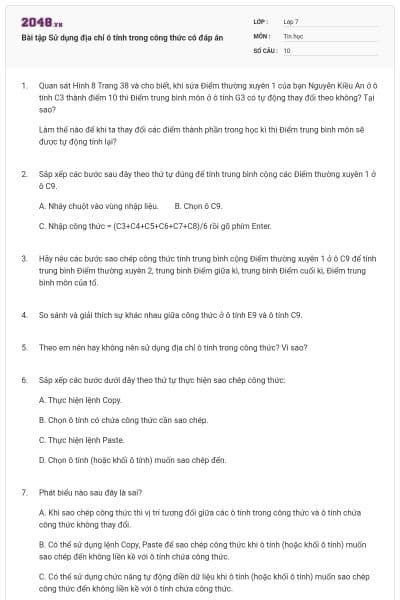
- Khi thay đổi ô tính C3 thành điểm 10 thì ô tính G3 không thay đổi.
- Chúng ta cần sử dụng địa chỉ ô tính trong công thức, thì mỗi khi có sự thay đổi dữ liệu trong các ô tính thì phần mềm bảng tính sẽ tự động tính lại theo dữ liệu mới.
Sắp xếp theo thứ tự: B, A, C
B. Chọn ô C9.
A. Nháy chuột vào vùng nhập liệu.
C. Nhập công thức = (C3+C4+C5+C6+C7+C8)/6 rồi gõ phím Enter.
Bước 1: Chọn ô tính ở ô C9.
Bước 2: Thực hiện lệnh Copy (chọn nút lệnh copy hoặc nhấn tổ hợp Ctrl + C).
Bước 3: Chọn khối ô hoặc vị trí ô cần dán.
Bước 4. Thực hiện lệnh Paste (chọn nút lệnh Paste hoặc nhấn tổ hợp Ctrl + V).
Kết quả của ô C9 và ô E9 sẽ khác nhau. Vì kết quả sẽ dựa theo cột điểm và ô tính E9 được tự điều chỉnh kết quả.
Nên sử dụng ô tính trong công thức. Vì khi sửa dụng ô tính ta sẽ copy công thức cho những vị trí còn lại một cách nhanh chóng và khi cần chỉnh sửa dữ liệu thì công thức tính toán liên quan đến ô dữ liệu đó sẽ được tự động cập nhật lại kết quả.
Sắp xếp theo thứ tự: B, A, D, C.
B. Chọn ô tính có chứa công thức cần sao chép.
A. Thực hiện lệnh Copy.
D. Chọn ô tính (hoặc khối ô tính) muốn sao chép đến.
C. Thực hiện lệnh Paste.
Đáp án: C
Tính năng tự động điền dữ liệu chỉ cho phép thực hiện sao chép công thức đến ô tính (hoặc khối ô tính) liền kề, cùng hàng hoặc cùng cột với ô tính chứa công thức cần sao chép.
Khởi động MS Excel và mở bảng tính có tên Bang_diem_Tin_hoc_To_1 đã được lưu trong bài Thực hành trước (xem Trang 40) và thực hiện các yêu cầu sau:
a) Nhập tên cột mới là "Điểm trung bình môn mới" vào ô tính H2 (xem Hình 4).

Hình 4: Bảng tính đã được thêm cột mới
b) Sử dụng địa chỉ ô tính trong công thức để tính Điểm trung bình môn mới cho bạn đầu tiên (với cách tính như Điểm trung bình môn) vào ô tính H3. Sao chép công thức tính Điểm trung bình môn mới của bạn đầu tiên ở ô tính H3 đến khối ô tính H4:H8 để tính cho các bạn còn lại.
c) Sử dụng địa chỉ ô tính trong công thức để tính điểm trung bình Điểm thường xuyên 1 của tổ vào ô tính C9. Sao chép công thức tính điểm trung bình Điểm thường xuyên 1 của tổ đến khối ô tính D9:F9 để tính diểm trung bình Điểm thường xuyên 2, Điểm giữa kì và Điểm cuối kì của tổ.
d) Thực hiện chỉnh sửa điểm số trong các ô tính và cho biết kết quả tính theo công thức nào được tự động thay đổi theo? Tại sao?
e) Lưu bảng tính và thoát khỏi MS Excel.
a) Nhập dữ liệu theo Hình 4.
b) Chọn ô tính H3, nhập công thức: “=(C4+D4+E4*2+F4*3)/7” nhấn Enter, sau đó chọn ô tính H3 và copy công thức, ta chọn khối ô H4:H8 và dán công thức (Hình 4.1).
c) Chọn ô tính C9, nhập công thức: “=(C3+C4+C5+C6+C7+C8)/6” nhấn Enter, sau đó chọn ô tính C8 và copy công thức, ta chọn khối ô D9:F9 và dán công thức (Hình 4.1).
d) Khi thực hiện thay đổi kết quả ở vị trí Điểm thường xuyên 1, Điểm thường xuyên 2, Điểm cuối kì thì vị trí Điểm trung bình môn và Điểm trung bình sẽ tự động tính toán lại và đưa ra kết quả mới. Vì khi ta chọn ô tính để tính toán thì bảng tính sẽ tự động cập nhật lại.
e) Lưu lại bảng tính và nhấn dấu X góc phải phía trên màn hình để thoát khỏi chương trình Excel.

Hình 4.1: Kết quả câu b và c
a) Nhập dữ liệu theo hình:

Hình 5: Bảng theo dõi bán hàng điện tử
Chọn ô tính F5 nhập công thức: “=C5*E5-C5*D5” nhấn Enter. Sau đó chọn vào ô F5 copy công thức và chọn khối ô F6:F13 dán công thức.
Định dạng dữ liệu: Chọn khối ô D5:F13 gồm Giá nhập, Giá bán, Giá chênh lệch. Sau đó và chọn dấu “ ” trong hộp thoại Number.

Hình 6: Kết quả mức chênh lệch
b)
+ Mặt hàng có số tiền chênh lệch cao nhất là Máy giặt.
+ Mặt hàng có số tiền chênh lệch thấp nhất là Ấm điện.
c) Lưu bảng tính với tên: Doanh_thu_cua_hang và thoát khỏi MS Excel.

Học thông minh hơn mỗi ngày
Xem toàn bộ 10 câu hỏi và nhiều hơn nữa với tài khoản miễn phí
Các em tham khảo mẫu bảng chi tiêu sau:

Hình 7: Bảng thu chi tuần
- Công thức tính tổng thu ô B9: “=B4+B5+B6+B7+B8”. Sau đó chọn vào ô B9 copy công thức và chọn khối ô C9:G9 dán công thức.
- Công thức tính sai lệch tuần 1 đến tuần 2, ô tính D4:” =C4-B4”. Sau đó chọn vào ô D4 copy công thức và chọn khối ô D5:D9 dán công thức.
- Công thức tính sai lệch tuần 2 đến tuần 3, ô tính G4:” =F4-E4”. Sau đó chọn vào ô G4 copy công thức và chọn khối ô G5:G9 dán công thức.
Bạn có thích hoạt động này không?
Hãy lưu hoặc chia sẻ nội dung này đến mọi người.
Gợi ý cho bạn

Ý tưởng của bạn, bài học của bạn
Tự thiết kế đề thi, bài giảng hoặc flashcard theo cách riêng.